


 Video Converter Ultimate
 Screen Recorder
 Reparație video
 Descărcare sigură
Convertiți GIF în MKV folosind cea mai simplă metodă
GIF este unul dintre cele mai comune formate de fișiere pe care le poți folosi pe dispozitivul tău, însă există situații în care ai putea dori să îl convertești într‑un alt format video, precum MKV. Totuși, căutarea unei aplicații poate fi destul de dificilă. Multe convertoare întâmpină probleme în timpul procesului de conversie. De asemenea, unele aplicații necesită remedierea erorilor. În plus, este o provocare să găsești un instrument care să accepte diverse formate video. Însă, în acest articol vei găsi soluția de care ai nevoie. Vei descoperi o metodă excelentă de a converti GIF în MKV folosind o aplicație de încredere pe care o poți utiliza atât pe Windows, cât și pe Mac.

Partea 1: Introducerea GIF și MKV
Înainte de a converti, veți afla mai întâi informațiile despre aceste două formate. Vedeți detaliile esențiale în tabelul de mai jos.
| Format | GIF | MKV |
| Nume | Format grafic de schimb | Container multimedia Matroska |
| Extensie de fișier | .gif | .mkv |
| Descriere | Un format pentru schimbul de imagini este GIF. Este un format grafic utilizat pe scară largă care stochează date comprimate într-un format fără calitate și nu folosește mai mult de 256 de culori. CompuServe a creat formatul GIF pentru schimbul de imagini raster prin rețele în 1987 (GIF87a). Formatul fișierului a fost modificat în 1989 (GIF89a), adăugând capacitatea de animație și transparență. GIF poate fi încărcat pe Twitter și Facebook. Este imposibil să încărcați GIF-uri pe YouTube sau Instagram, deoarece nu sunt videoclipuri. Nici GIF-urile nu pot fi redate pe playere media. Graphics Interchange Format este denumit GIF. Dacă GIF-ul ar trebui să fie pronunțat „jiff” sau „gif”, cu „g” pronunțat ca „g” în „capră”, a fost aprig contestat. De asemenea, este posibil să stocați mai multe fișiere într-un singur fișier GIF. | MKV este un container open-source care poate conține material media care a fost comprimat folosind diverse codecuri. Are multe avantaje față de containerul tradițional AVI, inclusiv capacitatea de a include piese audio și subtitrări în multe limbi care pot fi comutate fără întreruperea redării și căutarea și derularea rapidă a fișierelor. În plus, formatul este ușor de modificat, ceea ce face simplă extragerea datelor audio și video. |
| Dezvoltat de | CompuServe | Matroska |
| Categorie | Formate de fișiere imagine | Formate de fișiere video |
| Tip MIME | imagine/gif | video/x-matroska |
Partea 2: Pași detaliați pentru a converti GIF în MKV
Video Converter Ultimate este aplicația pe care o cauți dacă vrei să convertești rapid și ușor un GIF în format de fișier MKV. Cu ajutorul acestui software, îți poți converti fișierele GIF fără pierdere de calitate. De asemenea, acest convertor oferă un proces de conversie ultra‑rapid, de până la 30x mai rapid decât alte convertoare. Ai, de asemenea, posibilitatea să convertești mai multe fișiere GIF într‑un singur format MKV simultan, deoarece această aplicație poate converti în loturi. În acest fel, te poți asigura că transformarea fișierului într‑un alt format este simplă și rapidă. Mai mult, Video Converter Ultimate oferă o interfață intuitivă, perfectă pentru toată lumea. În ceea ce privește accesibilitatea, utilizatorii de Windows și Mac pot folosi acest convertor, ceea ce este foarte convenabil pentru ei.
În plus, există mai multe funcții pe care le puteți întâlni. Să presupunem că doriți să creați un videoclip muzical incredibil de redat la petreceri de naștere, nunți, petreceri de Crăciun și multe altele. Vă puteți baza în continuare pe această aplicație, deoarece oferă un Music Video Creator. Acest creator are teme gratuite pentru a vă face videoclipul mai creativ și unic. O altă caracteristică pe care o poate oferi este instrumentul de corecție a culorilor. Folosind bara glisantă, acest instrument vă permite să ajustați cu ușurință luminozitatea, contrastul, saturația și nuanța videoclipului. În acest fel, videoclipul tău va fi mai plăcut de vizionat. Există mai multe funcții pe care le puteți experimenta în această aplicație descărcabilă. Pentru a afla mai multe despre acest instrument, consultați detaliile suplimentare de mai jos.
Funcții
◆ Convertiți o gamă largă de formate video, inclusiv MP4, MKV, M4V, MOV, AVI, FLV, WMV, VOB, SWF și peste 100 de altele.
◆ Convertiți mai multe fișiere simultan.
◆ Oferă un proces de conversie rapid.
◆ Oferă o funcție de îmbunătățire video pentru a îmbunătăți videoclipul.
Pro
- Are o interfață ușor de utilizat, cu ghiduri detaliate.
- Potrivit pentru începători.
- Descarcat gratuit.
- Accesibil atât pe Windows, cât și pe Mac.
- Poate converti fișiere video/imagine nelimitate.
Contra
- Obțineți versiunea cu plată pentru a experimenta funcții mai frumoase.
Urmează procedurile detaliate de mai jos pentru a converti instantaneu GIF în MKV folosind Video Converter Ultimate pe computerul tău cu Windows sau Mac.
Pasul 1: Dacă vrei să descarci cu ușurință Video Converter Ultimate, apasă butonul Download de mai jos. Apoi lansează programul după instalare.
Descărcare gratuită pentru Windows 7 sau o versiune ulterioară Descărcare securizată
Descărcare gratuită pentru MacOS 10.7 sau o versiune ulterioară Descărcare securizată
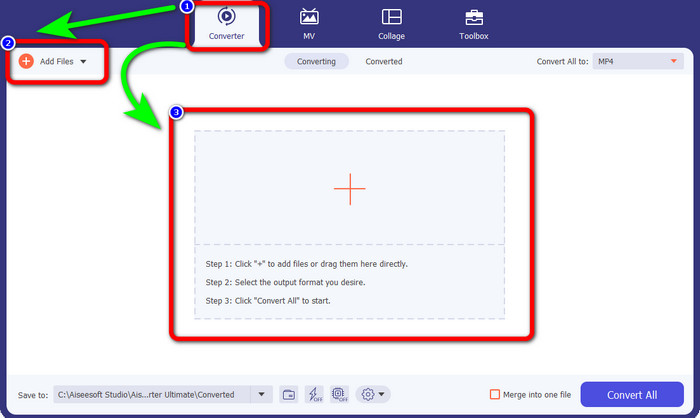
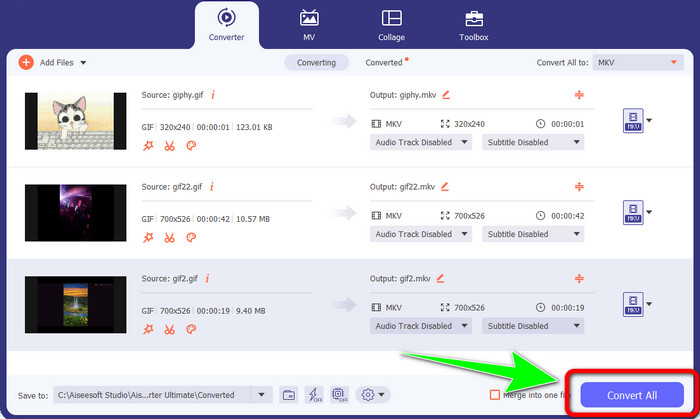
Pasul 2: Mergi la panoul Converter când interfața este deja afișată pe ecran. Apoi, apasă butonul Add Files pentru a insera fișierul GIF. Poți, de asemenea, să faci clic pe semnul Plus din centrul interfeței pentru a adăuga fișierul.
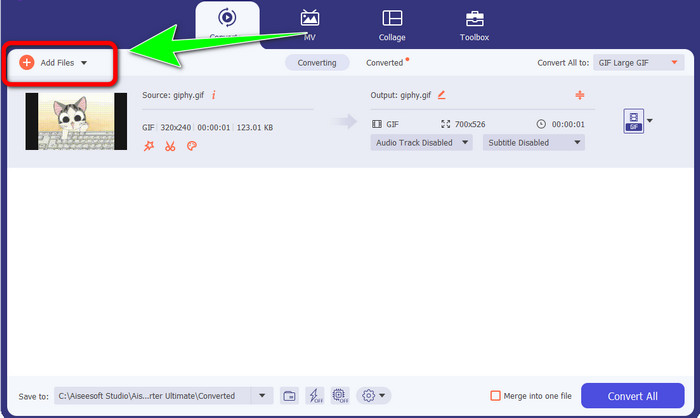
Pasul 3: Dacă vrei să realizezi o conversie în lot, apasă butonul Add Files.
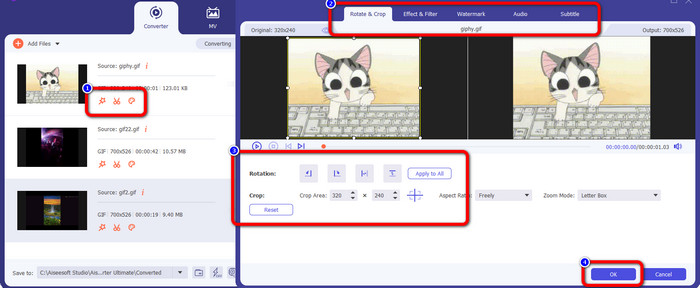
Pasul 4: Dacă vrei să îți editezi videoclipul înainte de conversie, apasă pe pictogramele instrumentelor de Editing. Acest instrument îți permite să adaugi filtre și efecte videoclipurilor tale. Poți, de asemenea, să rotești și să decupezi videoclipurile. După aceea, apasă butonul OK.
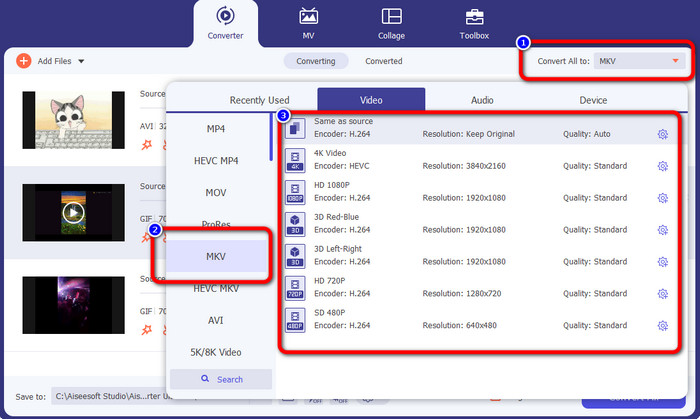
Pasul 5: Apoi, mergi la butonul Convert All to pentru a converti toate fișierele. Selectează fișierul MKV din opțiunile de format și alege calitatea video dorită, de la 480p până la 4K.
Pasul 6: Pentru pasul final, apasă butonul Convert All din partea dreaptă jos a interfeței. Așteaptă finalizarea procesului de conversie și salvează videoclipul MKV pe desktop. Acest software te poate ajuta, de asemenea, să convertești GIF în M4V.
Partea 3: Întrebări frecvente despre conversia GIF în MKV
1. Care este cel mai bun format de fișier pentru convertirea MKV?
Cel mai bun format în care poți converti MKV este formatul MP4. Formatul de fișier MP4 este cel mai folosit în această eră modernă. În ceea ce privește compatibilitatea, este excelent, deoarece poți reda un fișier MP4 pe toate programele și dispozitivele. Apasă aici pentru a afla cum să convertești MKV în MP4.
2. MKV are o calitate mai bună decât MP4?
Da. Chiar dacă fișierul MP4 este compatibil cu toate dispozitivele, fișierul MKV are o calitate mai bună decât fișierul MP4. Se datorează faptului că, datorită suportului pentru funcții suplimentare, mai multe piese audio și piese de subtitrare, fișierele MKV sunt de obicei mai mari decât videoclipurile MP4. Fișierul MKV acceptă și diferite fișiere de subtitrare pe care le puteți utiliza în diferite limbi.
3. Care sunt avantajele și dezavantajele fișierelor GIF?
Avantajul fișierelor GIF este că dimensiunea fișierului este mică, timpul de încărcare este scurt, animația este posibilă și este compresie fără pierderi. Apoi, dezavantajul acestui fișier este că are o gamă limitată de culori, imaginea este doar plată și nu este perfectă pentru fotografie cu o gamă largă de culori.
4. De ce există momente în care fișierul MKV este laggy?
Unul dintre motive este că este posibil ca computerul să nu aibă suficientă memorie și putere CPU pentru a gestiona videoclipuri de înaltă calitate sau UHD MKV. La urma urmei, acest format de fișier are o dimensiune mare de fișier.
5. Ce playere video pot accepta fișiere MKV?
Puteți reda fișierul MKV pe VLC Media Player, Media Player Classic, 5KPlayer, Real Player, KMPlayer, Pot Player etc. Cu aceste programe, puteți reda cu siguranță fișierul video MKV.
Concluzie
Cu ajutorul acestei metode, poți converti GIF în MKV ușor și rapid. Iar Video Converter Ultimate este alegerea potrivită pentru un convertor offline remarcabil. Așadar, ce mai aștepți? Încearcă această aplicație și bucură‑te de numeroasele funcții pe care le poți descoperi!
-
 Cum să convertiți TRP în MKV fără a pierde calitatea
 Întâmpinați probleme în a afla cum să convertiți TRP în MKV? Atunci ești în postul potrivit. Vă vom oferi cele mai bune modalități de a converti cu ușurință TRP în MKV.
-
 Top 4 cele mai bune soluții pentru conversia MXF în MKV [Rezolvat]
 Cunoașteți aceste patru metode grozave de a converti cu ușurință MXF în MKV online și offline. Aplicațiile incluse în această postare vă pot ajuta să convertiți fișiere fără probleme.
-
 Modalități uimitoare de a converti OGV în MKV eficient și ușor
 Acest ghid vă va oferi o procedură fără probleme pentru a converti OGV în MKV fără pierderi. Încercați aceste convertoare cele mai fiabile și experimentați funcția lor excelentă
