


 Video Converter Ultimate
 Screen Recorder
 Reparație video

 Descărcare sigură
Recenzie HitPaw Video Converter: Ce ar trebui să știi înainte de a-l folosi
Aceasta este cea mai cuprinzătoare recenzie HitPaw Video Converter.
Utilizatorii care doresc să editeze material video sau să creeze videoclipuri profesionale pot da peste acest instrument în timpul căutărilor online. Însă a te arunca orbește este prea riscant – chiar este atât de bun? Are suficiente funcții? Este compatibil cu fișierele mele video?
Toate aceste întrebări își vor găsi răspunsul în acest articol. În plus, având în vedere utilizatorii care nu au mai folosit niciodată acest tip de instrument, articolul va oferi și instrucțiuni pas cu pas pentru utilizarea HitPaw Video Converter, precum și prezentarea planurilor sale de preț actuale.
Sperăm ca această recenzie să te ajute să-ți începi călătoria în producția video.

Cum testăm și evaluăm
Este de încredere informația noastră? Absolut! Acest ghid a adunat informații clare și bine organizate, pe baza următoarelor principii:
- • Testăm produsul direct și consemnăm impresiile noastre despre fiecare funcție și despre experiența de utilizare.
- • Cercetăm software-ul pe cele mai autorizate platforme de recenzii și adunăm opiniile utilizatorilor de pe principalele forumuri.
- • Pentru a înțelege în profunzime funcțiile sale, analizăm cu atenție informațiile de pe site-ul oficial HitPaw Video Converter, precum și descrierile fiecărei funcții și inovații.
Partea 1. Recenzie sinceră HitPaw Video Converter
Fără alte introduceri, să trecem direct la subiectul principal al acestui articol: ce este HitPaw Video Converter și ce poate face pentru tine. După prezentarea conceptului, vom trece în revistă pe rând, în puncte, principalele sale funcții.
Ce este HitPaw Video Converter?
HitPaw Video Converter este un convertor profesional de formate video care oferă, de asemenea, aproape toate funcțiile de bază pentru editarea video. De exemplu, vei fi mulțumit să găsești în software opțiuni pentru comprimarea videoclipurilor, decupare și chiar eliminarea fundalului.
În plus, are două caracteristici deosebite: viteza și compatibilitatea, pe care le vom analiza în detaliu în punctele următoare.
Caracteristici principale
• Suportă conversia în peste 1.000 de formate
HitPaw Video Converter le permite utilizatorilor să convertească fișiere video sau audio în peste 1.000 de formate sau codecuri, precum MP4, AVI, WMV, MOV, MKV, M4V, MP3, WAV, WMA, M4A, M4B, M4R, APE, AAC, AC3 și multe altele.
Pentru dispozitive specifice, cum ar fi iPhone, oferă setări de ieșire optimizate.
Cu o bibliotecă atât de amplă de formate acceptate, rareori vei întâmpina probleme de compatibilitate.
• Conversie de mare viteză, fără pierderi
Propulsat de accelerarea hardware GPU, HitPaw Video Converter pentru Mac și Windows poate crește viteza de conversie de până la 170 de ori. Chiar și atunci când ai un volum mare de lucru, acest convertor te va ajuta să finalizezi sarcina cu eficiență maximă.
Un alt aspect plăcut este că HitPaw Video Converter garantează că nu va exista pierdere a calității fișierului în timpul procesului de conversie.
Desigur, HitPaw Video Converter acceptă și conversia în lot (batch).
• Trousă AI versatilă
Videoclipul meu mai are nevoie de mici ajustări – mă poate ajuta HitPaw Video Converter?
Da, categoric. Indiferent dacă este vorba de video sau audio, software-ul este echipat cu funcții avansate de îmbunătățire bazate pe AI, precum:
- • Conversie AI vorbire‑în‑text: Transformă un interviu video sau un fișier audio într-o transcriere text.
- • Eliminare vocală cu AI: Separă vocile de muzica de fundal dintr-o piesă audio, putând fi folosită pentru a crea negative de karaoke.
- • Eliminare zgomot cu AI: Elimină cu ușurință zgomotul de fond, bâzâitul și alte perturbări din audio.
- • Îmbunătățire video cu AI: Crește calitatea video la 1080p sau chiar 4K, păstrând toate detaliile.
- • Estompare fețe cu AI: Estompează automat fețele din videoclipuri pentru a proteja intimitatea.
......
Există și mai multe funcții care așteaptă să fie descoperite, cum ar fi editarea, conversia și îmbunătățirea imaginilor și videoclipurilor.
Pentru mai multe editoare video MP4, poți da clic aici.
Acum că ai o înțelegere completă a funcțiilor HitPaw Univd Video Converter, pot utilizatorii într-adevăr să se bucure de aceste avantaje? Care sunt punctele slabe ale software-ului?
Pe baza propriei noastre experiențe și a feedbackului de la alți utilizatori, am rezumat următoarele avantaje și dezavantaje.
Pro
- Eficiență de conversie de top în industrie. Vitezele pot ajunge de până la 170 de ori mai mari; acceptă conversia în lot.
- Oferă o gamă mai cuprinzătoare de formate acceptate decât majoritatea convertoarelor MP4 similare.
- Interfața este frumos concepută, iar butoanele de funcții sunt ușor de găsit.
Contra
- Versiunea gratuită deblochează doar un set limitat de funcții.
- Instrumentele de editare sunt oarecum limitate.
Partea 2. Prețul HitPaw Video Converter
Știm că uneori, chiar dacă ești interesat de un anumit software, prețul lui ridicat te poate descuraja în cele din urmă să îl cumperi. Așadar, după ce am evaluat funcțiile HitPaw Video Converter, am mers imediat la pagina de abonamente pentru a verifica prețurile.
În concluzie, prețul HitPaw Video Converter depinde de planul pe care îl alegi. În prezent, site-ul oficial oferă trei planuri principale de abonament:
• Licență pe 1 lună: $19.95
Cu acest plan, vei avea acces la toate funcțiile standard ale software-ului și vei primi suplimentar 300 de credite pentru instrumentele AI, pentru a testa funcțiile mai avansate.
• Licență pe 1 an: $39.95
Acesta este un abonament anual. Pe lângă funcționalitatea completă, vei primi 800 de credite pentru instrumentele AI.
• Licență perpetuă: $79.95
Odată ce acest plan este activat, te vei bucura de acces pe viață la HitPaw Video Converter și vei primi din start 1.600 de credite pentru instrumentele AI.
Toate cele trei planuri oferă o perioadă de probă gratuită de 7 zile, iar tu îți poți anula abonamentul oricând în aceste 7 zile.
Partea 3. Este HitPaw Video Converter sigur
Dacă te întrebi dacă HitPaw Video Converter este sigur, în general nu este nevoie să îți faci prea multe griji. În mod normal, descărcarea și instalarea software-ului de pe site-ul oficial HitPaw nu ar trebui să reprezinte o amenințare la adresa securității computerului tău. Este un instrument legitim de conversie și editare video, care acceptă atât Windows, cât și Mac.
Totuși, sursa de descărcare este aspectul la care trebuie să fii foarte atent. Există pe internet versiuni neoficiale „crackuite” și instalatoare de la terți, care pot părea gratuite, dar pot veni la pachet cu reclame, malware sau alte programe nedorite. Pentru a evita aceste riscuri, este recomandat să descarci HitPaw Video Converter direct de pe site-ul oficial HitPaw și să verifici cu atenție fiecare opțiune în timpul instalării.
Partea 4. Cum se utilizează HitPaw Video Converter
Acum că am acoperit funcțiile, este timpul să trecem la partea practică. Folosind ca exemplu conversia formatelor video, îți vom arăta cum să utilizezi HitPaw Video Converter.
Iată cum să folosești HitPaw Video Converter.
Pasul 1. Descarcă HitPaw Video Converter de pe site-ul său oficial și pornește programul pe computer.
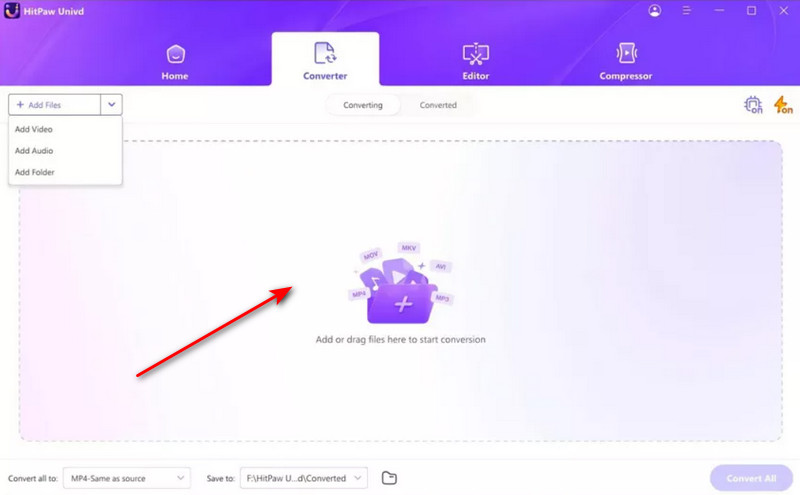
Pasul 2. Trage și plasează videoclipul pe care vrei să îl convertești în interfața HitPaw. Alternativ, dă clic pe Add Files pentru a importa videoclipul.
Pasul 3. Găsește opțiunea Convert all to și dă clic pe meniul derulant de lângă ea. Selectează formatul de ieșire preferat dintre opțiunile disponibile.
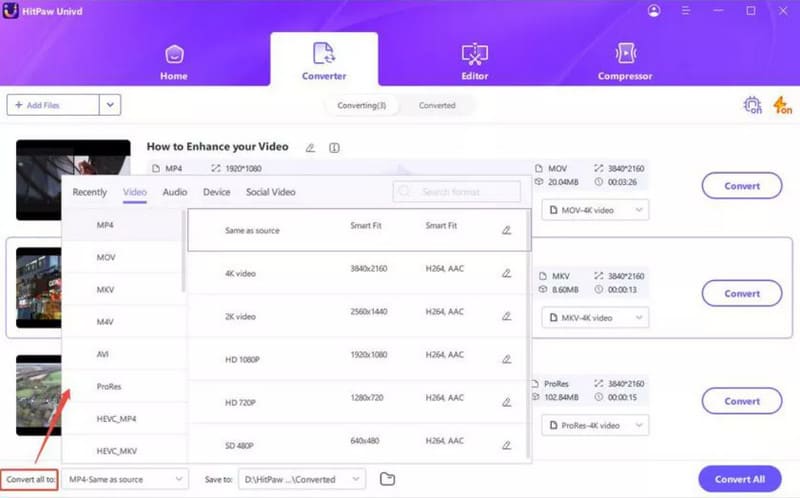
Pasul 4. Dă clic pe Save to pentru a selecta un folder de destinație pentru videoclipul convertit. După ce totul este pregătit, apasă Convert pentru a începe conversia.
Partea 5. Cea mai bună alternativă la HitPaw Video Converter
Dacă nu ești pe deplin mulțumit de vreun aspect al HitPaw Video Converter, avem și o alternativă mai bună pentru tine: FVC Video Converter Ultimate.
FVC Video Converter Ultimate este la fel de versatil ca un convertor de formate audio și video, acceptă peste 1.000 de formate și oferă conversie în lot. Este la fel de impresionant și în ceea ce privește AI: modelele integrate cu tehnologie de ultimă generație te pot ajuta cu ușurință să îmbunătățești calitatea video la 4K sau chiar 8K.
Descărcare gratuităPentru Windows 7 sau versiuni mai recenteDescărcare sigură
Descărcare gratuităPentru MacOS 10.7 sau versiuni ulterioareDescărcare sigură
Pasul 1. Descarcă și instalează FVC Video Converter Ultimate. După ce deschizi programul, dă clic pe Add Files pentru a încărca videoclipurile pe care vrei să le convertești.

Pasul 2. După ce încărcarea este finalizată, găsește opțiunea Output Format, deschide meniul derulant de lângă aceasta și selectează formatul de ieșire dorit.

Pasul 3. În final, fă clic pe Convert All.
Partea 6. Întrebări frecvente despre recenzia HitPaw Video Converter
Cât costă HitPaw Video Converter?
HitPaw Video Converter oferă diferite planuri, iar cea mai ieftină opțiune pornește de la $19,95 pe lună.
Există un convertor video 4K gratuit?
Da. FVC Video Converter Ultimate este o opțiune bună dacă ai nevoie de un convertor gratuit pentru format video 4K și convertor de rezoluție. Acceptă conversia video de înaltă calitate și este ușor de utilizat.
Ce este HitPaw Video Converter?
HitPaw Video Converter este un instrument pentru conversia videoclipurilor, descărcarea de videoclipuri online și editare de bază. Acesta acceptă diverse formate video și audio și funcționează atât pe Windows, cât și pe Mac.
Concluzie
După ce ai citit recenzia noastră despre HitPaw Video Converter, probabil că ai deja o înțelegere detaliată a capacităților sale. Acceptă o gamă largă de formate de conversie, oferă viteze de conversie impresionante și pune la dispoziție mai multe planuri de preț din care poți alege.
Desigur, dacă ești în căutarea unui produs similar, îți recomandăm să încerci FVC Video Converter Ultimate ca alternativă. Este la fel de bun ca HitPaw Video Converter în ceea ce privește conversia și oferă, în plus, o interfață ușor de utilizat și o compatibilitate excelentă.
-
 Cele mai bune convertoare video gratuite pentru Windows 2025 Review
Căutați un convertor video? Nu mai căuta! Am enumerat cele mai bune 10 instrumente pentru conversia videoclipurilor gratuite în orice format la rezultatul dorit.
-
 Revizuire a celor mai bune 10 software-uri pentru convertor video HD (gratuit și comercial)
Citiți și comparați pentru a obține cel mai bun software de conversie video HD din 10 recomandări. Iată recenziile detaliate ale fiecărui convertor video HD pentru multiplată.
-
 Top 8 convertoare video 4K pentru Windows/Mac/Online
Căutați cele mai bune convertoare video 4K pentru videoclipurile dvs.? Găsiți aici instrumentul perfect pentru a vă converti și îmbunătăți videoclipurile cu lista noastră completă.
