


 Video Converter Ultimate
 Screen Recorder
 Reparație video
 Descărcare sigură
Modalități simple de a converti M4V în DivX gratuit
Deoarece fișierele M4V sunt protejate prin DRM, playerele Blu-ray și DVD nu pot citi acest format de fișier. Așadar, dacă vrei să redai fișierele M4V pe un player DVD sau Blu-ray, trebuie să le convertești într-un fișier în format DivX. Din fericire, am testat cei mai cunoscuți convertoare online, offline și freeware și le-am ales pe cele mai bune de folosit. Citește acest articol până la capăt pentru a afla metodele simple de a converti M4V în DivX gratuit, folosind cele mai bune convertoare.

Partea 1. Cum să convertiți fișierele M4V în DivX utilizând un program desktop
Dacă ești în căutarea celui mai bun convertor offline cunoscut pe piață, FVC Video Converter Ultimate este răspunsul pentru tine. Acest convertor offline îți permite să convertești fișierul M4V într-un fișier DivX deoarece suportă peste 1000 de formate. Este disponibil, de asemenea, pe toate platformele media cunoscute, inclusiv Mac și Windows. În plus, are o funcție pentru a crea GIF-uri și videoclipuri 3D. Așadar, dacă ești interesat să folosești acest convertor pentru a converti M4V în DivX pe Mac, urmează pașii simpli de mai jos.
Pasul 1. Descarcă FVC Video Converter Ultimate pe Mac făcând clic pe butonul Download de mai jos. Urmează procesul de instalare, apoi deschide aplicația.
Descărcare gratuită pentru Windows 7 sau o versiune ulterioară Descărcare securizată
Descărcare gratuită pentru MacOS 10.7 sau o versiune ulterioară Descărcare securizată
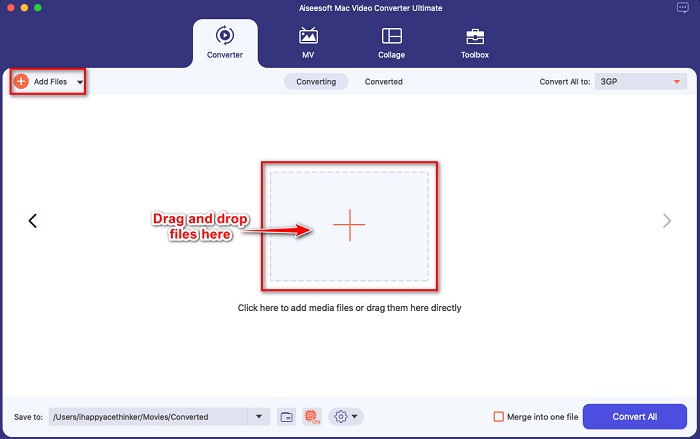
Pasul 2. După ce ai deschis aplicația, încarcă fișierul M4V făcând clic pe butonul Add Files sau trage și plasează fișierul pe butonul cu semnul +. Apoi fișierul tău va fi încărcat în interfața software-ului.
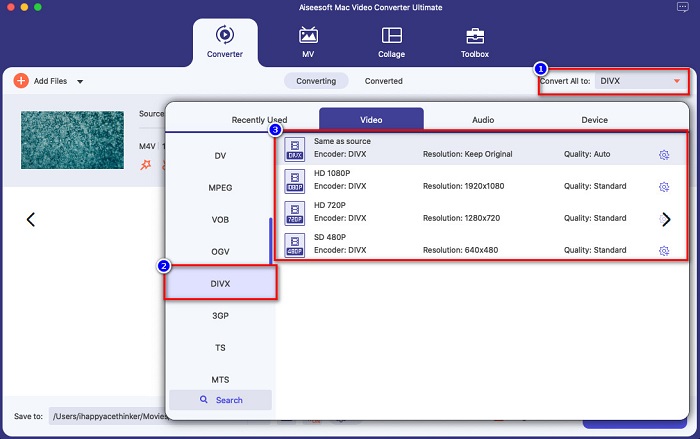
Pasul 3. Apoi, alege formatul de ieșire dorit făcând clic pe butonul Convert All to. Apoi selectează formatul de fișier DivX. De asemenea, poți alege calitatea video dorită.
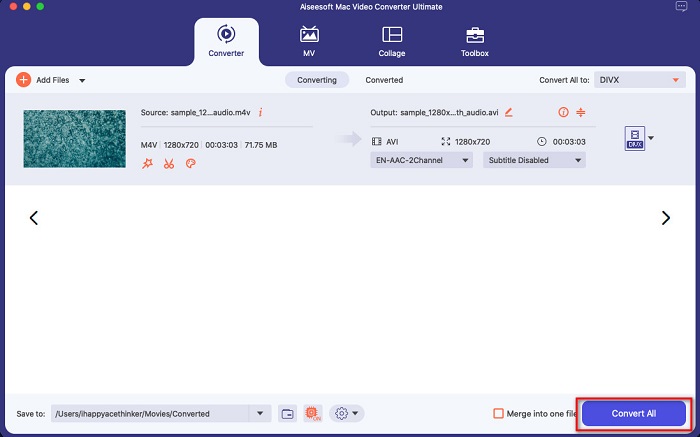
Pasul 4. Fă clic pe butonul Convert All pentru a converti fișierul M4V în format de fișier DivX, ca ultim pas. Apoi așteaptă câteva secunde pentru finalizarea procesului de conversie.
Si asta e! Pentru a converti M4V în DivX, trebuie doar să urmați pașii simpli de mai sus.
Pro
- Suporta multe formate de fișiere, inclusiv M4V, DivX, WMV, AVI, FLV, MOV, MP4 și peste 1000 de altele.
- Poate îmbina mai multe formate de fișiere într-unul singur.
- Are o funcție prin care puteți comprima fișiere.
- Disponibil pe toate platformele cross-media precum Mac și Windows.
Contra
- Utilizați aplicația pentru a utiliza caracteristicile sale speciale.
Partea 2. Cum să convertiți M4V în DivX utilizând un convertor online
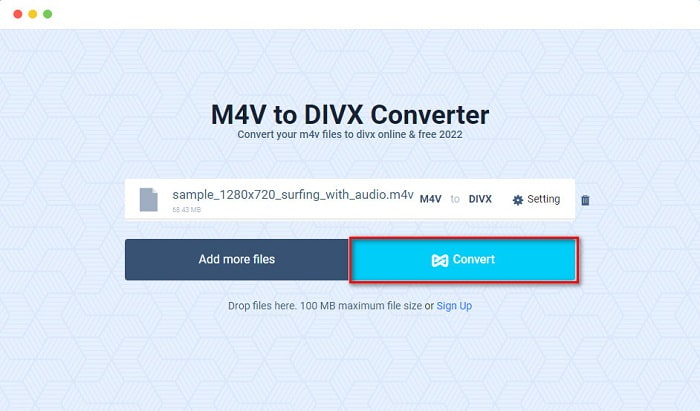
Unul dintre motivele pentru care oamenii aleg să convertească fișiere online este că este mai convenabil. Prin urmare, îți prezentăm un instrument online care îți poate îndeplini standardele pentru cel mai bun instrument online, și anume Evano. Acest convertor online este ușor de utilizat și nu conține reclame. Totuși, deoarece este bazat pe web, este posibil să ai parte de un proces de conversie mai lent. În plus, poate suporta doar câteva formate de fișiere, precum M4V, DivX, XviD, WebM, FLV și altele. Cu toate acestea, rămâne o metodă eficientă de a converti M4V în DivX.
Iată pașii pentru a converti M4V în DivX folosind Evano:
Pasul 1. În browser, caută Evano. Apoi, în interfața principală a software-ului, fă clic pe butonul Choose Files. Vor apărea folderele de pe computer, apoi selectează fișierul M4V.

Pasul 2. Apoi, fă clic pe cuvântul Select pentru a alege formatul de ieșire dorit. Fă clic pe formatul de fișier DivX.
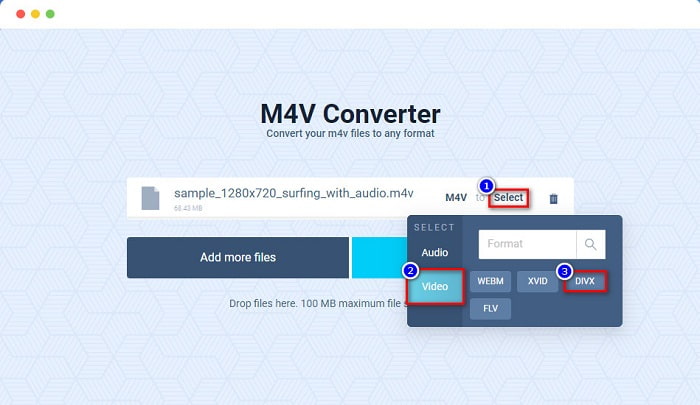
Pasul 3. Pentru a finaliza, fă clic pe butonul Convert pentru a converti fișierul M4V în format de fișier DivX.
Partea 3. Cum să convertiți M4V în DivX utilizând un instrument gratuit
O altă modalitate de a converti M4V în DivX este folosind un convertor freeware. Unul dintre convertoarele freeware cunoscute este Prism. Acest convertor freeware suportă diverse formate de fișiere precum M4V, DivX, AVI, MP4, MOV, SWF, VOB și altele, și îl poți descărca gratuit. Totuși, s-ar putea să întâmpini dificultăți în a înțelege interfața software-ului, deoarece are o GUI greu de înțeles.
Pași pentru utilizarea Prism pentru a converti fișierul M4V în format de fișier DivX:
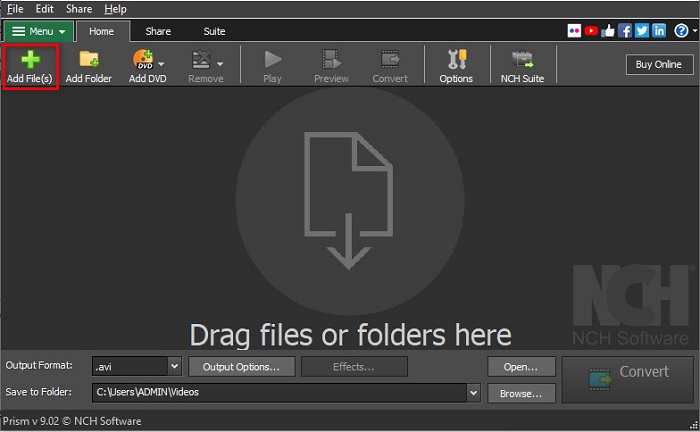
Pasul 1. Descarcă convertorul de fișiere Prism căutându-l în browser. Apoi urmează procesul de instalare și deschide aplicația. În prima interfață a software-ului, fă clic pe opțiunea Add Files. Vor apărea fișierele de pe computer, unde vei încărca fișierul M4V.
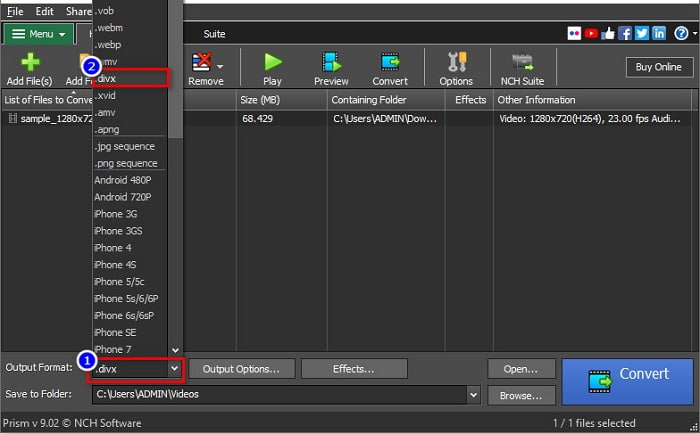
Pasul 2. Apoi, din butonul drop-down de lângă Output Format, alege formatul de fișier .divx.
Pasul 3. În cele din urmă, fă clic pe butonul Convert din colțul din dreapta jos al interfeței software-ului. Apoi conversia fișierului tău M4V în DivX va începe.
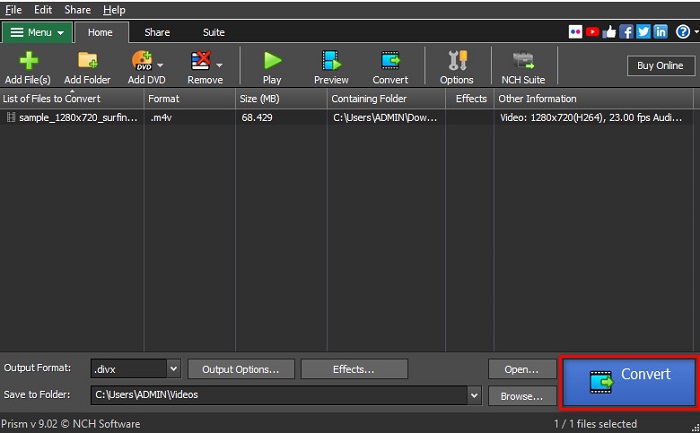
Și așa puteți converti M4V în DivX folosind un convertor freeware.
Partea 4. M4V vs. DivX
Aveți confuzie dacă doriți să vă convertiți fișierul M4V în formatul de fișier DivX? Această secțiune va afla despre diferența dintre formatul de fișier M4V și formatul de fișier DivX.
Fișierul M4V este un format de container de fișiere, cunoscut și sub numele de fișier video iTunes. Apple dezvoltă acest format de fișier; prin urmare, făcându-l redabil pe dispozitivele macOS. Scopul principal al creării acestui tip de fișier a fost să pună protecția DRM Fair Play de la Apple pe orice din magazinul iTunes, împiedicând astfel oricine să copieze acest tip de fișier pe orice dispozitiv pe care Apple nu l-a realizat.
În timp ce, pe de altă parte, DivX este un format de fișier care comprimă fișierele la a douăsprezecea din dimensiunea lor originală, fără a strica calitatea. Mai mult, nu ocupă mult spațiu pe dispozitiv, cu un fișier de înaltă calitate.
| M4V | VS | DivX |
| Necomprimat | Comprimare | Comprimat |
| măr | Dezvoltator | DivX, Inc. |
| ◆ VideoLAN VLC Media Player ◆ Media Player Classic ◆ KM Player | Programe acceptate | ◆ VideoLAN VLC Media Player ◆ DivX ◆ Apple QuickTime Player ◆ RealNetworks RealTimes Video Maker |
Partea 5. Întrebări frecvente despre conversia M4V în DivX
Puteți reda fișiere M4V pe Windows Media Player?
Da. Windows Media Player poate deschide fișiere M4V în mod nativ, la fel ca playerul media QuickTime pe Mac.
Puteți folosi frâna de mână pentru a converti M4V în DivX?
Din păcate, nu. Handbrake nu suportă formatul de fișier DivX deoarece poate gestiona doar un număr limitat de formate. Fă clic aici pentru a afla mai multe despre playerele M4V disponibile.
Care este mai bun M4V sau MP4?
M4V și MP4 au aproape aceeași calitate video, dar extensii de fișiere diferite. Cu toate acestea, M4V stochează mai multe date pentru subtitrări și protecție DRM pentru confidențialitatea datelor. În plus, mai multe dispozitive acceptă pe scară largă formatul M4V decât MP4.
Schimbarea M4V în DivX afectează dimensiunea fișierului?
Da. Când convertiți fișierul M4V în formatul de fișier DivX, dimensiunea fișierului se va reduce.
Concluzie
Într-adevăr, puteți găsi multe convertoare de fișiere online și offline pe web. Dar doar câțiva pot profita la maximum de fișierul dvs. Multe convertoare nu au funcții pentru a vă îmbunătăți fișierul video, iar altele nu acceptă multe formate de fișiere. Prin urmare, dacă sunteți în căutarea convertorului suprem pentru a converti M4V în DivX, poate doriți să utilizați FVC Video Converter Ultimate. Nu există nicio îndoială că aceasta este prima alegere pentru fiecare utilizator care are nevoie de ajutor pentru a-și converti formatele de fișiere. Deci ce mai aștepți? Descărcați această aplicație acum și experimentați caracteristicile grozave pe care le oferă.
-
 2 Convertoare aprobate M4V în FLV pentru a converti M4V în FLV [2022]
 Doriți să aflați secretul despre cum să convertiți M4V în FLV? Pentru a reda fișierul pe playerul dvs. media? Apoi urmăriți acest articol, deoarece oferim suficiente idei despre cum să faceți acest lucru.
-
 Cum să convertiți rapid M4V în WMV fără a distruge calitatea
 Căutați o modalitate ușoară de a converti videoclipuri M4V în WMV? În acest articol, veți învăța cum să schimbați videoclipurile M4V descărcate de pe iTunes în WMV, astfel încât să vă puteți bucura de ele pe alte dispozitive.
-
 Cum să schimbați iTunes M4V în MKV pe Mac și Windows [Cea mai rapidă cale]
 Dacă trebuie să convertiți M4V în MKV pe Mac, trebuie să citiți acest articol. Pe măsură ce oferim informații despre convertoare care vă vor ajuta în procesul de conversie.
