


 Video Converter Ultimate
 Screen Recorder
 Reparație video
[Gratuit și plătit] Stăpânește arta conversiei pentru formatul MKV în AVI
Matroska a dezvoltat formatul MKV pentru a păstra fișierele astfel încât să poată fi folosite în viitor. Practic, fișierul în acest format este „sigilat” individual cu diferite codecuri în interior. Însă, în unele cazuri, ele nu pot fi redate în playerul media implicit de pe PC sau Mac. Așadar, cea mai bună alegere este să îl convertești într-un fișier în format AVI sau într-un alt format potrivit. Vrei să afli cum să schimbi un fișier MKV în format AVI? Atunci trebuie să citești cu atenție informațiile detaliate de mai jos, pentru că am prezentat doar adevărul și nimic altceva decât adevărul.

Partea 1. Cum să convertiți MKV în AVI gratuit online și offline
1. Convertor video online FVC gratuit
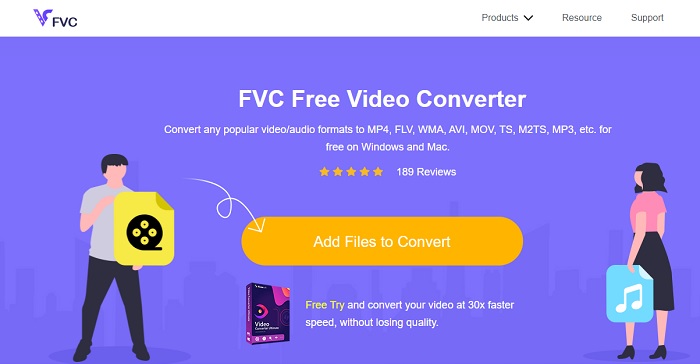
Poți folosi acest instrument pentru a converti MKV în AVI online cu ajutorul celui mai bun. FVC Free Video Converter este creat să fie ușor de folosit și gratuit, așa cum își doresc utilizatorii. Spre deosebire de oricare alt instrument menționat aici, acesta oferă o compresie foarte bună pentru fiecare fișier. Poți, de asemenea, să modifici bitrate-ul, fps-ul, codecul și altele în fișierul pe care vrei să îl convertești. Pe de altă parte, toate funcțiile majore disponibile în versiunea premium a acestui instrument nu sunt disponibile aici. Le permite utilizatorilor doar câteva formate, cunoscute drept formate de bază. Deocamdată, să continuăm și să vedem încotro ne poartă „valurile” conversiei video. Urmează pașii și să începem „navigarea” pe marea conversiei.
Pasul 1. Accesează linkul pus la dispoziție special pentru tine pentru a începe.
Pasul 2. Pentru a lansa instrumentul, trebuie să dai clic pe Add Files to Convert.
Descărcați versiunea pentru desktop pentru a converti fișiere în lot.
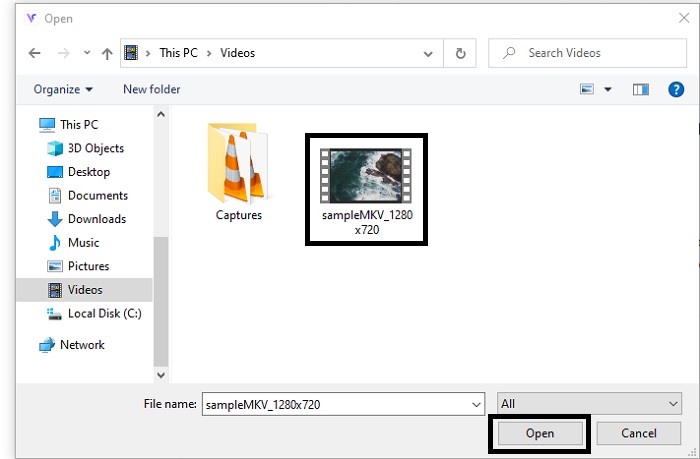
Pasul 3. Selectează fișierul MKV pe care vrei să îl convertești și dă clic pe Open pentru a continua.
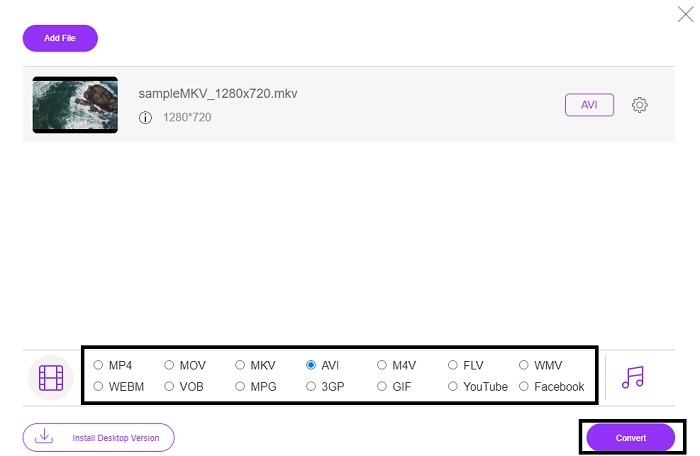
Pasul 4. În interfață, alege formatul AVI din partea de jos și selectează Convert pentru a porni procesul.
Spasul 5. Așteaptă până se termină. După aproximativ un minut, pe ecran va apărea un folder pe care poți da clic pentru a deschide managerul de fișiere, unde vei găsi fișierul convertit.

Pro
- Nu este nevoie de descărcare, deoarece îl puteți accesa prin motorul dvs. de căutare.
- Oferă mai mult format decât celelalte două instrumente gratuite de mai jos.
- Excelent și la compresie.
Contra
- Nu oferă funcții de editare, iar formatul disponibil este limitat.
- Dacă conexiunea nu este disponibilă, nu puteți utiliza acest instrument.
2. VLC Media Player
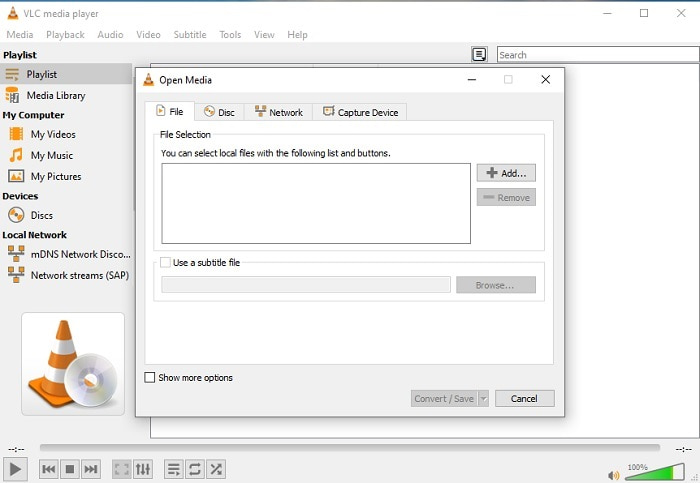
Dacă ai un VLC, atunci de ce să nu încerci să îl folosești pentru conversie? După cum s-a spus, poți converti MKV în AVI pe Mac folosind VLC. Totuși, nu este creat să fie cel mai bun pentru sarcina de conversie, din cauza formatelor limitate și a altor motive. Chiar și așa, acest instrument este foarte cunoscut ca unul dintre cele mai bune playere media pentru redare video și audio. Așadar, dacă vrei să încerci VLC ca convertor, urmează pașii de mai jos.
Pasul 1. Deschide VLC pe desktop.
Pasul 2. Dă clic pe File și găsește opțiunea de conversie a instrumentului.
Pasul 3. Adaugă fișierul pe care vrei să îl convertești și pornește procesul.
Pro
- Unul dintre cele mai bune playere media care oferă funcții de conversie.
- Descarcat gratuit.
- Acceptă majoritatea codecurilor.
Contra
- Nu este alegerea pentru începători pentru noua conversie
- Instrucțiuni greu de citit și de înțeles.
3. Freemake
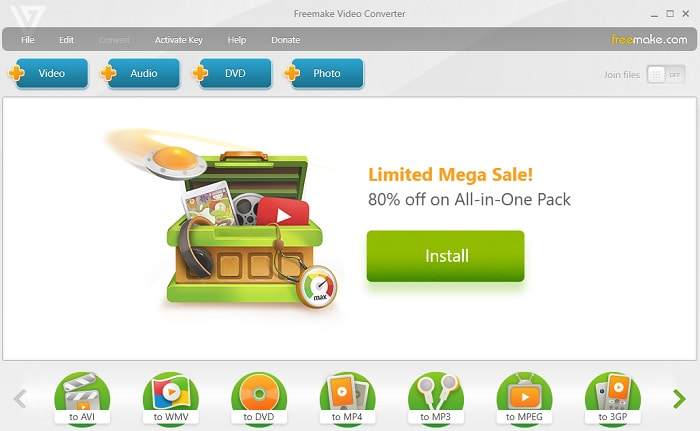
Freemake este unul dintre programele desktop pe care le poți folosi pentru a converti MKV în AVI pe Mac și PC. Acest instrument este disponibil la descărcare, astfel că nu ai nevoie de conexiune la internet pentru a-l folosi. Formatele pe care le oferă sunt mult mai limitate în comparație cu convertorul online FVC de mai sus. În plus, interfața programului este învechită, deși este ușor de înțeles, însă este plictisitoare vizual. Cu toate acestea, când vine vorba de conversie, te poți baza pe acest instrument. Învață cum să folosești Freemake urmând pașii de mai jos.
Pasul 1. Descarcă Freemake pe computer și lansează-l.
Pasul 2. Alege formatul de fișier în care vrei să convertești.
Pasul 3. Așteaptă mai mult de un minut pentru a finaliza conversia.
Pro
- Nu este nevoie de internet pentru a-l folosi.
- Ușor de utilizat.
- Interfață ușor de înțeles.
Contra
- Combinația de culori a interfeței este puțin plictisitoare și are și o atmosferă copilărească.
- Limitat pentru a oferi format și caracteristici.
Partea 2. Cel mai bun mod de a schimba fișierul MKV în format AVI cu pași detaliați
Dacă vrei să treci conversia de formate la un nivel superior, atunci este esențial să știi cum să folosești acest instrument. Mai mult, FVC Video Converter Ultimate îți oferă cea mai bună conversie pe care ți-o dorești. De asemenea, le permite utilizatorilor să facă conversii multiple simultan. Așadar, convertește cât vrei, fără griji, pentru că nu te vei sătura datorită funcțiilor speciale pe care le oferă. De exemplu, vrei să convertești MKV în AVI și apoi să îl îmbunătățești ulterior? Folosind FVC Video Converter Ultimate poți face și mai mult. Pentru a afla cât de impresionant este instrumentul, iată pașii pentru a folosi funcția sa unică de conversie.
Pasul 1. Instalează programul pe disc și urmează asistentul de instalare pentru a-l lansa.
Descărcare gratuită pentru Windows 7 sau o versiune ulterioară Descărcare securizată
Descărcare gratuită pentru MacOS 10.7 sau o versiune ulterioară Descărcare securizată
Pasul 2. Lansează programul după instalare. Aceasta este un exemplu de interfață a instrumentului.
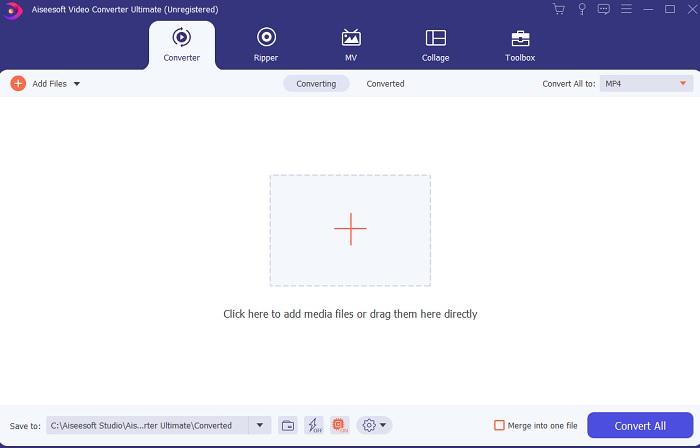
Pasul 3. Dă clic pe butonul cu semnul plus pentru a introduce fișierul MKV pe care vrei să îl convertești. De exemplu, dacă fișierul este mai mare, două sau trei fișiere, cel mai bine este să le adaugi prin drag-and-drop în interfață.
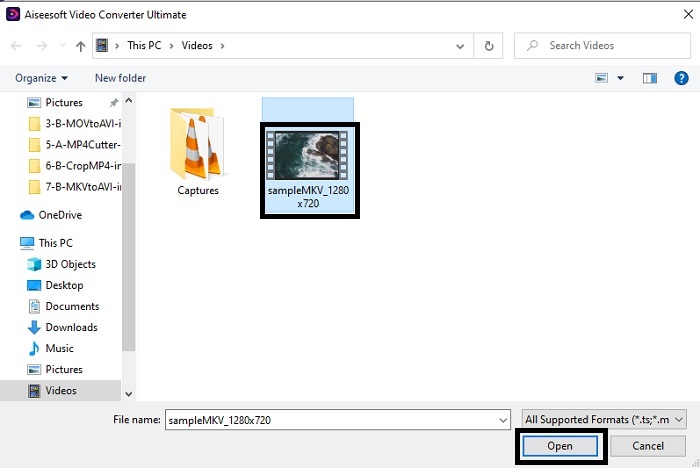
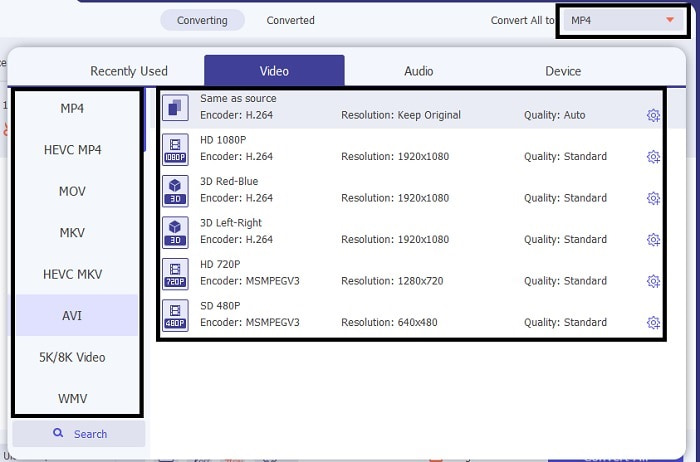
Pasul 4. În meniul drop-down alege formatul în care vrei să fie convertit. Dă clic pe Convert All și așteaptă finalizarea conversiei.
Pasul 5. Conversia va dura mai puțin de o secundă, deci practic nu trebuie să aștepți. După ce s-a terminat, exploratorul de fișiere va apărea automat pe ecran cu fișierul convertit. Dă clic pe el și bucură-te de noul fișier convertit pe care tocmai l-ai creat.
Pro
- Oferă funcții de editare majore pentru a îmbunătăți fișierul media.
- De 30 de ori mai rapid în conversie decât instrumentul online. Și este de 100 de ori mai bun la compresie decât celălalt instrument.
- Ușor de utilizat ca 1-2-3. Nu este nevoie să devii profesionist pentru a folosi acest instrument.
Contra
- Trebuie plătit, dar nu este foarte scump.
- Trebuie să descărcați instrumentul pe desktop.
MKV vs. AVI
Formatul container multimedia Matroska, lansat în 2002, este un format open-source care poate include o serie de piese video, audio, imagini și subtitrare. Deci, îl puteți folosi pentru a stoca cu ușurință clipuri video scurte, emisiuni TV și filme. Este destul de popular pentru fan-subbing anime.
Bazat pe formatul RIFF (Resource Interchange File Format), formatul AVI a fost introdus de Microsoft în 1992. Poate salva video/audio de înaltă calitate, deoarece utilizează mai puțină compresie. Dar asta provoacă și dimensiunea mare a fișierului AVI, care poate fi o problemă atunci când spațiul este limitat.
Partea 3. Întrebări frecvente despre MKV în AVI
Frâna de mână poate converti MKV în AVI?
Da, puteți folosi Handbrake pentru a converti orice format. Dar acest instrument este limitat doar la Windows 10 și versiuni ulterioare.
MKV este cu pierderi sau fără pierderi?
MKV este un tip de compresie fără pierderi.
Care sunt dezavantajele MKV?
Deși MKV creează un nou viitor pentru formatele video la nivel mondial, acest format este încă în dezvoltare; după cum s-a menționat mai devreme, poate conține codecuri diferite. Asta înseamnă că este mult mai mare decât un fișier AVI și, de asemenea, mai complex. Totuși, poți alege să convertești MKV în MP4 pentru a obține un fișier mai mic.
Concluzie
În acest moment, să știi cum să convertești este esențial, mai ales pentru cei care adoră să vizioneze filme sau videoclipuri. Sunt momente în care formatul fișierului nu poate fi redat în playerul media implicit deoarece formatul sau codecul nu este acceptat. Așadar, cea mai bună soluție este să îl convertești într-un nou format. FVC Video Converter Ultimate este instrumentul suprem care îți oferă performanța dorită. În loc să alegi un instrument de calitate slabă, de ce să nu încerci instrumentul 'ultimate' care îți rezolvă orice problemă de conversie, îmbunătățire, unire sau creare pe care o ai vreodată?.
-
 MKV în MOV - Cum se convertește MKV în MOV
 Cum convertesc MKV în MOV pe Mac? Poate iMovie să citească MKV? Ce înseamnă formatul MOV? Această postare spune 2 moduri simple de a vă ajuta să convertiți MKV în MOV cu convertoare video gratuite online și profesionale.
-
 Cum să convertiți ușor fișierele MKV pentru a le juca pe PS3 [Rezolvat]
 Doriți să redați videoclipuri MKV pe PS3? Cu toate acestea, PS3 nu poate reda fișiere MKV direct. Acest articol vă va arăta modalități de a converti videoclipuri MKV în formate video acceptate de PS3 pentru a le reda pe PS3 fără nicio bătaie de cap.
-
 Cum se convertesc videoclipuri MKV în GIF-uri animate fără Photoshop / FFmpeg
 După ce ați descărcat și vizionat filme MKV pe computer, vă recomandăm să împărtășiți câteva momente minunate cu prietenii sau pe Internet ca GIF-uri. În acest articol, puteți afla despre cele mai simple 2 modalități de a converti MKV în GIF.

