


 Video Converter Ultimate
 Screen Recorder
 Reparație video
Convertiți MPEG în AVI cu 5 MPEG în AVI Video Converter accesibil
MPEG este unul dintre cele mai bune formate pe care este posibil să le fi întâlnit deja, deoarece stochează fișiere video și audio. De asemenea, nu este doar un container, ci folosește și compresia MPEG‑1 și MPEG‑2. Totuși, MPEG‑1 și MPEG‑2 sunt formate vechi, care erau folosite pe discurile Blu‑ray. Așadar, acum vom explica cum îl poți îmbunătăți prin conversia formatului în AVI. În lista de mai jos, prezentăm diferite instrumente pe care le poți folosi pentru a converti MPEG în AVI și detalii mai aprofundate despre MPEG și AVI.
Partea 1. Scurtă explicație despre formatul fișierelor MPEG și AVI
MPEG și AVI sunt unul dintre formatele de top pe care le puteți folosi pentru a stoca un fișier media. Deși sunt grozave, există încă câteva motive pentru care trebuie să utilizați convertorul video MPEG în AVI. Dar deocamdată, vom explica o mulțime de detalii despre cele două formate și vom avea o idee despre MPEG și AVI.
După cum am spus mai devreme, MPEG nu este doar un container, ci are și un compresor încorporat. Practic, este un format de fișier cu dublu scop. De asemenea, acest format este cel mai folosit format pe Blu-ray datorită calității și compresiei pe care o oferă. Mai mult, formatul MPEG este clasificat în 6, dar vom discuta despre cele două utilizate în mod obișnuit și anume MPEG-1 și MPEG-2. În plus, MPEG-1 este prima generație de MPEG-uri. Acest format stochează rezoluția standard, dar în comparație cu rezoluția celuilalt format, MPEG-1 este mult mai mică. În timp ce MPEG-2 oferă o calitate mult mai bună decât MPEG-1, totuși funcționează cel mai bine pe Blu-ray și DVD-uri. De asemenea, acest format este cel mai frecvent utilizat de postul TV pentru a transfera și reda un videoclip.
Dar AVI este foarte diferit de MPEG, deoarece este necomprimat. De asemenea, calitatea pe care o oferă acest format este ridicată, pentru că nu comprimă fișierul pe care îl conține. Deși fișierul este foarte mare ca dimensiune, totuși se bucură de mult mai multă compatibilitate pe toate platformele, comparativ cu fișierele MPEG.
Partea 2. 2 a celui mai bun convertor folosit pentru a converti MPEG în format AVI offline
1. FVC Video Converter Ultimate
Dacă ești în căutarea unui convertor și downloader MPEG în AVI multifuncțional, atunci FVC Video Converter Ultimate trebuie să fie instrumentul potrivit. Acest program ocupă deja o poziție importantă în acest articol datorită funcțiilor și simplității pe care le oferă. Deși este ușor de utilizat, poți obține un rezultat fenomenal, exact așa cum ți-ai dorit. De asemenea, spre deosebire de alți convertoare, acest software stabilește un standard la un nivel foarte ridicat. Așadar, dacă vrei să atingi un succes de 100% înainte, în timpul și după conversie, este esențial să folosești acest instrument. Iar acum, să trecem la tutorialul pas cu pas despre cum să folosești FVC Video Converter Ultimate.
Pasul 1. Pentru a descărca programul pe computer, dă clic pe butonul prezentat mai jos. Instalează-l după ce descărcarea s-a încheiat, fă setarea rapidă și apasă pe Start Now.
Descărcare gratuită pentru Windows 7 sau o versiune ulterioară Descărcare securizată
Descărcare gratuită pentru MacOS 10.7 sau o versiune ulterioară Descărcare securizată
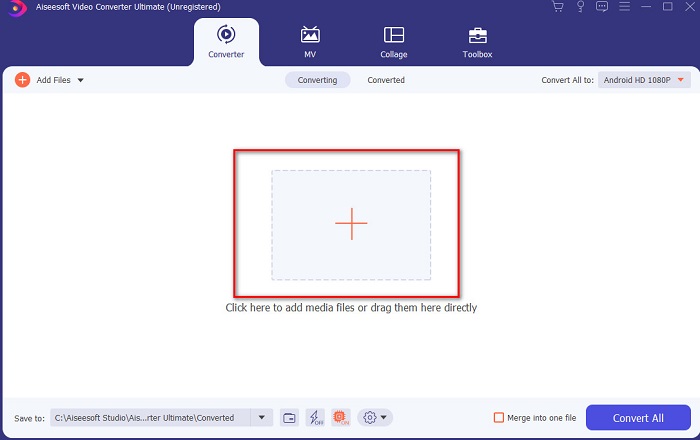
Pasul 2. Interfața programului ar trebui să arate astfel, apoi dă clic pe semnul + din partea centrală. Pe ecran va apărea un folder, apoi selectează fișierul video MPEG pe care vrei să îl convertești și apasă pe Open.
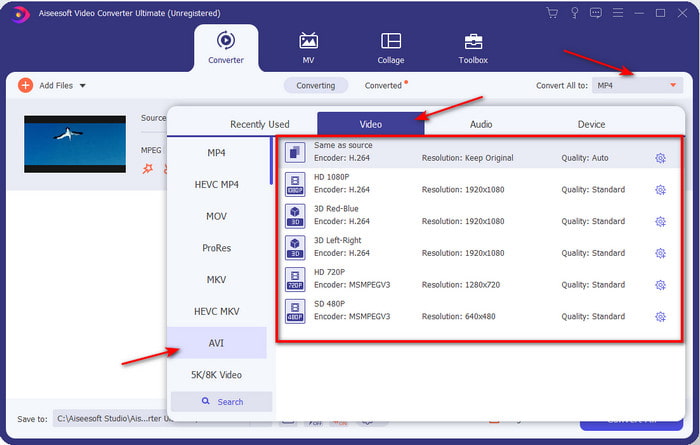
Pasul 3. Dacă fișierul este deja în interfață, dă clic pe Convert All to: și caută formatul AVI.
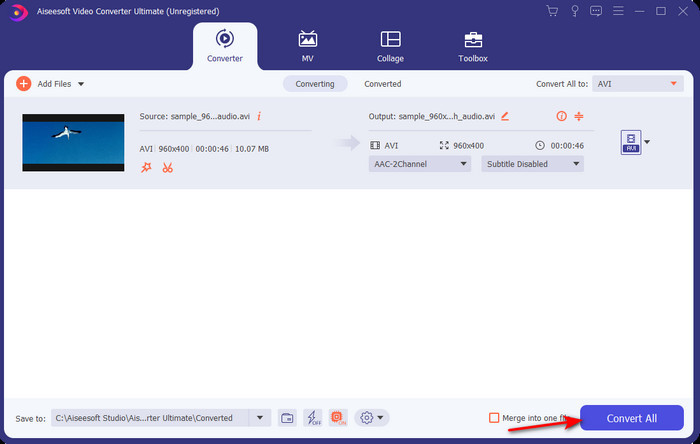
Pasul 4. Acum, pentru a începe conversia filmelor MPEG‑4 în format AVI, apasă pe Convert All.
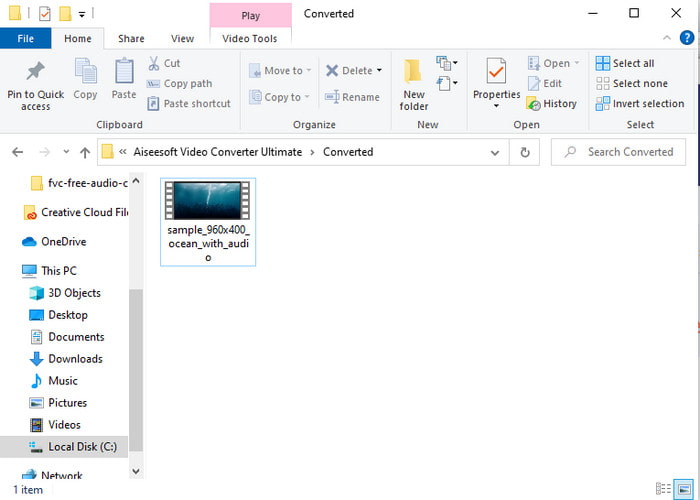
Pasul 5. Descărcarea fișierului va dura doar câteva minute, iar când este gata se va deschide un folder cu formatul convertit. Așadar, dă clic pe fișier pentru a viziona noul fișier convertit din MPEG.
2. FFmpeg
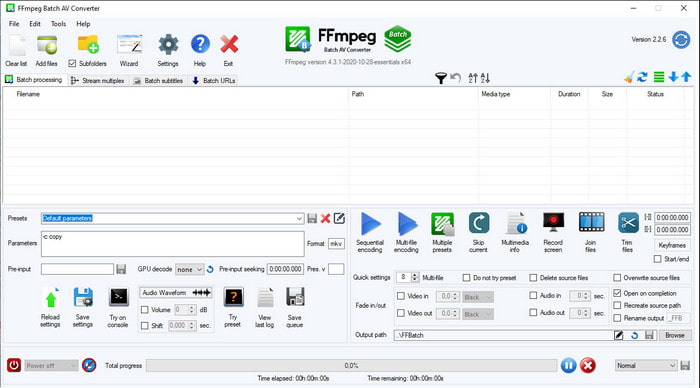
Un alt program disponibil în această listă este FFmpeg. Dacă ești în căutarea unui software open‑source, acesta este una dintre opțiunile pe care le poți găsi pe web. Totuși, interfața acestui instrument este dificil de înțeles, mai ales pentru începători și chiar pentru utilizatorii avansați. Procesul de conversie este în general excelent și produce un rezultat de calitate ridicată, la fel ca alte convertoare. Așadar, dacă vrei să convertești cu FFmpeg din MPEG în AVI, urmează cu atenție pașii de mai jos, pe care i-am simplificat pentru a fi ușor de înțeles.
Pasul 1. Descarcă FFmpeg pe desktop și creează un folder nou, apoi dezarhivează fișierul în interiorul acestuia.
Pasul 2. Caută CDM în Windows și deschide-l.
Pasul 3. Găsește fișierul folosind linia de comandă, apoi introdu următorul cod ffmpeg -i input.mpeg -vn -ar 44100 -ac 2 -b:a 192k output.avi și apasă Enter pe tastatură pentru a începe procesul.
Partea 3. 3 a celui mai bun convertor folosit pentru a converti MPEG în format AVI online
3. FVC Free Video Converter
Dacă ești în căutarea celui mai bun convertor gratuit online din MPEG în AVI, atunci FVC Free Video Converter este convertorul online care îți va satisface nevoile. Acest lucru se datorează simplității interfeței pe care o oferă acest instrument web. În plus, un mare avantaj al acestui instrument online este că îl poți accesa ușor din browserul tău preferat. Mai mult, conversia cu acest instrument nu are limitări, ceea ce înseamnă că poți converti orice format, oricând. Totuși, nu poți efectua conversii în lot, așa cum poți cu FVC Video Converter Ultimate. Iar acum, dacă vrei să încerci și să folosești acest instrument online, urmează pașii de mai jos.
Pasul 1. Pentru a ajunge pe site‑ul principal al convertorului FVC trebuie mai întâi să dai clic pe acest link.
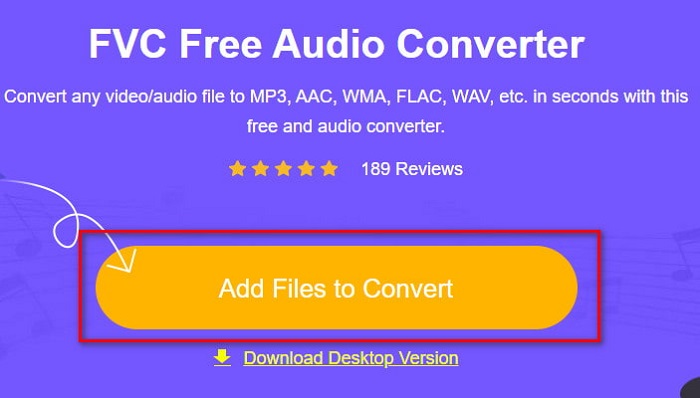
Pasul 2. Apasă pe Add Files to Convert, apoi se va lansa instrumentul web și va apărea un folder. Localizează fișierul și dă clic pe Open.
Pasul 3. După ce instrumentul web a fost lansat, alege formatul prezentat în această secțiune.
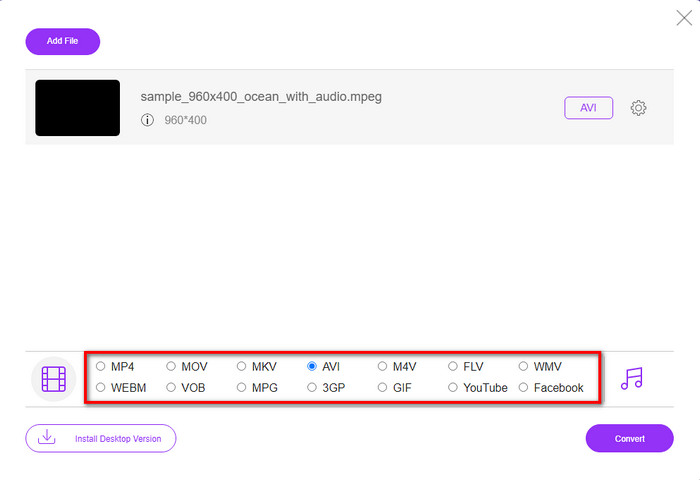
Pasul 4. După ce ai selectat formatul, este momentul să începi conversia dând clic pe butonul Convert.
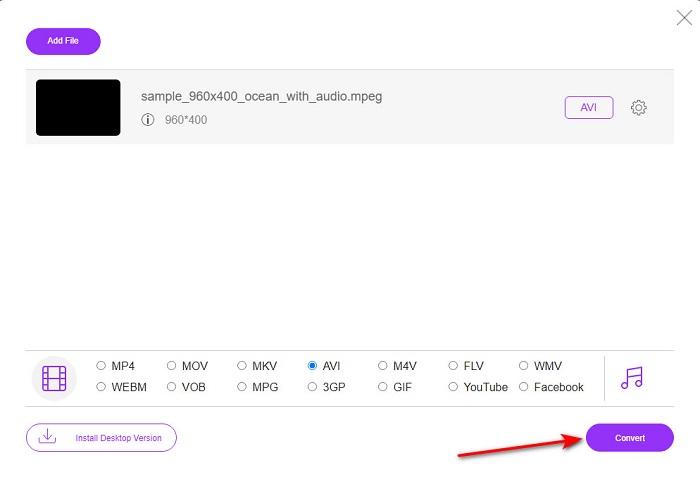
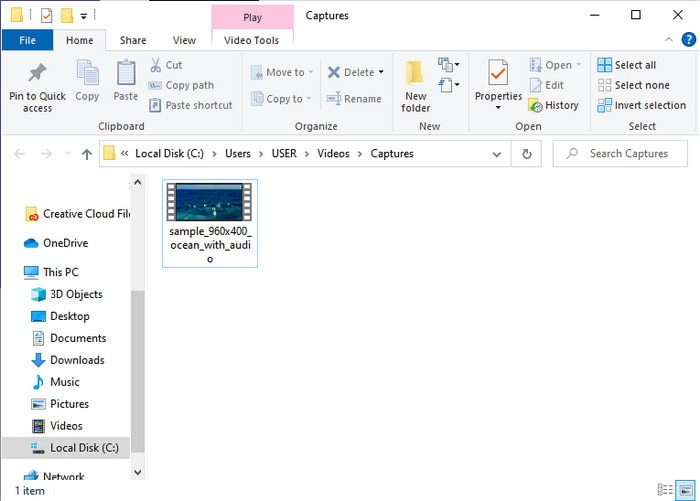
Pasul 5. Așteaptă câteva momente până când procesul începe. După ce procesul s-a încheiat, va apărea un folder cu fișierul convertit pe care l-ai creat mai devreme.
4. Freeconvert.com
La fel ca instrumentul online menționat mai sus, acesta este un alt instrument online pe care îl poți folosi, Freeconvert.com. Acest instrument web a câștigat deja popularitate în rândul utilizatorilor de pe internet. Mulți utilizatori îl apreciază datorită ușurinței de utilizare și a funcțiilor suplimentare. Totuși, dacă alegi acest instrument web, există un dezavantaj important: numărul de formate acceptate de acest instrument este limitat. Un alt neajuns este că procesul de conversie este puțin mai lent decât te-ai aștepta. Așadar, dacă vrei să afli cum să folosești acest convertor online, urmează pașii de mai jos.
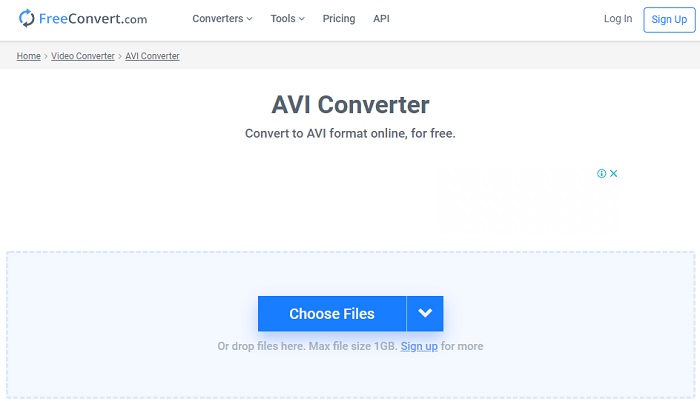
Pasul 1. Caută site‑ul freeconvert.com pe web. Apoi dă clic pe AVI în secțiunea Video Converters.
Pasul 2. Apasă pe Choose File și localizează fișierul MPEG în folderul care va apărea. După ce ai selectat fișierul, dă clic pe Convert To AVI.
Pasul 3. Așteaptă să se termine încărcarea, apoi apasă pe Download AVI pentru a salva fișierul.
Partea 4. Întrebări frecvente despre conversia MPEG în AVI
Convertirea MPEG pierde calitatea?
Ei bine, depinde în ce format îl vei transforma. Deci, dacă vă transformați MPEG în GIF, așteptați-vă la o schimbare drastică, deoarece acceptă o combinație de culori mai mică decât celălalt format. Cu toate acestea, dacă utilizați alt format decât GIF, atunci nu vă așteptați la nicio pierdere.
Sunt MPEG cu pierderi sau fără pierderi?
MPEG acceptă compresie cu pierderi, așa că dacă utilizați acest format, așteptați-vă la o dimensiune mai mică a fișierului, chiar dacă aveți un videoclip și un audio lung.
Este MPEG un format bun?
Înainte era unul dintre cele mai bune formate pe care le puteți folosi pentru a stoca date pe DVD-urile dvs. Cu toate acestea, în această eră, MPEG nu este cea mai bună alegere pentru stocarea datelor. Dar dacă doriți să îl stocați pe DVD-uri, CD-uri sau Blu-ray și să le transferați mult mai repede, atunci aceasta trebuie să fie o alegere.
Concluzie
Pentru a rezuma, toate programele online și offline prezentate aici sunt grozave pentru a fi folosite pentru a converti formatul. Cu toate acestea, există un instrument care demonstrează că puteți realiza o conversie fenomenală cu ușurință cu FVC Video Converter Ultimate. De fapt, îl putem explica în 3 cuvinte și este ușor de utilizat, eficient și sigur. Deci, dacă doriți să obțineți măreția, atunci descărcați acest instrument chiar acum și încercați-l.
-
 Cum se convertesc MPEG în fișiere MP4 gratuit pe Windows, Mac, online
 Citiți și obțineți 3 moduri gratuite de a converti fișiere MPEG în fișiere MP4 de pe computer. Puteți utiliza convertoare video online și desktop pentru a transforma MPEG în format MP4 cu ușurință.
-
 [2021] Cele mai bune instrumente și modalități ușoare despre cum să convertiți MPEG în MP3
 Acest articol vorbește în principal despre cum vă puteți converti videoclipurile MPEG pe MP3 cu ajutorul celor mai fiabile instrumente de pe listă.
-
 Tutorial pentru a converti fișiere MP4 în fișiere AVI cu 7 convertoare video gratuite
 Doriți să obțineți toate modalitățile gratuite de a converti videoclipuri AVI în MP4? Nu trebuie să ratați acest articol. Iată 7 moduri de a converti fișierele AVI în MP4 gratuit pe Windows, Mac, iPhone, Android și online.
