


 Video Converter Ultimate
 Screen Recorder
 Reparație video
 Descărcare sigură
Tehnici de primă clasă despre cum să convertiți MPEG în M4V
Fișierul tău MPEG nu poate fi redat în QuickTime Player? Dacă aceasta este problema, atunci cea mai bună soluție pe care o poți încerca este să-ți convertești fișierul MPEG în format M4V. Un fișier M4V poate fi redat în QuickTime Player și în alte playere media. În acest ghid îți vom prezenta cele mai bune trei metode prin care poți converti MPEG în M4V instant, cu ajutorul unor instrumente pentru Mac și online. În plus, îți vom arăta diferențele dintre formatul de fișier MPEG și M4V, astfel încât să îți faci o idee despre aceste două formate. Citește acest articol și află mai multe despre aceste metode.

Partea 1: Care sunt diferențele dintre MPEG și M4V
Consultați tabelul de mai jos pentru a vedea informațiile despre formatele de fișiere MPEG și M4V.
| MPEG | M4V | |
| Descriere | Când MPEG-1 a fost creat în 1993, a câștigat rapid popularitate ca format de stocare atât pentru audio, cât și pentru video. Acum este tipul media care este cel mai compatibil la nivel mondial. Când formatul a apărut inițial, era inovator și înaintea timpului său, furnizând fișiere de o calitate rezonabilă, micșorându-le în același timp dimensiunea și comprimând datele, făcând simplă încărcarea și descărcarea fișierelor. Aceste caracteristici au permis difuzarea audio digitală, TV digitală și video. Deoarece MPG este depășit și nu mai este protejat de brevete, numeroase hardware și software Mac și Windows sunt echipate cu suport nativ pentru video și audio MPEG. | M4V, un tip de container video în care fișierele iTunes pot stoca date audio și video. Cel mai bine este să achiziționați fișiere audio sau video din magazinul iTunes dacă acestea sunt Apple FairPlay DRM protejate împotriva vizionării și copierii neautorizate. Deoarece formatul se bazează pe structura MPEG-4, practic orice player contemporan poate afișa fișiere neprotejate. |
| Categoria de fișiere | Video | Video |
| Extensie de fișier | .mpeg | .m4v |
| Dezvoltator | ISO, IEC | măr |
| Programe asociate | VLC Media Player LAN video Windows Media Player | Quicktime Player VLC Media Player Apple iTunes |
Partea 2: Metodă excelentă de a converti MPEG în M4V folosind Mac
Poți descărca Video Converter Ultimate pentru a converti cu ușurință MPEG în M4V pe Mac. Are un proces de conversie de mare viteză, de 30x mai rapid decât alți convertoare. De asemenea, oferă conversie în lot. În acest fel, poți converti fișierul MPEG în format M4V și, în același timp, poți converti mai multe fișiere simultan. Cu un astfel de proces, te poți asigura că vei converti numeroase fișiere într-un timp scurt. Îți poți converti fișierul MPEG și în alte formate, precum MOV, MKV, WMV, MP4, AVI, FLV și peste 100 de alte formate. Mai mult, Video Converter Ultimate nu este de încredere doar pentru conversie. Dacă vrei să decupezi videoclipul MPEG înainte de a-l converti, poți face acest lucru în această aplicație. Acest convertor oferă un instrument de decupare pentru a tăia și a decupa videoclipul, astfel încât să elimini părțile pe care nu vrei să le vezi. De asemenea, dacă intenționezi să creezi un colaj foto, poți folosi această aplicație. Oferă o funcție de creare colaje. Cu această funcție, poți folosi șabloane gratuite cu diverse modele și, în plus, are numeroase filtre pe care le poți aplica. În acest fel, realizarea unui colaj fantastic devine posibilă. Dacă dorești să descoperi mai multe despre această aplicație, trebuie să încerci să o folosești personal.
Funcții
◆ Convertiți peste 100 de formate de fișiere video, inclusiv M4V, MPEG, MKV, WMV, MOV, FLV, AVI, MP4 și multe altele.
◆ Poate crea un colaj cu șabloane și filtre gratuite.
◆ Oferă diverse instrumente de editare, cum ar fi amplificator video, compresor, corectare a culorilor, cropper etc.
◆ Capabil să realizeze un videoclip muzical atractiv cu teme gratuite.
◆ Poate încetini și accelera un videoclip de la 0,125x până la 8x mai rapid.
◆ Poate comprima video și audio.
Pro
- Perfect pentru utilizatorul neprofesionist.
- Poate converti fișiere de 30 de ori mai rapid decât viteza normală de conversie.
- Are o interfață intuitivă.
- Oferă proces de conversie în lot.
Contra
- Trebuie să achiziționați software-ul pentru a vă bucura de caracteristicile excelente ale versiunii pro.
Urmați ghidul simplu de mai jos pentru a converti MPEG în M4V folosind Mac.
Pasul 1: Fă clic pe butonul Download pentru a descărca și instala Video Converter Ultimate pe Mac-ul tău. După aceea, lansează aplicația.
Descărcare gratuită pentru Windows 7 sau o versiune ulterioară Descărcare securizată
Descărcare gratuită pentru MacOS 10.7 sau o versiune ulterioară Descărcare securizată
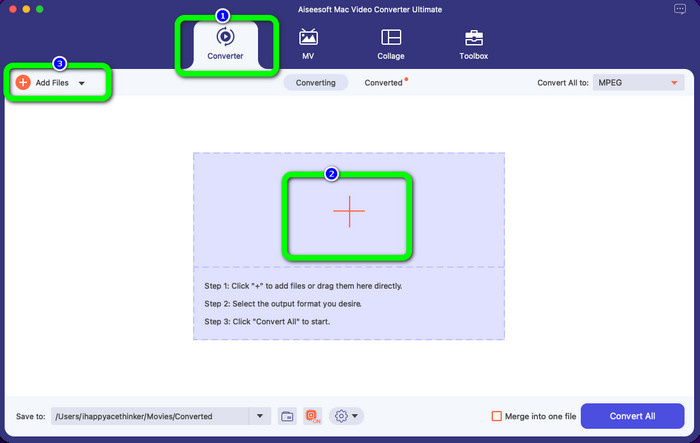
Pasul 2: După ce deschizi aplicația, vei vedea patru opțiuni în partea superioară a interfeței. Selectează opțiunea Converter și fă clic pe pictograma Plus din partea centrală a interfeței pentru a adăuga videoclipul MPEG pe care vrei să îl convertești. De asemenea, poți face clic pe butonul Add Files.
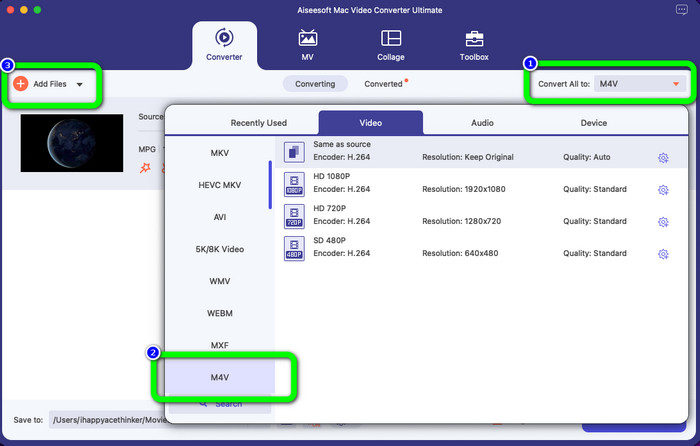
Pasul 3: După ce ai introdus fișierul video MPEG, selectează butonul Convert All to din partea dreaptă sus a interfeței. Apoi, opțiunile de format vor apărea pe ecran. Fă clic pe fișierul M4V, care este formatul de ieșire dorit. Acest instrument oferă conversie în lot, astfel încât poți face clic pe butonul Add Files pentru a adăuga mai multe fișiere pe care vrei să le convertești.
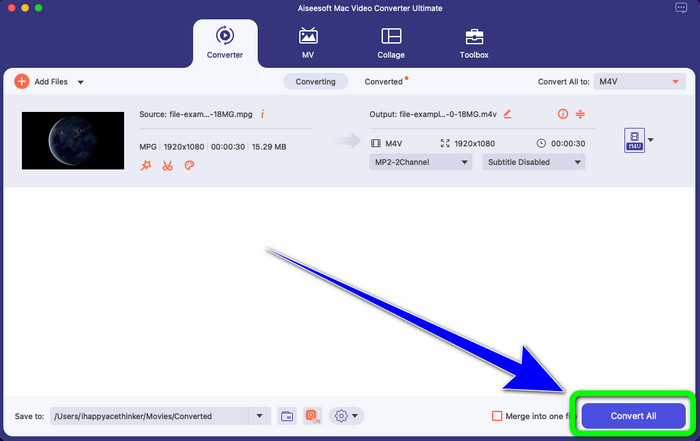
Pasul 4: Când ai terminat de schimbat fișierul MPEG în formatul dorit, fă clic pe butonul Convert All pentru a salva videoclipul final în format de fișier M4V.
Partea 3: Cel mai bun mod de a converti online MPEG în M4V
Cea mai bună modalitate de a converti MPEG în M4V folosind un instrument online este FVC Free Video Converter Online. Este un convertor video versatil care are capacitatea de a converti aproape toate formatele, precum AVI, MOV, MP4, FLV, TS și altele. De asemenea, îți poți converti fișierul MPEG păstrând în același timp calitatea originală. În plus, acest convertor este 100% gratuit, astfel încât poți folosi acest instrument la nesfârșit, fără a cheltui bani. Urmează pașii simpli de mai jos pentru a converti MPEG în M4V folosind FVC Free Video Converter Online.
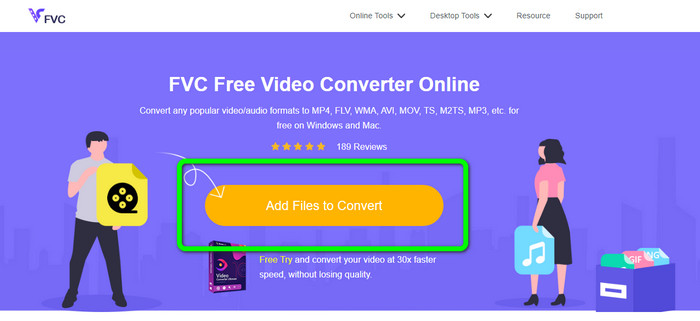
Pasul 1: Deschide browserul și accesează site-ul FVC Free Video Converter Online. Apoi, fă clic pe butonul Add Files to Convert. Dosarul tău va apărea pe ecran și vei putea selecta fișierul MPEG pe care vrei să îl convertești.
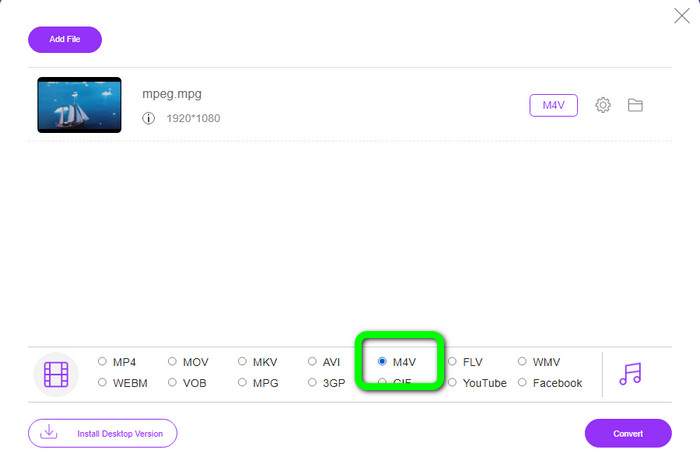
Pasul 2: După ce adaugi fișierul video MPEG, vei vedea opțiunile de format în partea de jos a interfeței. Selectează formatul de ieșire dorit, adică fișierul M4V.
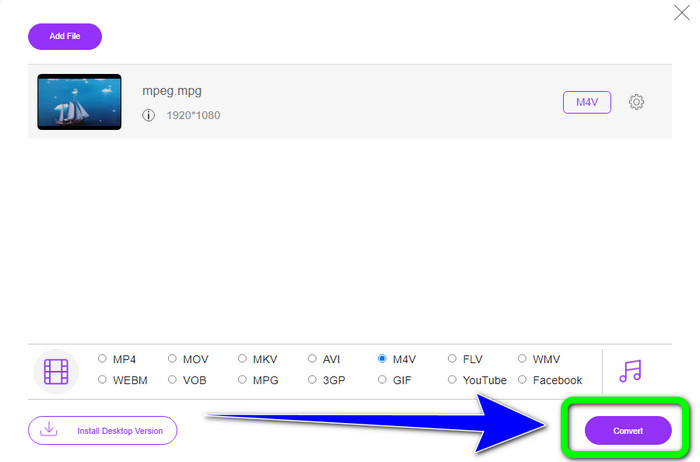
Pasul 3: Pentru ultimul pas, fă clic pe butonul Convert după ce ai selectat formatul de fișier M4V. Apoi salvează-l în locația dorită. Așteaptă finalizarea procesului de conversie și fă clic pe OK. Acest instrument te ajută, de asemenea, să convertești online MP4 în M4V.
Partea 4: Întrebări frecvente despre conversia MPEG în M4V
Cum se utilizează FFmpeg pentru a converti MPEG în M4V?
Descărcați FFmpeg pe computer. Apoi deschideți promptul de comandă. Comutați linia de comandă la „Desktop”. Comanda de conversie începe cu FFmpeg -i, urmată de numele și tipul de fișier al fișierului sursă, precum și de numele și tipul de fișier al fișierului de ieșire. Apoi, apăsați „Enter” și așteptați procesul de conversie. După conversie, veți vedea fișierul convertit pe desktop.
VLC poate converti MPEG în MP4?
Da. VLC, un player media popular multiplatformă, poate reda toate tipurile majore de fișiere, inclusiv MP4, MPEG, AVI, MOV și altele. Playerul poate fi folosit rapid și ușor pentru a converti fișierele MPG în MP4, deoarece permite și conversia de fișiere.
Pot folosi un instrument excelent online pentru a converti fișiere MPEG în alte formate?
Da, bineînțeles! Poți folosi FVC Free Video Converter Online. Acest instrument online poate converti instant fișierul tău MPEG în alte formate fără a schimba calitatea video.
Concluzie
Cele două metode prezentate mai sus sunt cea mai bună soluție pentru a converti MPEG în M4V. Poți folosi Video Converter Ultimate dacă vrei un convertor descărcabil. Iar dacă preferi să folosești un instrument online, poți utiliza FVC Free Video Converter Online.
-
 3 moduri de a converti MPG în 3GP pe Windows și Mac [gratuit]
 Dacă căutați modalități de a converti MPG în 3GP, citiți acest articol pentru a afla cele mai bune modalități de a converti MPG în 3GP pe Windows și Mac.
-
 Cum să convertiți MPG în DivX fără a avea pierderi de calitate
 Căutați o aplicație fără probleme pe care să o puteți utiliza pentru a converti MPG în DivX? Acest articol vă va oferi diferite metode eficiente pe care trebuie să le încercați.
-
 Cum să convertiți M4V în DivX gratuit pe Mac [Cele mai bune instrumente]
 Căutați modalități de a converti M4V în DivX gratuit? Am enumerat cele mai bune convertoare pentru a vă converti fișierul M4V în DivX pe Mac.
