


 Video Converter Ultimate
 Screen Recorder
 Reparație video
Ghid simplificat pentru a converti fișierele MTV în format WMV cu pași detaliați
Mulți utilizatori întreabă cum să își convertească fișierele MTV într-un format redabil pe Windows, precum formatul WMV. Așadar, astăzi este ziua voastră norocoasă, pentru că vă prezentăm aici două dintre cele mai bune convertoare pe care le-am găsit. Mai mult, toate informațiile detaliate prezentate aici sunt fapte de care vă puteți folosi. Fără alte întârzieri, să trecem mai departe și să citim detaliile de mai jos pentru a afla mai multe idei despre cum să convertiți MTV în WMV.

Partea 1. Convertiți MTV în WMV cu Video Converter Ultimate
FVC Video Converter Ultimate oferă un proces de conversie eficient și un rezultat profesionist dacă convertiți MTV în WMV sau în alte formate. Acest convertor oferă o abordare fără egal în transformare, cu care niciun alt convertor nu poate rivaliza. În plus, are și funcții de editare pe care le veți îndrăgi și care vă vor ajuta în multe situații. Doriți să aflați mai multe despre unele dintre componentele sale? Dacă da, citiți detaliile de mai jos.

FVC Video Converter Ultimate
3.222.440+ Descărcări- Convertiți MTV în WMV, AVI, MKV, MOV, FLV sau în peste 200 de formate acceptate.
- Acceptă accelerarea hardware și conversia super rapidă pentru un proces de conversie rapid și eficient.
- Cea mai bună alegere a începătorilor în conversie oferă rezultate profesionale fără nicio bătaie de cap.
- Sunt disponibile funcții de editare avansate, cum ar fi decuparea, tăierea, îmbinarea și multe altele.
- Disponibil pentru a fi descărcat în toate sistemele de operare precum Windows și macOS.
Descărcare gratuită pentru Windows 7 sau o versiune ulterioară Descărcare securizată
Descărcare gratuită pentru MacOS 10.7 sau o versiune ulterioară Descărcare securizată
Acum că ne dăm seama de caracteristicile sale unice, este timpul să vă convertiți fișierele MTV cu ajutorul acestui instrument suprem, urmând pașii de mai jos.
Pasul 1. În primul rând, trebuie să descărcați mai întâi software‑ul pe unitatea desktop făcând clic pe butonul de descărcare disponibil mai jos. După procesul de descărcare, trebuie să urmați imediat instalarea și să rulați software‑ul.
Descărcare gratuită pentru Windows 7 sau o versiune ulterioară Descărcare securizată
Descărcare gratuită pentru MacOS 10.7 sau o versiune ulterioară Descărcare securizată
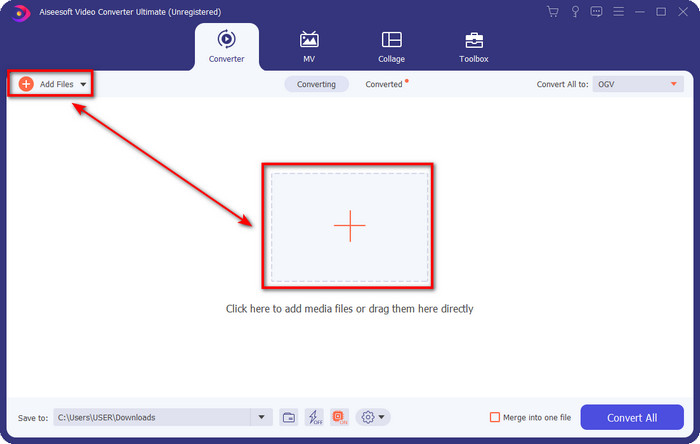
Pasul 2. Încărcați fișierul MTV trăgându‑l și plasându‑l în interfață. Sau puteți face clic pe Add Files, apoi să localizați fișierul în folderul care va apărea pe ecran și să apăsați Open.
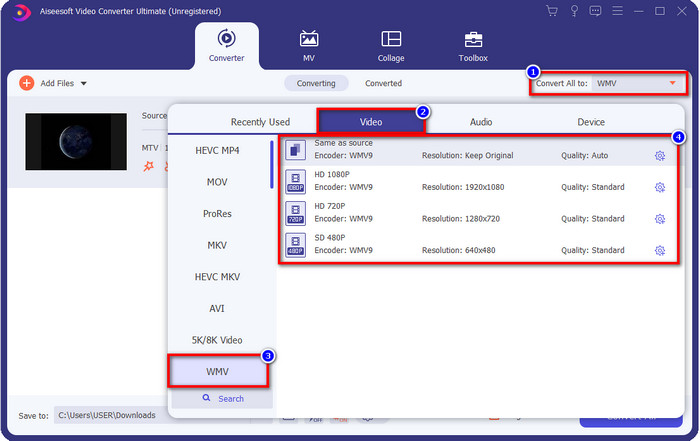
Pasul 3. După ce adăugați fișierul MTV, trebuie să faceți clic pe butonul Convert All to, să alegeți formatul WMV sau orice alt format doriți, disponibil în listă.
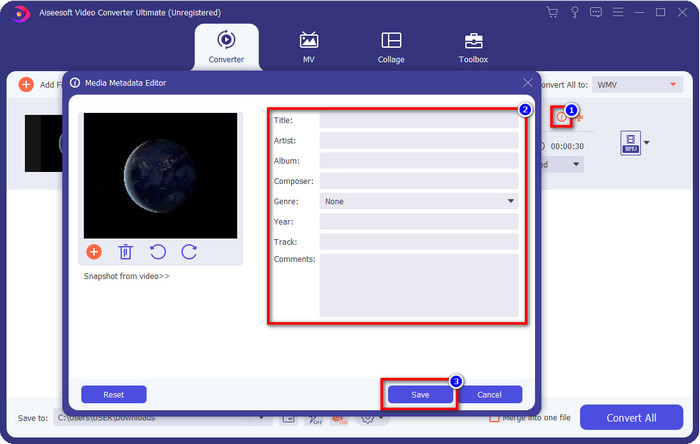
Opțional. Trebuie să editați metadatele? Dacă da, faceți clic pe butonul metadata și adăugați datele pe care doriți să le introduceți. De exemplu, completați Titlu, Artist, Compozitor, Album, Gen și altele, iar pentru a salva metadatele faceți clic pe Save.
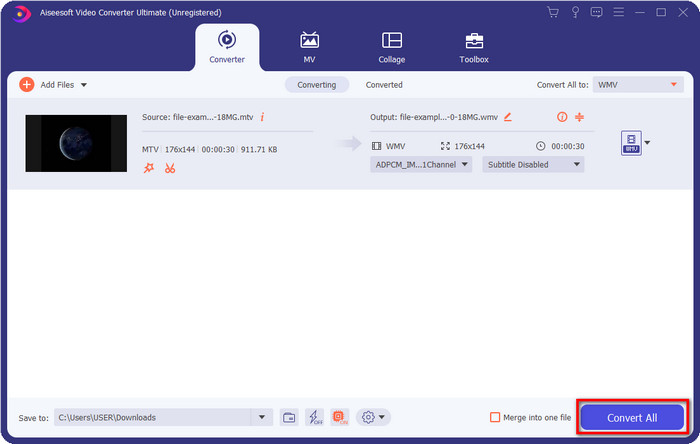
Pasul 4. Făcând clic pe butonul Convert All, procesul va începe. După finalizare, pe ecran va apărea un nou folder în calculator, care va conține fișierul WMV.
Partea 2. Convertiți MTV în WMV online
FVC Free Video Converter Online oferă funcții adecvate ca convertor, la care oricine poate avea acces cu o conexiune la internet. Acest convertor web este disponibil în toate browserele și este ușor de utilizat. Spre deosebire de convertorul menționat primul, acest instrument nu se descarcă acum ca aplicație completă, dar va trebui să descărcați un mic program de instalare înainte de a‑l folosi. Deși instrumentul vă poate economisi spațiu pe unitate, nu este la fel de bun ca varianta Ultimate. Așadar, să trecem la pași și să învățăm cum să convertim MTV în WMV online cu ajutorul acestui convertor web.
Pasul 1. Faceți clic pe acest link, iar convertorul web principal se va deschide într‑o filă nouă.
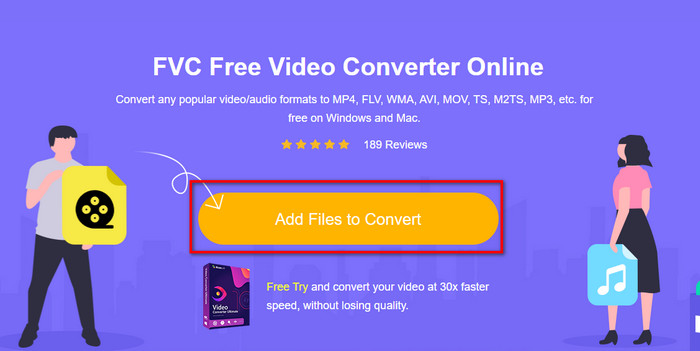
Pasul 2. Faceți clic pe butonul Add Files to Convert pentru a descărca programul de instalare. Faceți din nou clic; se va deschide un folder de pe computer; de această dată va trebui să căutați fișierul MTV, să dați clic pe el și să apăsați Open.
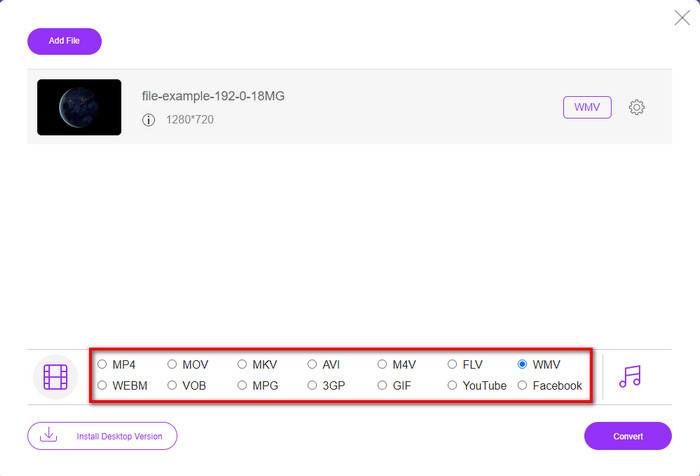
Pasul 3. După ce încărcați fișierul MTV, faceți clic pe formatul WMV de mai jos sau pe orice alt format în care doriți să îl convertiți.
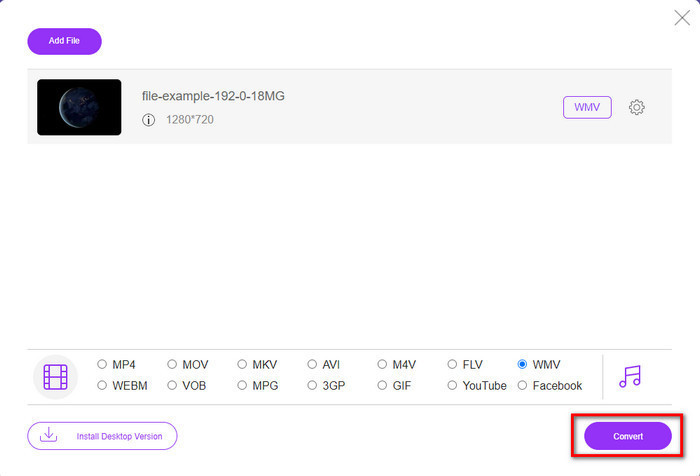
Pasul 4. Dacă sunteți gata să convertiți, faceți clic pe butonul Convert, iar procesul va începe.
Partea 3. Care este diferența dintre MTV și WMV
MTV și WMV sunt ambele containere pentru conținut video și audio; totuși, au capacități unice pe care celălalt nu le poate copia. Vrei să afli mai multe despre MTV și WMV? Atunci să începem să citim informațiile detaliate de mai jos.
Dimpotrivă, WMV oferă o rezoluție mult mai mare în comparație cu MTV. Deși are o rezoluție mai mare, folosește un compresor pentru a face dimensiunea fișierului mai mică, dar fără a degrada calitatea. De asemenea, acest format este mai compatibil pentru a fi redat pe toate Windows decât MTV. Deci, dacă doriți să redați fișierul MTV, trebuie să știți cum să îl convertiți într-un WMV și să îl redați pe sistemul de operare Windows.
În cele din urmă, va trebui să convertiți MTV în WMV din cauza calității oferite de WMV și a motivelor de compatibilitate. Deci, dacă sunteți dispus să convertiți fișierul MTV, trebuie să utilizați produsul FVC pentru a obține rezultatul fantastic fără a trece prin multe procese.
Partea 4. Întrebări frecvente despre conversia MTV în WMV
De ce sunt rezoluțiile video MTV scăzute?
Dacă fișierul media este în acest format, așteptați-vă la rezoluție scăzută. Deoarece la comprimarea fișierului, calitatea videoclipului este un sacrificiu pentru a face dimensiunea mai mică. De asemenea, acest format poate reda doar o serie de imagini în 465/555 cu o conjuncție, iar audio este în MP3.
Ce player video pot folosi pentru a reda fișiere .mtv?
Puteți folosi playerul media VLC pentru a reda acest format video, deoarece acceptă diferiți encodere și formatul în care doriți să îl redați. Așadar, dacă doriți să vizionați fișierele MTV, trebuie să descărcați VLC pe dispozitiv pentru ca redarea să funcționeze. Dar dacă doriți un player media mult mai bun decât VLC, trebuie să folosiți Blu-ray Player în schimb, deoarece oferă o atmosferă aproape cinematografică atunci când vizionați fișierele MTV.
Quicktime acceptă formatul MTV?
Din păcate, formatul MTV nu poate fi redat în QuickTime din cauza encoderului său. Însă am descoperit că puteți converti fișierul în format MOV. Doriți să aflați mai multe despre cum să convertiți MTV în MOV? Dacă da, trebuie să petreceți 5 minute citind acest articol pentru a deveni bine informat.
Concluzie
În cele din urmă, am găsit cele două cele mai bune moduri de a converti MTV în WMV și de a‑l face chiar și mai compatibil cu Windows, permițându‑vă să faceți mai multe lucruri decât puteți cu formatul MTV. Așadar, acum că am descoperit ce convertoare puteți folosi, este momentul să alegeți unul. Indiferent pe care dintre cele două îl alegeți, veți avea garantat succesul conversiei. Însă, dacă doriți un rezultat profesionist și excepțional, trebuie să folosiți FVC Video Converter Ultimate. Vreți să aflați mai multe despre acest convertor Ultimate? Atunci descărcați‑l acum și încercați‑l personal.
-
 [Online și gratuit] 3 metode de a converti MTV în AVI fără probleme
 Ați auzit vreodată de un format video precum MTV? Deoarece nu știți totul despre acest format și doriți să convertiți un videoclip MTV în AVI, citiți cu atenție acest articol pentru a afla mai multe despre această problemă.
-
 Top 3 moduri de a converti FLV în WMV pe Windows și Mac
 Căutați cel mai bun mod de a converti FLV în WMV fără a pierde calitatea pe PC sau Mac? Ești norocos, deoarece aici împărtășim trei metode pentru a face treaba cu ușurință.
-
 Un ghid simplu despre cum să vă transformați GIF-ul în WMV pe Windows / Mac
 Vrei să știi cum să convertești GIF în format WMV? Apoi urmați acest articol, deoarece prezintă diferite soluții pe care le puteți alege.
