


 Video Converter Ultimate
 Screen Recorder
 Reparație video
Aflați cele 4 metode diferite despre cum să convertiți fișierul MXF în AVI
MXF stochează fișiere video și audio de înaltă calitate, pe care majoritatea videografilor profesioniști le preferă. De asemenea, acest format poate conține metadate care descriu conținutul fișierului. Mai mult, SMPTE a creat MXF pentru a transfera rapid fișierele video pe un alt dispozitiv și pentru a le edita. Totuși, unele editoare și playere media nu acceptă calitatea HD oferită de acest format. În acest caz, este mai bine să transformați fișierul MXF într-un alt format video care se bucură de o compatibilitate mai mare decât MXF, cum ar fi AVI sau alte formate video. Așadar, haideți să clasificăm toate convertoarele pentru a învăța cum să convertiți MXF în AVI.
Partea 1. Cum să convertiți MXF în AVI gratuit pe Windows și Mac
FVC Video Converter Ultimate
Acest instrument este cunoscut ca unul dintre cele mai avansate programe offline pe care le puteți descărca pe desktop fără să le regretați. FVC Video Converter Ultimate se află pe piață de câțiva ani buni. Din acest motiv, mulți dintre clienții săi au fost deja ajutați de acest software. De asemenea, performanța generală a acestui instrument a fost excelentă tot timpul, înainte, în timpul și după conversie. Un alt aspect pozitiv este că toate funcțiile avansate pe care le oferă sunt simplificate, astfel încât, chiar dacă nu sunteți profesionist, veți obține un rezultat fenomenal. Oricât de impresionant ar părea, să vedem acum dacă acest convertor face față atunci când convertiți MXF în AVI urmând pașii de mai jos.
Pași pentru a converti MXF în AVI cu FVC Video Converter Ultimate
Pasul 1. Mai întâi, faceți clic pe butonul de descărcare de mai jos și alegeți platforma pe care o utilizați în prezent. După descărcare, instalați programul, apoi efectuați configurarea rapidă pentru a trece la pasul următor.
Descărcare gratuită pentru Windows 7 sau o versiune ulterioară Descărcare securizată
Descărcare gratuită pentru MacOS 10.7 sau o versiune ulterioară Descărcare securizată
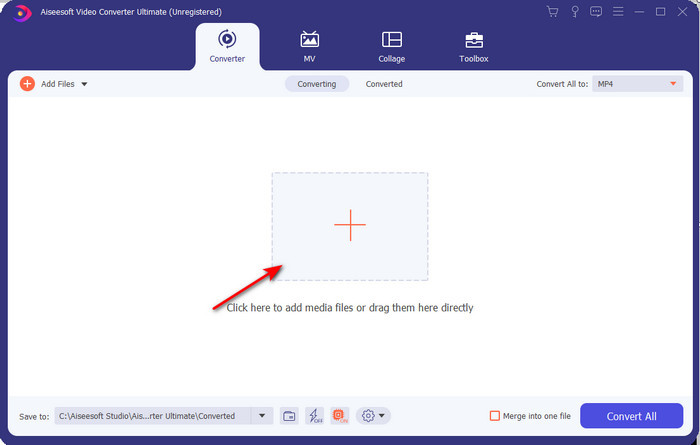
Pasul 2. Deschideți convertorul pentru a-l accesa, faceți clic pe pictograma Add Files pentru a căuta fișierul MXF în folder, apoi faceți clic pe Open pentru a-l importa.
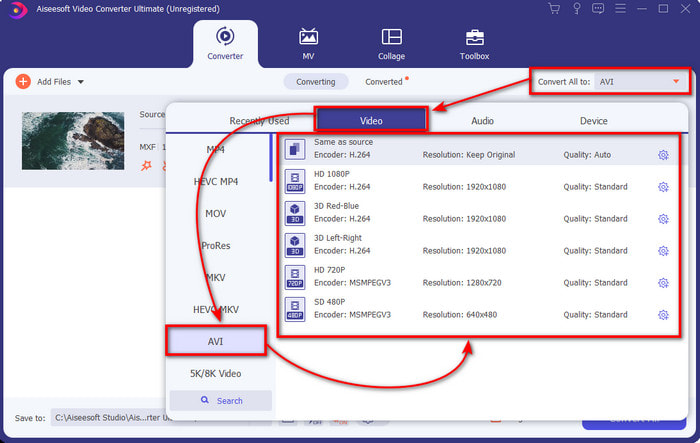
Pasul 3. Pentru a selecta formatul de ieșire, faceți clic pe butonul drop-down; în listă veți vedea formatul AVI și alte formate dintre care puteți alege.
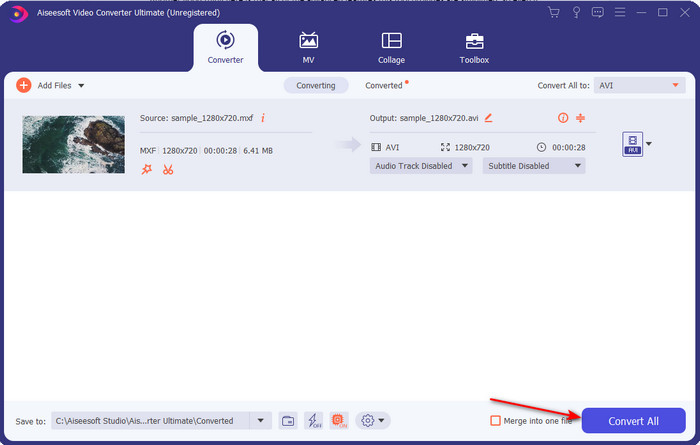
Pasul 4. Pentru a începe procesul de conversie, faceți clic pe Convert All și așteptați câteva secunde.
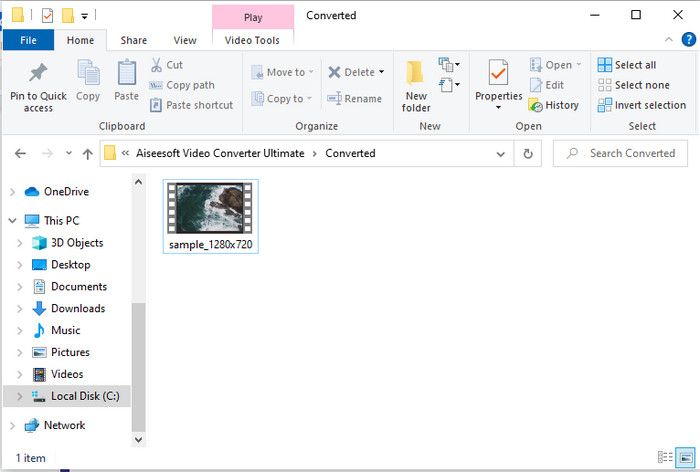
Pasul 5. După conversie, pe ecran va apărea un folder cu fișierul convertit. Dați clic pe el și vizionați videoclipul.
Partea 2. 3 Convertoare online utilizate pentru a converti gratuit MXF în AVI
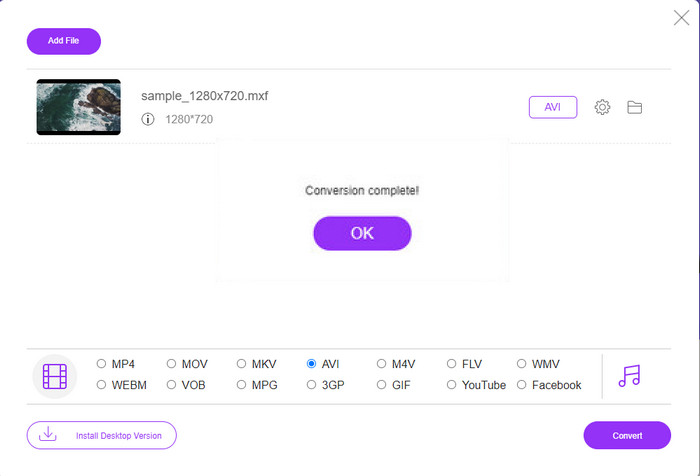
1. FVC Free Video Converter Online

Dacă sunteți în căutarea celor mai bune metode de a converti MXF în AVI online, FVC Free Video Converter Online este cel mai bun din lista convertoarelor online. Acest instrument acceptă diferite formate din care puteți alege și oferă mai multe opțiuni decât celelalte două instrumente online de mai jos. De asemenea, puteți accesa acest instrument în browserul PC-ului sau Mac-ului, fără plată și fără limită de conversii. Totuși, aici nu puteți converti fișiere în lot, deoarece funcția nu este acceptată. Unele funcții de editare pe care poate ați dori să le folosiți nu sunt disponibile aici. În plus, dacă doriți o modalitate mai simplă de conversie și nu vreți să descărcați un program, acesta este instrumentul potrivit. Așadar, să trecem la pașii prin care vom încerca să convertim fișierul .mxf într-un nou format.
Pasul 1. Faceți clic pe acest link pentru a deschide site-ul convertorului.
Pasul 2. După ce deschideți site-ul, apăsați Add Files to Convert, apoi va apărea un folder pe ecran; căutați fișierul .mxf în folder și faceți clic pe Open.
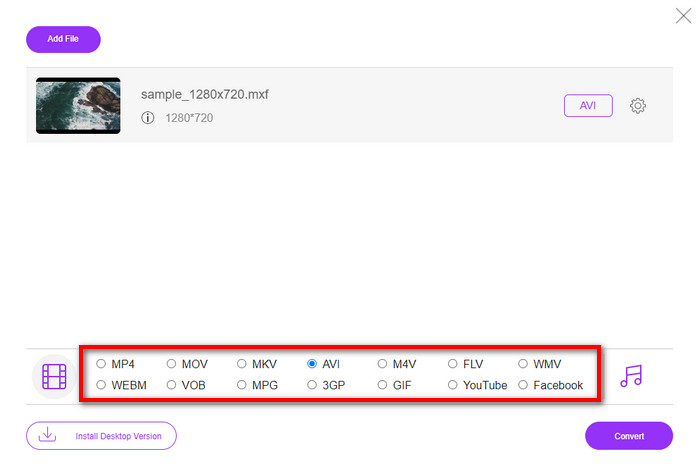
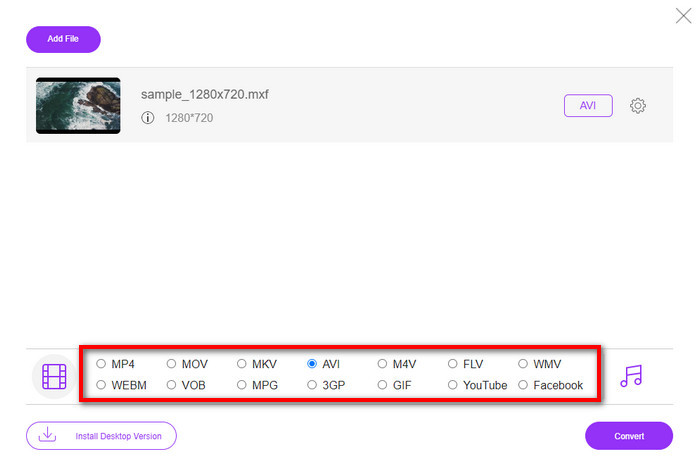
Pasul 3. După ce fișierul este selectat, alegeți formatul AVI dintre formatele disponibile de mai jos.
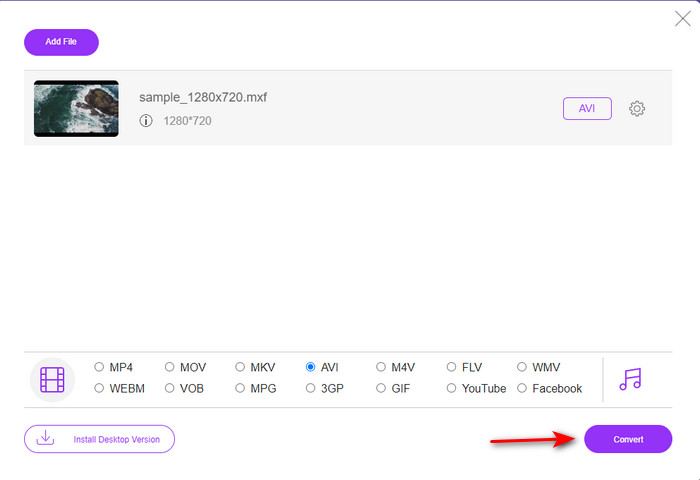
Pasul 4. Dacă sunteți gata să începeți procesul de conversie, faceți clic pe Convert pentru a porni.
Pasul 5. După conversie, va apărea un folder; deschideți noua versiune a fișierului MXF și vizionați-o.
2. Freefileconvert.com
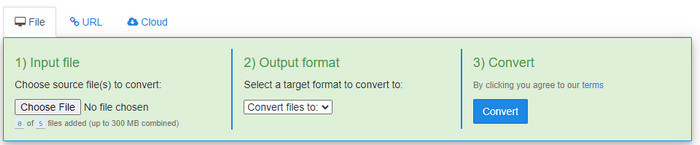
Un alt convertor MXF în AVI disponibil online, pe care îl puteți folosi, este Freefileconvert.com. Unul dintre lucrurile pe care le poate face acest instrument este conversia în lot, de până la 5 fișiere simultan. Totuși, nu puteți converti cele cinci fișiere în formate diferite, ci doar într-un singur format de ieșire. De asemenea, site-ul conține reclame deranjante, iar un alt aspect supărător este alerta antivirus care a apărut când am încercat să convertim formatul aici. Așadar, dacă doriți să vă convertiți fișierul MXF aici, urmați acești pași.
Pasul 1. Deschideți browserul preferat și căutați Freefileconvert.com.
Pasul 2. Pentru a încărca fișierul, faceți clic pe Choose File. Pentru a schimba formatul, faceți clic pe Convert Files to și selectați AVI.
Pasul 3. Apăsați Convert pentru a începe procesul de conversie.
3. Filezigzag
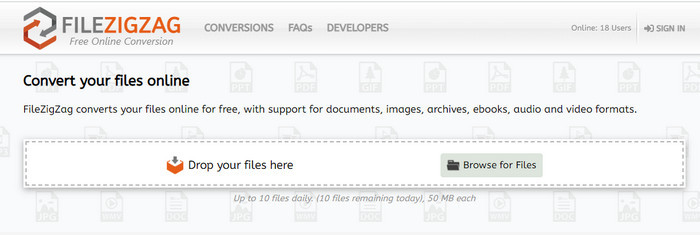
Dacă doriți să convertiți MXF în AVI gratuit, puteți utiliza Filezigzag. Acest instrument web oferă un proces de conversie simplu și este ușor de folosit. Toate instrumentele web menționate aici sunt ușor de utilizat, însă acesta este diferit de celelalte două. Interfața instrumentului este excelentă și lipsită de viruși, la fel ca FVC Free Video Converter Online. Deși pare foarte impresionant, acest instrument impune totuși limite privind numărul de fișiere pe care le puteți converti și dimensiunea lor. Mai exact, puteți converti doar zece fișiere pe zi, iar fiecare trebuie să fie sub 50 MB. În continuare, să trecem la pașii de utilizare a acestui instrument.
Pasul 1. Deschideți browserul și căutați Filezigzag; trebuie să vă asigurați că este site-ul oficial.
Pasul 2. Faceți clic pe Browse for File pentru a localiza fișierul în interfața web, apoi setați Target Format la AVI.
Pasul 3. Faceți clic pe Start Converting pentru a începe procesul.
Partea 3. Diagrama comparativă
| Caracteristici | FVC Video Converter Ultimate | Convertor video gratuit FVC | Freefileconvert.com | Filezigzag |
| Conversia |  | | | |
| Conversia lotului | |  | | |
| Fără programe malware | | | | |
| Accesibilitate la Internet | | | | |
| Caracteristici de editare | | | | |
| Conversie rapidă și accelerare hardware | | | | |
Partea 4. Întrebări frecvente despre MXF și AVI
Pot stoca fișierul MXF pe Mac-ul meu?
Da, îl puteți stoca pe unitatea Mac, dar rețineți că nu îl puteți viziona pe QuickTime Player. De asemenea, nu puteți edita acest format și pe iMovie, deoarece nu este acceptat. Deci, dacă doriți să faceți ca MXF să funcționeze pe Mac, este ideal să îl convertiți într-un nou format care este acceptat pe Mac. La fel ca MOV, AVI, MP4, MKV și multe altele.
De ce sunt fișierele .mxf atât de mari?
Motivul pentru care fișierele MXF sunt mari este doar faptul că sunt necomprimate. Are aceeași structură ca și FOURCC implementată cu Generic Container, pentru a îmbunătăți înregistrarea, editarea și streamingul pe camere video. Din fericire, puteți folosi niște compresoare video pentru a face fișierele MXF mai mici.
Pot folosi fișierul MXF pe YouTube?
YouTube acceptă o serie de formate și are peste 15 formate pe YouTube. Și în acea listă fișierele .mxf nu sunt incluse. Deci, pentru a fi mai clar, fișierele dvs. MXF nu sunt acceptate pe YouTube și pentru a posta videoclipul sub extensia de fișier .mxf înseamnă a converti fișierul MXF în MP4 sau AVI.
Concluzie
Pe măsură ce încheiem toate detaliile, am aflat că fișierele MXF conțin videoclipuri de înaltă calitate pe fiecare cameră video. De asemenea, unele dintre informații, cum ar fi metadatele, sunt salvate și în acest container. Cu toate acestea, acest format a câștigat o cantitate mică de suport în comparație cu celălalt format. Deci, acum, cel mai bun mod de a reda sau edita videoclipul pe .mxf este să îl convertiți în format .avi. Toate instrumentele online și offline funcționează bine la conversia fișierului. Dar FVC Video Converter Ultimate este de departe cel mai impresionant. Pentru a experimenta caracteristicile finale pe care le are acest instrument, trebuie să-l descărcați imediat.
-
 4 moduri gratuite de a converti camera video MXF în MP4 pentru redare universală
 Această postare este ghidul detaliat pentru a converti MXF în MP4 pe computer. Puteți obține 4 convertoare MXF în MP4 gratuite pentru a transcoda camera video MXF în MP4 în pași simpli.
-
 3 metode ușoare de a converti FLV în AVI pe desktop și online
 Iată trei metode pentru a vă ajuta să convertiți în mod eficient fișierele dvs. video FLV în format AVI pe Windows și Mac, astfel încât să le puteți viziona cu o calitate înaltă.
-
 4 moduri eficiente de a converti MOV în AVI pe PC și Mac [2021]
 Vrei să știi care este cel mai bun convertor MOV în AVI de pe web? Și de ce FVC Ultimate Video Converter ar putea fi potrivit pentru tine.
