


 Video Converter Ultimate
 Screen Recorder
 Reparație video
 Descărcare sigură
2 Cele mai bune metode de remarcat pentru a converti OGV în M4V pe Mac și Windows
Nu ai nicio idee despre cum să convertești OGV în M4V? Atunci accesează acest ghid și vei descoperi alte informații esențiale de care ai nevoie. Acest articol îți va oferi proceduri simple pentru a converti OGV în M4V pe Mac și Windows. Ești nerăbdător să afli aceste metode? Atunci citește întregul articol!

Partea 1: Introducere în OGV și M4V
| Nume | OGV | M4V |
| Nume de fișier | Fișier video OGG Vorbis | Video PEG-4 |
| Extensie de fișier | .ogv | .m4v |
| Dezvoltat de | Xiph.org | Compania Apple. |
| Descriere | Microsoft Media Player este responsabil în primul rând pentru fișierele OGV. Fișierele video OGG au extensia de nume de fișier „OGV”. În timpul redării media, un fișier OGV poate conține mai multe fluxuri video, audio, text, date text de prezentare și metadate. Theora este frecvent utilizat pentru a codifica videoclipurile care sunt salvate ca fișiere OGV. Videoclipurile de înaltă calitate pot fi stocate la rate de biți scăzute datorită codecului Theora. Este o metodă de compresie video open-source, cu pierderi. Într-un fișier OGV, puteți integra și codecurile video Daala, Tarkin și Dirac. Fluxurile audio ale OGV pot fi codificate cu FLAC, Opus, Vorbis sau Speex. Fișierele OGV pot fi văzute și redate pe playere video precum VLC și altele. | Apple a dezvoltat formatul video M4V. Este o metodă de păstrare a videoclipurilor și este similară cu formatul MP4. Cu toate acestea, protecția la copiere DRM poate fi pentru fișierele M4V de data aceasta, ceea ce face diferența. Apple folosește standardul de codare M4V în iTunes Store. Protecția la copiere FairPlay de la Apple ajută la prevenirea copierii nedorite a fișierelor M4V. QuickTime se referă la videoclipurile M4V cu FairPlay DRM ca „AVC0 Media”. |
| Detalii tehnice | Un superset compatibil cu versiunea inversă face formatul de compresie video Theora compatibil în mod fundamental cu formatul de compresie video VP3. VP3 și Theora pot fi combinate fără recomprimare deoarece Theora este un superset al VP3. | Fișierele M4V pot fi protejate folosind protecția de copiere FairPlay de la Apple pentru a preveni replicarea neautorizată. Numai computerele aprobate (prin iTunes) cu contul folosit pentru a cumpăra videoclipul pot reda un fișier M4V protejat de FairPlay. |
| Programe asociate | FFmpeg MPlayer VLC Media Player | Apple iTunes Apple QuickTime Player VLC Media Player Zoom Player Media Player Classic K-Multimedia Player Jucător adevărat |
| Tip MIME | video/ogg | video/x-m4v |
Partea 2: Cum să convertiți OGV în M4V folosind instrumentul online
Pentru a converti ușor OGV în format de fișier M4V, ai nevoie doar de un convertor de încredere. Așadar, în această parte îți vom arăta cum să convertești OGV în M4V folosind FVC Free Video Converter Online. Cu acest instrument poți converti diverse fișiere, precum MP4, MOV, VOB, MOV, AVI, FLV și altele. De asemenea, acceptă conversia în lot, astfel încât poți converti mai multe fișiere fără pierderi de calitate. În plus, cu doar câteva clicuri îți poți converti deja fișierele, deoarece are o interfață intuitivă. Având în vedere toate aceste proceduri de bază, îți poți da seama că acest convertor video este potrivit pentru începători. Poți ajusta rezoluția până la 1920x1080. De asemenea, poți modifica bitrate‑ul până la 20000 kbps. În cele din urmă, poate schimba rata cadrelor până la 60 fps. Mai mult, îți poți edita și sunetul accesând setările audio. Poți ajusta bitrate‑ul audio și rata de eșantionare. Acceptă, de asemenea, formate audio precum FLAC, MP3, AC3, AAC și altele.
Funcții
◆ Convertiți diferite formate video, cum ar fi OGV, M4V, MP4, AVI, FLV, MKV și multe altele.
◆ Oferă conversie în lot.
◆ Editați rata de biți, rata de cadre și rezoluția videoclipului.
◆ Suportă formate audio precum MP3, AC3, AAC, FLAC, WAV etc.
◆ Editați rata de biți și rata de eșantionare a audio.
Convertiți fișierul dvs. OGV în format M4V folosind FVC Free Video Converter Online. Urmați procedura simplă de mai jos.
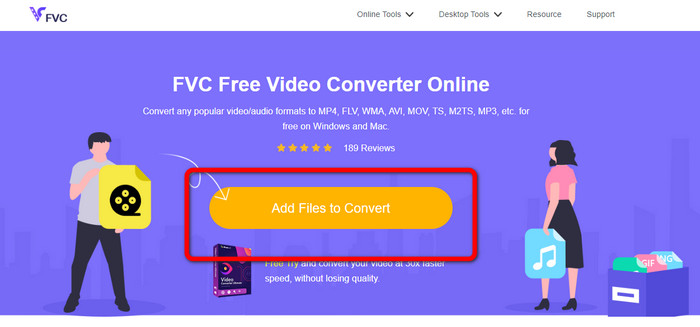
Pasul 1: Accesează site‑ul FVC Free Video Converter Online. Apoi, pentru a încărca fișierul video OGV, apasă butonul Add Files to Convert. Fișierul tău (folderul) va apărea pe ecran și alege videoclipul pe care vrei să îl convertești.
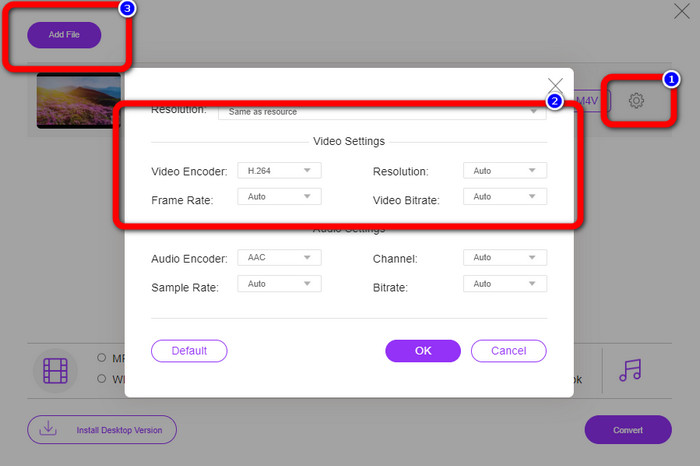
Pasul 2: După încărcarea fișierului video OGV, poți modifica bitrate‑ul, rata cadrelor și rezoluția făcând clic pe pictograma Setting. Apoi apasă OK. De asemenea, dacă vrei să adaugi mai multe fișiere, poți apăsa butonul Add File din partea stângă sus a interfeței.
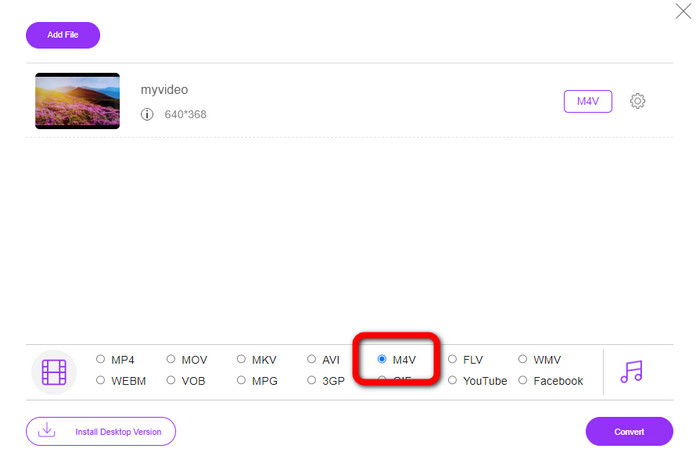
Pasul 3: După ce ai făcut unele modificări fișierului video OGV, alege formatul de fișier M4V din opțiunile de format din partea de jos a interfeței. Apoi salvează videoclipul în locația de fișiere dorită.
Partea 3: Ghid ușor pentru a converti OGV în M4V offline
În ceea ce privește aplicația offline, puteți utiliza Video Converter Ultimate pentru a converti OGV în M4V pe Mac și Windows. Acest instrument este un convertor descărcabil de top. Poate converti mai multe fișiere cu ușurință, deoarece le permite utilizatorilor să facă conversie în lot. De asemenea, are un proces de conversie ultra-rapid, care este de 30 de ori mai rapid decât alte convertoare. În acest fel, puteți converti multe videoclipuri de unul singur. În plus, chiar dacă vă convertiți videoclipurile, le puteți personaliza sau edita în continuare folosind instrumente de editare video. Puteți adăuga filtre, tăia videoclipuri, îmbunătăți videoclipuri și multe altele.
În plus, Video Converter Ultimate are și mai multe funcții pe care le poți folosi. Poți sincroniza sunetul cu videoclipul, deoarece are o funcție de sincronizare audio (Audio Sync). De asemenea, dacă intenționezi să mărești volumul videoclipului, este posibil. Îl poți amplifica până la 200% deoarece acest instrument oferă un Amplificator de volum (Volume Booster). Trebuie să descoperi mai multe funcții folosind acest convertor video.
Funcții
◆ Convertiți fișiere video, cum ar fi M4V, OGV, SWF, MP4, AVI, FLV, MOV, VOB, MKV, WMV și multe altele.
◆ Poate crea un colaj atractiv.
◆ Oferă instrumente de editare video pentru îmbunătățirea videoclipului, cum ar fi îmbunătățirea video, corectarea culorilor, dispozitivul de tăiere, eliminarea filigranelor și multe altele.
◆ Crearea unui videoclip muzical este disponibilă.
◆ Reglați viteza videoclipului.
◆ Oferă compresor video și audio
◆ Personalizați videoclipul 3D din 2D
Pasul 1: Dacă vrei să descarci Video Converter Ultimate, apasă butonul Download de mai jos. Apoi lansează aplicația după finalizarea procesului de instalare.
Descărcare gratuită pentru Windows 7 sau o versiune ulterioară Descărcare securizată
Descărcare gratuită pentru MacOS 10.7 sau o versiune ulterioară Descărcare securizată
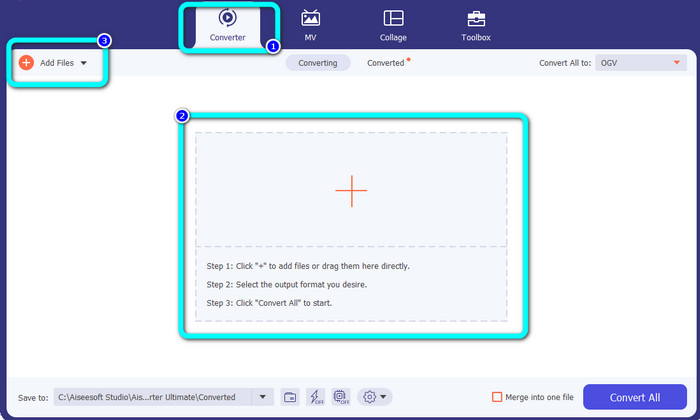
Pasul 2: Alege panoul Converter și apasă butonul cu semnul Plus pentru a adăuga fișierul video OGV. Poți de asemenea să faci clic pe butonul Add Files sau să tragi fișierul direct în casetă.
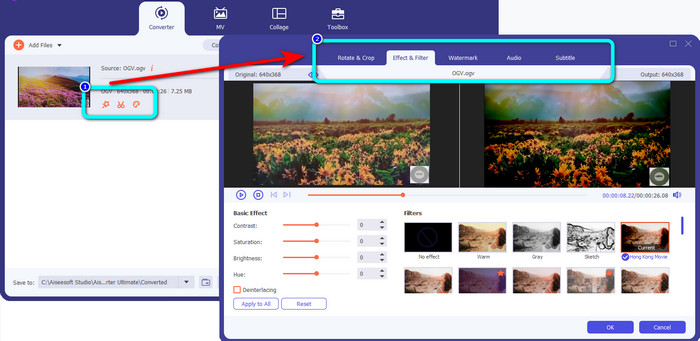
Pasul 3: Dacă vrei să îți editezi videoclipul OGV, apasă pictogramele din prima casetă. În acest fel poți decupa și roti videoclipul și poți adăuga unele filtre, filigrane și altele. Apoi, după ce termini editarea videoclipului, selectează OK.
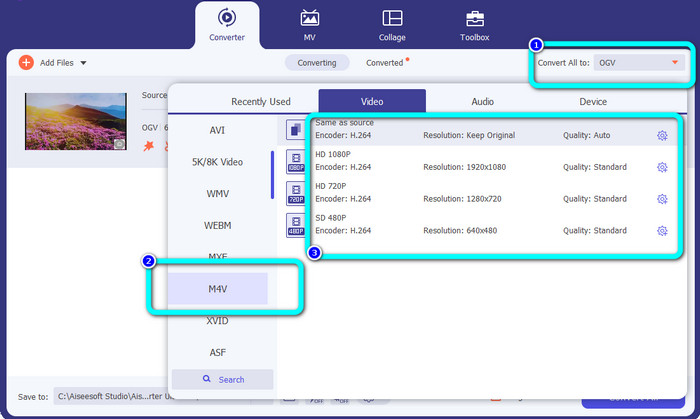
Pasul 4: După aceea, pentru a converti OGV în M4V, mergi la butonul Convert All to pentru a afișa opțiunile de format. Selectează formatul de fișier M4V și alege rezoluția dorită.
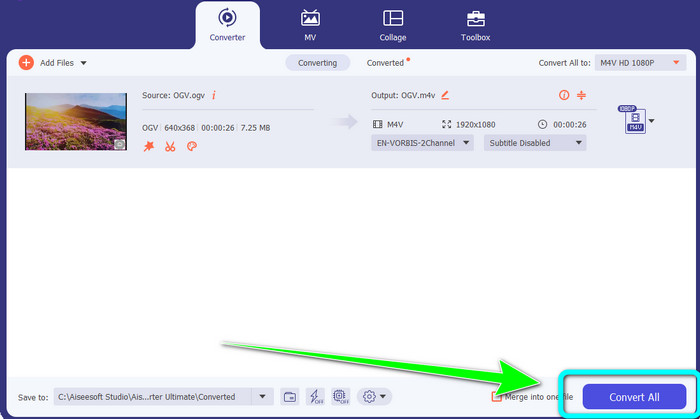
Pasul 5: Pentru ultimul pas, apasă butonul Convert All pentru a converti fișierul OGV în format M4V și pentru a salva videoclipul pe dispozitivul tău.
Lecturi suplimentare:
Top 2 metode excepționale pentru a converti M2TS în M4V
Află și descoperă cele mai bune metode de a converti MXF în M4V
Partea 4: Întrebări frecvente despre conversia OGV în M4V
OGV are pierderi?
Da. Formatul OGV combinat cu un standard de compresie video open-source cunoscut sub numele de extensia de fișier .ogv a fost creat în principal de Xiph.org; este strâns legat de OGG Vorbis și poate fi folosit pentru stocare cu pierderi sau streaming online.
Cât timp durează convertirea OGV în MP4?
Depinde de convertorul pe care îl folosești. Dacă vrei un convertor cu un proces de conversie rapid, utilizează Video Converter Ultimate. Oferă o viteză de conversie de 30x mai mare.
Îmi pot deschide fișierul M4V pe toate dispozitivele?
Din nefericire nu. Puteți accesa fișierele M4V numai prin computere autorizate de Apple. Dacă doriți să redați videoclipul pe toate dispozitivele, puteți converti videoclipul într-un fișier MP4.
Concluzie
Este ușor să convertești OGV în M4V pe Mac și Windows atâta timp cât cunoști aplicațiile practice pe care le poți folosi. Acest articol ți‑a prezentat două aplicații excelente pentru a converti OGV în M4V rapid și ușor. Pentru un convertor online, poți utiliza FVC Free Video Converter Online. Pe de altă parte, poți folosi Video Converter Ultimate pentru a converti fișierele offline.
-
 Convertor grozav OGV în FLV pe care nu ar trebui să îl ratați [Dovedit]
 Dacă vă întrebați cum să convertiți rapid fișierele OGV în FLV, acest articol vă va arăta singurul convertor de care veți avea nevoie vreodată.
-
 5 convertoare utile OGV în WMV pentru a vă converti fișierele OGV
 Există 5 convertoare diferite OGV în WMV pe care le puteți folosi pentru a converti fișierele OGV. Acest articol oferă un fapt puternic despre cele 5 convertoare OGV disponibile.
-
 Modalități uimitoare de a converti OGV în MKV eficient și ușor
 Acest ghid vă va oferi o procedură fără probleme pentru a converti OGV în MKV fără pierderi. Încercați aceste convertoare cele mai de încredere și experimentați funcția lor excelentă.
