


 Video Converter Ultimate
 Screen Recorder
 Reparație video
[Quick & Easy Way] Convertiți fișierele RMVB în WMV cu primele 2 convertoare RMVB
În zilele noastre, asiaticii produc mai multe episoade de televiziune, filme de animație și lungmetraje, apoi le distribuie în toată lumea, la fel ca nord‑americanii. Cele mai multe dintre aceste filme sunt salvate cu extensia .rmvb pentru a codifica fișierul, deoarece RMVB este mai mic și are o rată de biți mai mică, dar calitatea sa este foarte bună. Totuși, când descarci fișierul pe Windows, playerul media implicit nu va reda acest format, deoarece nu este compatibil. Destul de neplăcut, nu‑i așa? Astăzi însă îți poți converti fișierul RMVB într‑un WMV care poate fi redat. Din acest motiv, hai să începem și să vedem cum să convertești RMVB în WMV cu ajutorul a două instrumente pe care le poți folosi.

Partea 1. Alte motive pentru care trebuie să convertiți fișierul RMVB în WMV
Înainte de a începe expediția noastră de conversie, să înțelegem mai întâi posibilul motiv pentru conversia fișierului RMVB. Lista de mai jos este posibilele motive pentru care aveți nevoie de un convertor RMVB în WMV online sau offline.
Mai sus s‑a menționat că fișierul RMVB nu este compatibil cu aproape toate playerele media, în special cu Windows Media Player. Această problemă nu este nouă pentru noi, deoarece există multe formate pe care Windows Media Player nu le acceptă, iar, din păcate, RMVB este unul dintre ele. Deși poți converti RMVB într‑un nou format compatibil, există totuși o altă soluție: să descarci un player media terț, cum ar fi Blu-ray Player. Acest player media acceptă o gamă mult mai largă de formate pentru redarea videoclipurilor decât Windows Media Player. Așadar, dacă vrei să descarci acest player, poți apăsa butonul de descărcare de mai jos. Dar dacă vrei să citești informații mai detaliate despre playerele RMVB, apasă acest link.
Descărcare gratuităPentru Windows 7 sau versiuni ulterioareDescărcare sigură
Descărcare gratuităPentru MacOS 10.7 sau versiuni ulterioareDescărcare sigură
Fișierele RMVB sunt un container de fișiere open-source, pe care acest format nu folosește un codec specific. Chiar dacă este un mare avantaj să manipulați codecul, nu toate aplicațiile acceptă în mod deschis toate tipurile de codecuri. Prin urmare, dacă doriți să utilizați fișierul RMVB pentru editare sau redare, nu ar trebui să fiți surprins dacă nu va funcționa cu codecul neacceptat.
Așa că acum, pentru a înțelege cum să convertiți RMVB în WMV, să continuăm cu detaliile de mai jos și să le citim cu atenție. Veți petrece doar cinci minute citind acest articol și obțineți suficiente cunoștințe despre cum să vă convertiți fișierele RMVB cu convertoarele disponibile.
Partea 2. Cel mai excepțional convertor pentru a converti RMVB în WMV cu Video Converter Ultimate
FVC Video Converter Ultimate este specializat în conversia fișierelor RMVB în WMV, AVI, MKV, MOV, MP4 și multe altele, în mai puțin de un minut. Are integrată o funcție de conversie super‑rapidă și accelerare hardware pentru a termina conversia mai repede decât ai clipi. Sincer vorbind, acest convertor oferă multiple funcții de editare avansate, pe care cu siguranță le vei îndrăgi. Acum, vrei să termini cât mai repede sarcina de a converti fișierul RMVB pentru că ești pe fugă? Atunci ce mai aștepți? Să trecem direct la proces, urmărind pașii de mai jos.
Pași pentru a converti fișierele RMVB în format WMV cu FVC Video Converter Ultimate:
Pasul 1. Descarcă FVC Video Converter Ultimate pe Windows făcând clic pe butonul de descărcare de mai jos. Dacă folosești Mac, trebuie să dai clic pe celălalt buton pentru a descărca versiunea pentru Mac a instrumentului. Urmează procesul de instalare și deschide convertorul.
Descărcare gratuită pentru Windows 7 sau o versiune ulterioară Descărcare securizată
Descărcare gratuită pentru MacOS 10.7 sau o versiune ulterioară Descărcare securizată
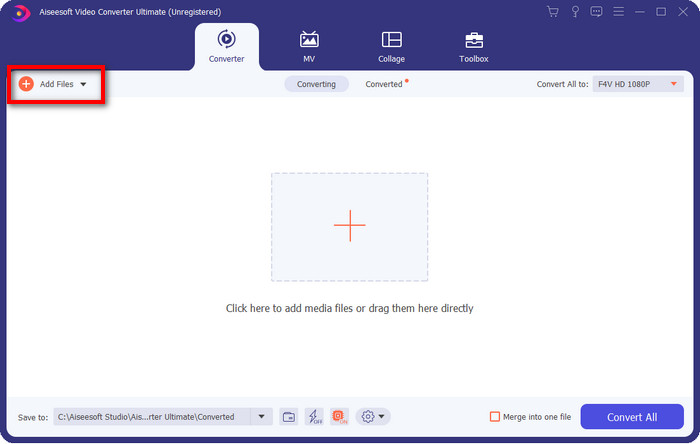
Pasul 2. Importă fișierele RMVB în convertor apăsând pe Add Files, localizează fișierul în folderul care se va afișa pe ecran și apasă Open.
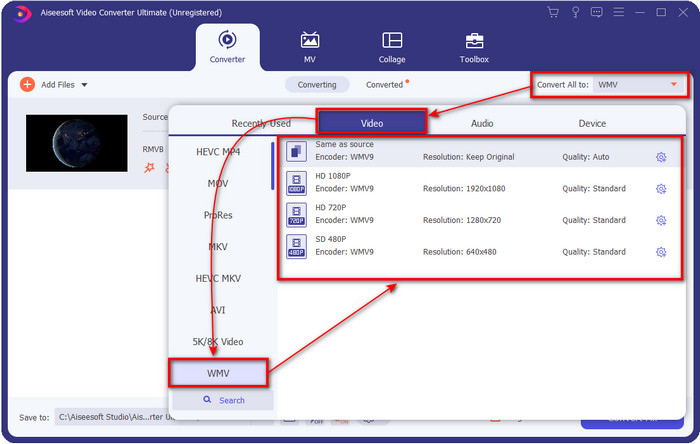
Pasul 3. Apasă butonul Convert All to, iar pe ecran va apărea o listă de formate; alege formatul dorit sau WMV făcând clic pe el.
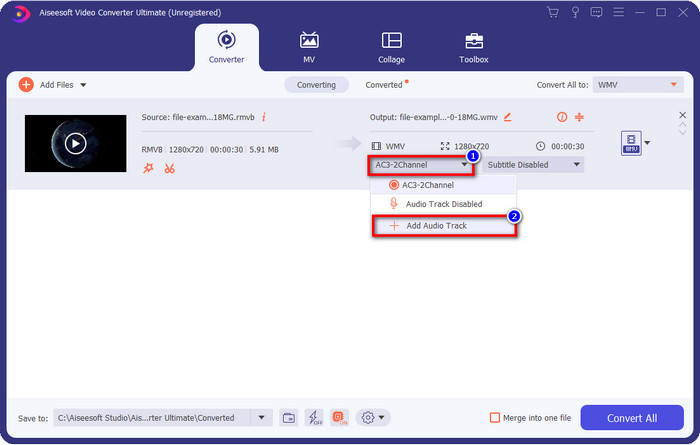
Opțional: Vrei să adaugi o pistă audio la video înainte de conversie? Dacă da, fă clic pe butonul drop-down, alege Add Audio Track, caută pista audio salvată pe desktop și apasă Open.
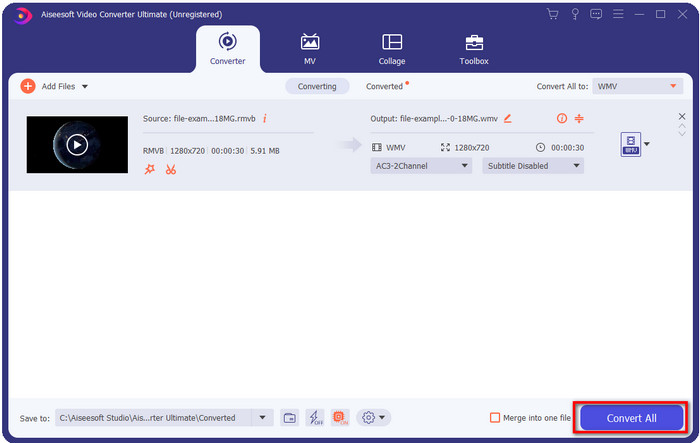
Pasul 4. Fă clic pe butonul Convert All, iar conversia fișierului va începe. După ce procesul se încheie, pe ecran se va deschide un folder cu fișierul convertit.
Partea 3. Cel mai bun convertizor web pentru a converti RMVB în WMV online
Dacă ești în căutarea unui convertor RMVB în WMV puternic, direct în browser, atunci trebuie să folosești FVC Free Video Converter Online. Acest convertor web este, fără îndoială, cea mai bună soluție pentru problema ta de conversie. Totuși, acceptă doar un număr limitat de formate pe care le poți încărca și alege, ceea ce poate fi o problemă, nu? Dar fișierul RMVB este acceptat aici, dacă vrei o soluție online. În plus, mai jos găsești pașii de utilizare a acestui instrument web.
Pași pentru a converti fișierele RMVB în format WMV cu FVC Free Video Converter Online:
Pasul 1. Fă clic pe acest link, iar în browser se va deschide o nouă filă.
Descărcați versiunea pentru desktop pentru a converti fișiere în lot.
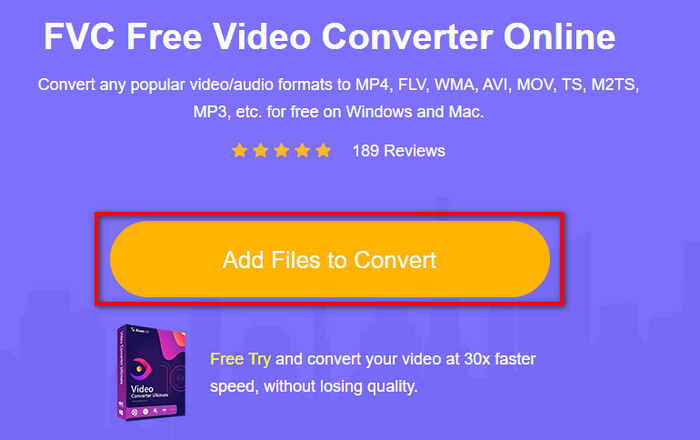
Pasul 2. Dă clic pe Add Files to Convert pe site, iar pe ecran se va deschide un folder de pe desktop. Selectează fișierul RMVB pe care vrei să‑l convertești și apasă Open.
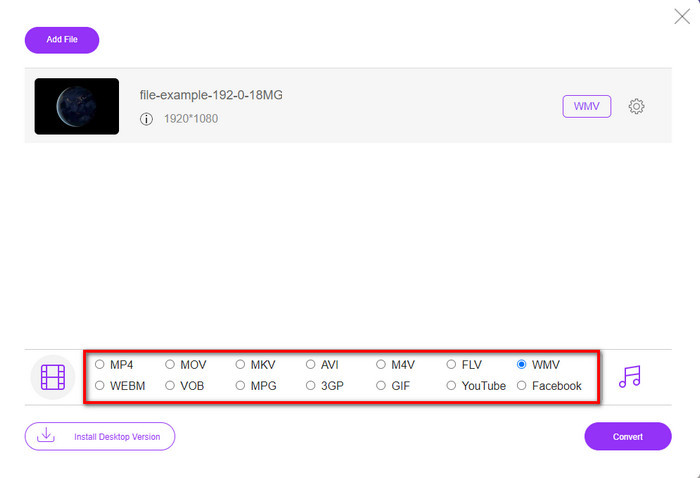
Pasul 3. După ce este încărcat, alege formatul WMV de mai jos sau orice alt format dorești din listă.
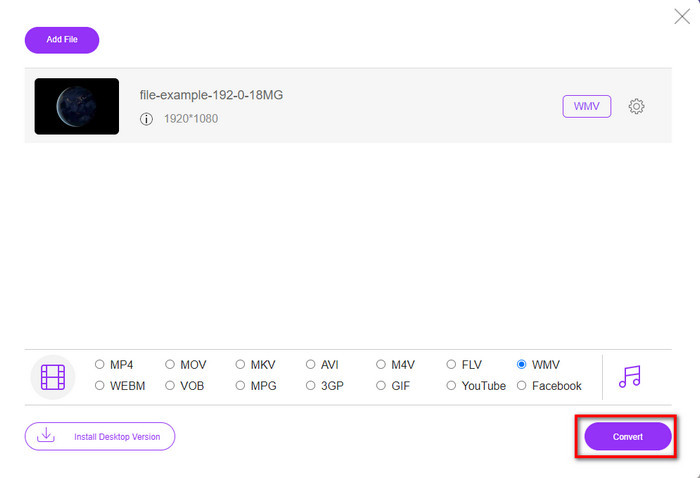
Pasul 4. Fă clic pe Convert pentru a începe procesul de conversie.
RMVB vs. WMV
RMVB, o variantă mai nouă a formatului standard Real Media (.RM), este un format de fișier video Real Media comprimat folosind o rată de biți variabilă. Este un format popular pentru filmele asiatice și anime. Fișierele RMVB au dimensiuni mai mici și au rate de biți mai mici, dar o calitate mai bună.
Produs de Microsoft, WMV a fost unul dintre cele mai comune formate video din anii 2000. Poate fi văzut pe web și redat de diverse playere media pe Windows. Și este, de asemenea, formatul de fișier video implicit al Windows Media Player. Dar a fost preluat de alte formate recent.
Partea 4. Întrebări frecvente despre conversia RMVB în WMV
RMVB și RM sunt la fel?
Nu există nicio diferență semnificativă între cele două containere. Schimbările de nume se datorează faptului că CBR-ul era codec-uri reale mai vechi, doar în scopuri de streaming. Numele este schimbat, dar scopul formatului nu este.
Ce ar trebui să fac pentru a reda fișiere RMVB pe Mac?
Poți descărca un player RMVB terț pe Mac pentru a reda videoclipul. Dar dacă nu vrei să instalezi un player terț, ia în considerare conversia RMVB în MOV. Vrei să afli cum se face? Atunci apasă acest link pentru a afla cum să convertești RMVB în MOV.
Convertirea fișierului RMVB pierde calitatea?
Conversia RMVB nu ar trebui să scadă calitatea videoclipului în sine. Dar majoritatea convertorului schimbă calitatea deoarece pixelii de calitate 1080 sau chiar mai mari nu sunt acceptați. Deci, acum, dacă doriți să vă convertiți fișierele fără a pierde calitatea, trebuie să utilizați FVC Video Converter Ultimate. Acest instrument acceptă conversia fișierului 1080 și chiar mai mare, fără a degrada calitatea.
Concluzie
Dacă vrei să descarci un convertor pe desktop și să‑l păstrezi sau să folosești un instrument online, FVC este soluția ideală. Cele două convertoare menționate sunt excelente din multe puncte de vedere, comparativ cu alte convertoare online sau offline. În loc să comparăm aceste două instrumente cu altele, hai să le comparăm între ele. FVC Free Video Converter Online te ajută să rezolvi problema conversiei. Mai mult, marele avantaj al acestui instrument este că este gata de utilizare ori de câte ori ai conexiune la internet. În schimb, FVC Video Converter Ultimate oferă un rezultat fenomenal, care te va uimi pe tine și pe ceilalți. Așadar, dacă vrei să faci procesul de conversie și mai interesant, folosește acest convertor „ultimate” și fă mai multe.
-
 Top 4 aplicații gratuite pentru convertizor RMVB în FLV pe desktop sau online
 Acest articol vă va spune cel mai bun software de conversie RMVB în FLV și aplicații web care pot converti fișierele RMVB (RealMedia Variable Bitrate) în video FLV.
-
 2 dintre cele mai bune alegeri de RMVB File to AVI Converter [Online și Offline]
 Nu știți cum să convertiți RMVB în AVI? Acest articol se concentrează asupra convertoarelor pe care le puteți folosi pentru a converti RMVB în AVI, fie online, fie offline.
-
 Ghid despre cum să convertiți RMVB în MP4 pe Windows / Mac (3 moduri gratuite)
 Doriți să convertiți RMVB în MP4 pentru o redare ușoară pe computer sau pe telefonul mobil? Veți găsi modalități simple de a vă converti fișierele RMVB în MP4 în acest ghid.

