


 Video Converter Ultimate
 Screen Recorder
 Reparație video
 Descărcare sigură
Aflați cum să convertiți convenabil SWF în M4V
Pentru Shockwave Flash player, Adobe a dezvoltat vechiul format de fișier SWF. Din cauza problemelor de viteză și securitate, multe browsere nu mai acceptă Flash, dispozitivele iOS nu l-au acceptat niciodată, iar formatul de fișier SWF este rar folosit în prezent. Cea mai bună soluție pe care o puteți face este să convertiți fișierul SWF în alte formate, cum ar fi M4V. În acest caz, vă vom arăta cele mai bune metode de a converti SWF în M4V. De asemenea, vă vom prezenta câteva aplicații pe care le puteți utiliza online și offline, astfel încât veți avea opțiunea cu ce convertor preferați. Vino și citește acest ghid pentru cunoștințe suplimentare.

Partea 1: Cele mai bune modalități de a converti SWF în M4V pe Mac și Windows
Dacă sunteți un utilizator Windows și Mac, puteți utiliza FVC Video Converter Ultimate pentru a converti SWF în M4V. Acest instrument descărcabil poate converti cu ușurință numeroase formate de fișiere, inclusiv FLV, MOV, WMV, MP4, AVI, MTS, MPEG, VOB și multe altele. În plus, acest convertor vă permite să convertiți mai multe fișiere într-un singur proces, ceea ce este grozav, mai ales dacă doriți să convertiți mai multe fișiere. De asemenea, procesul de conversie al acestui instrument este incomparabil cu al altor convertoare. Poate converti fișiere de până la 30 de ori mai rapid decât viteza medie. Mai mult, Video Converter Ultimate oferă diverse funcții de care te poți bucura. Puteți utiliza această aplicație dacă dețineți fișierul video SWF și doriți să puneți un filigran pe acesta. Această aplicație oferă o funcție Filigrane video pentru a adăuga filigrane la videoclipul dvs. SWF.
Funcții
◆ Convertiți peste 100 de formate de fișiere video, cum ar fi M4V, MP4, SWF, MTS, MOV, VOB, FLV, AVI, WMV și multe altele.
◆ Creați un colaj cu șabloane și filtre gratuite gata de utilizare..
◆ Convertiți peste 100 de formate de fișiere video, cum ar fi M4V, MP4, SWF, MTS, MOV, VOB, FLV, AVI, WMV și multe altele.
◆ Oferă un producător de videoclipuri muzicale.
◆ Oferă instrumente de editare, cum ar fi un amplificator video, corecție de culoare, dispozitiv de tuns și multe altele.
◆ Convertiți formate de fișiere imagine, inclusiv JPG, PNG, WEBP etc.
◆ Oferă compresor video și audio.
Puteți folosi metodele simple de mai jos pentru a converti SWF în M4V utilizând FVC Video Converter Ultimate cu o versiune pentru Mac.
Pasul 1: Descarcă FVC Video Converter Ultimate pe Mac făcând clic pe butonul Download. Apoi pornește aplicația.
Descărcare gratuită pentru Windows 7 sau o versiune ulterioară Descărcare securizată
Descărcare gratuită pentru MacOS 10.7 sau o versiune ulterioară Descărcare securizată
Pasul 2: Selectează opțiunea Converter din interfață și fă clic pe pictograma + pentru a adăuga fișierul video SWF pe care vrei să‑l convertești. Poți, de asemenea, să tragi direct fișierul video în căsuță.
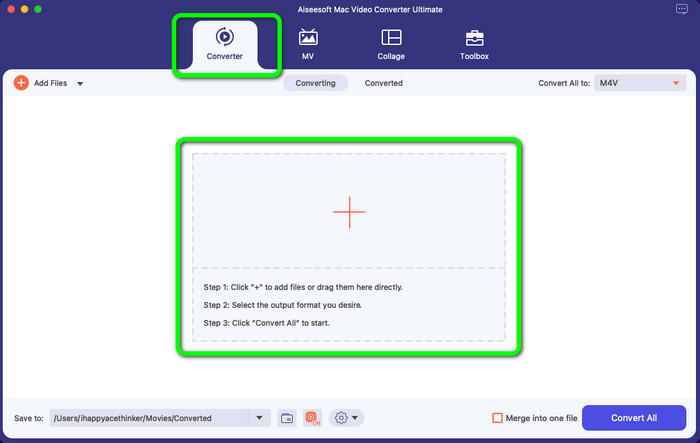
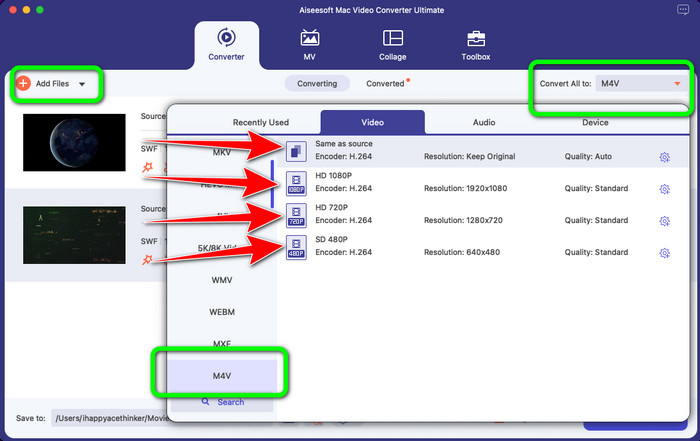
Pasul 3: Poți adăuga în continuare mai multe fișiere dacă vrei să convertești mai multe, făcând clic pe butonul Add File din partea stângă sus a interfeței. Apoi fă clic pe butonul Convert All pentru a afișa opțiunile de format și selectează formatul de fișier M4V. Poți, de asemenea, să alegi calitatea dorită.
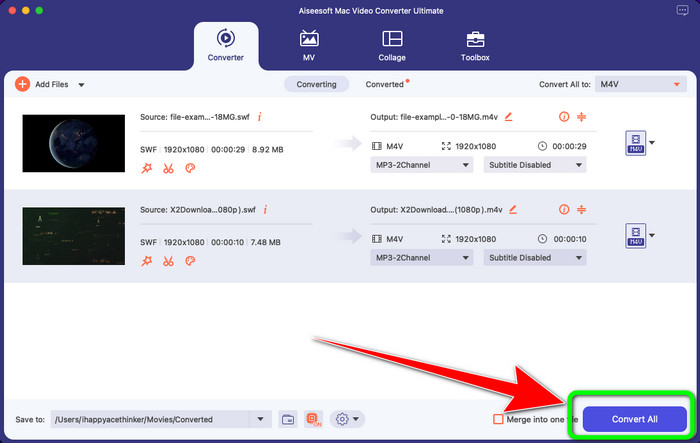
Pasul 4: După ce ai terminat de schimbat formatul de ieșire pentru toate fișierele, fă clic pe butonul Convert. Așteaptă procesul rapid de conversie și salvează videoclipul în locația dorită.
Dacă doriți să editați videoclipul, cum ar fi ajustarea culorilor, vă oferim pași simpli.
Pasul 1: Selectează opțiunea Toolbox și fă clic pe Color Correction tool.
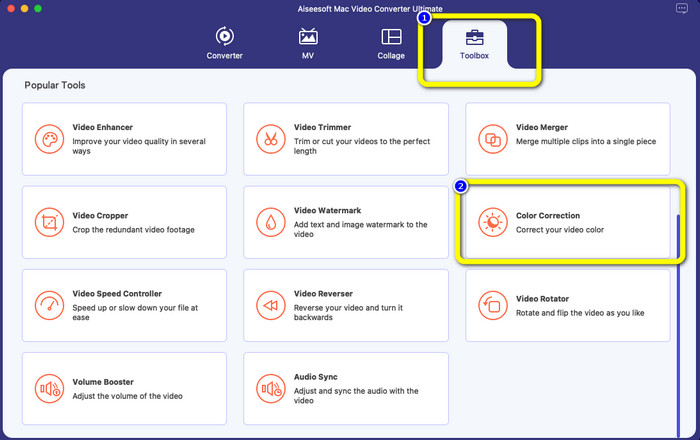
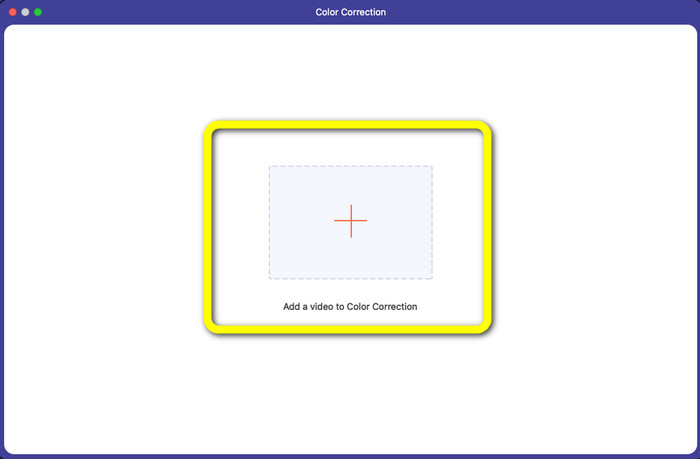
Pasul 2: După ce ai făcut clic pe Color Correction Tool, apasă pe simbolul Plus și adaugă fișierul video pe care vrei să‑l editezi.
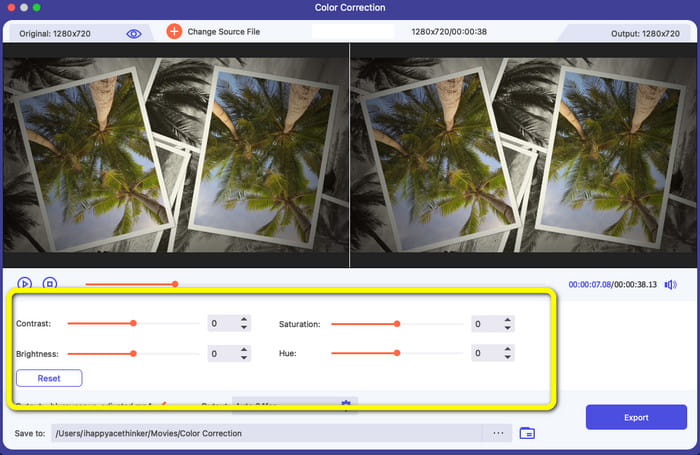
Pasul 3: Poți deja să ajustezi luminozitatea, saturația, contrastul și nuanța (Hue) videoclipului. Modifică culorile în funcție de preferințe.
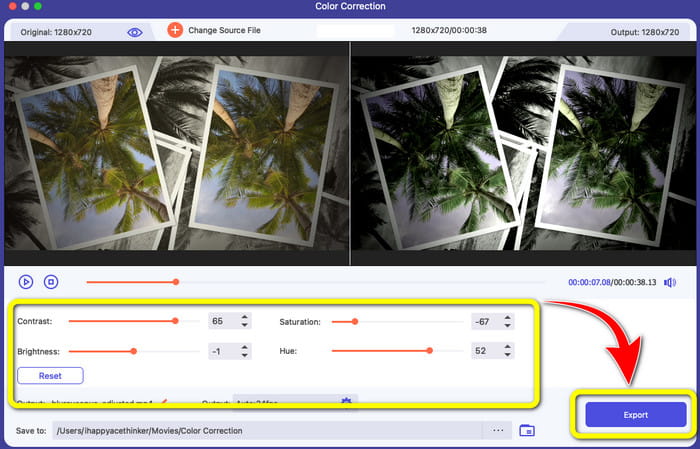
Pasul 4: În final, după ce ai terminat de modificat culorile videoclipului, fă clic pe butonul Export pentru a salva videoclipul editat.
Partea 2: Proces excelent pentru a converti SWF în M4V online
FVC Free Video Converter Online este instrumentul pe care îl poți folosi pentru a converti SWF în M4V online. Cele mai populare formate de fișiere audio și video, inclusiv MP4, FLV, MKV, MOV, M4V, MTS, TS, M2TS, WMV, ASF, VOB, MP3, AAC și altele, sunt acceptate pentru conversie. Videoclipurile tale HD pot fi convertite în formate populare precum MP4 și FLV în câteva secunde, fără pierdere de calitate. Datorită suportului pentru conversie în lot, poți converti fără pierderi multe fișiere video sau audio. Cea mai bună parte a acestui instrument este că poți edita bitrate‑ul video, rata de cadre, eșantionarea și rezoluția așa cum îți dorești.
Funcții
◆ Convertiți numeroase formate de fișiere video, cum ar fi FLV, AVI, MP4, M4V, SWF, TS etc.
◆ Editați rata de cadre video, rata de biți și rezoluția.
◆ Oferă proces de conversie în lot.
◆ Convertiți formate audio precum MP3, M4A, AAC, WMA, WAV etc.
Iată pașii simpli pentru a converti SWF în M4V utilizând FVC Free Video Converter Online.
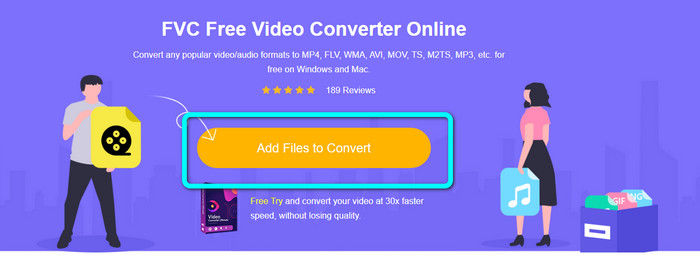
Pasul 1: Accesează site‑ul FVC Free Video Converter Online și fă clic pe butonul Add Files to Convert pentru a încărca fișierul video SWF.
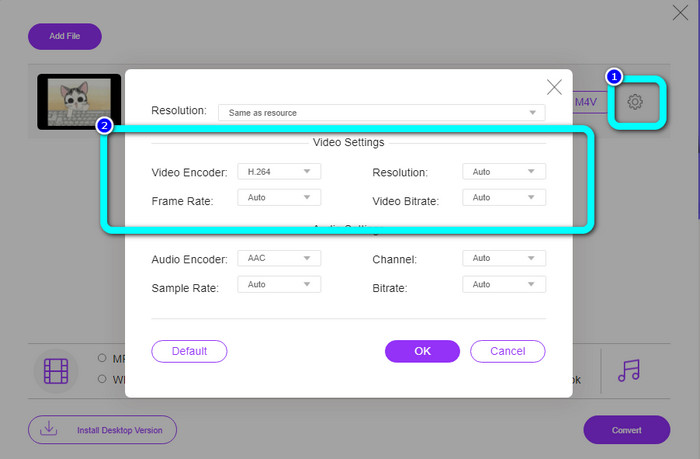
Pasul 2: Fă clic pe pictograma Settings din dreapta interfeței dacă vrei să modifici bitrate‑ul, rata de cadre și rezoluția videoclipului, apoi fă clic pe OK.
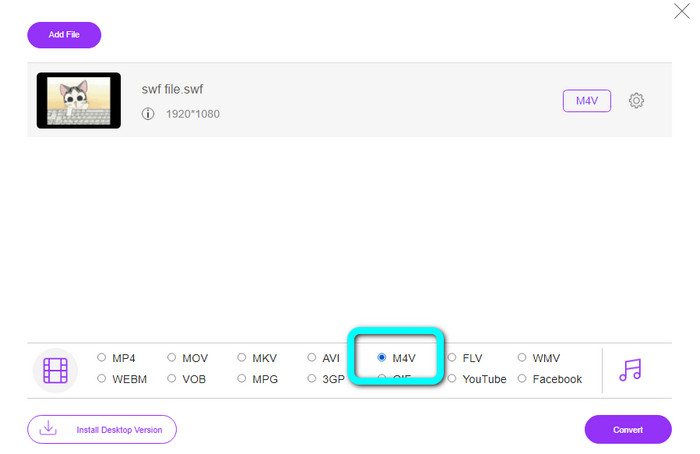
Pasul 3: După aceea, poți deja să selectezi formatul de fișier M4V din opțiunile de format din partea de jos a interfeței.
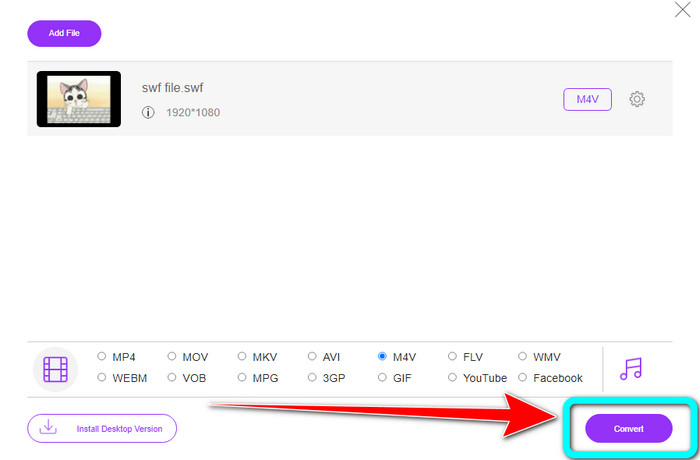
Pasul 4: Fă clic pe butonul Convert. Folderul va apărea pe ecran, iar tu alege locația în care vrei să salvezi videoclipul. Apoi fă clic pe OK.
Citește mai departe
Top 8 playere de fișiere SWF pentru redarea fișierelor video Flash pe Windows și Mac
5 cele mai bune convertoare SWF în AVI gratuite [bazate pe web și desktop]
Partea 3: SWF vs. M4V
| SWF | M4V | |
| Extensie de fișier | SWF | .M4V |
| Descriere | Un tip de fișier digital Adobe flash numit SWF (Small Web Format/ShockWave Format) este utilizat pentru a stoca animații, fișiere audio și videoclipuri bazate pe vectori. Este de obicei folosit pentru a difuza media pe internet; jocurile video sunt de obicei jucate într-un browser. Din păcate, Adobe tocmai a declarat că va înceta să accepte formatul Flash până la sfârșitul anului 2020 din cauza defectelor sale, inclusiv a performanței sale slabe și a lipsei de securitate. | Apple Inc a dezvoltat formatul de container video digital M4V. Formatul său este destul de asemănător cu cel al cunoscutului MP4. Cu toate acestea, fișierele M4V pot conține DRM. În zilele noastre, M4V, care permite multiplexarea a numeroase date audio și video, este formatul video principal pentru videoclipurile disponibile pe iTunes Store. |
| Dezvoltat de | Adobe Systems Incorporated | Compania Apple. |
| Programe asociate | Adobe Flash Professional CC Adobe Flash Player Adobe Dreamweaver CC Jucător GOM | Zoom Player Media Player Classic KMPlayer VLC Media Player |
| Tip MIME | application/vnd.adobe.flash-movie | video/x-m4v |
Partea 4: Întrebări frecvente despre conversia SWF în M4V
1. Pentru ce este folosit fișierul SWF?
Videoclipurile și animațiile bazate pe vectori pot fi găsite în fișiere SWF, un tip de fișier Adobe Flash. Small Web Format este acronimul complet pentru SWF, dar este cunoscut și sub numele de ShockWave Format.
2. Care sunt diferențele dintre FLA și SWF?
Diferența dintre acestea două este pentru ce sunt folosite. Fișierul Flash care este produs are extensia FLA. Include datele — imagini, audio și alte componente — necesare pentru fișierul flash finalizat. În schimb, SWF (Small Web Format) este fișierul completat pregătit pentru publicare.
3. Fișierele SWF au audio?
Da. Un format SWF este creat pentru a conține grafică vectorială și animație, dar poate conține și alte tipuri de date, cum ar fi text, video și sunet. Acest fișier este folosit frecvent pentru a produce animații, pentru a juca jocuri și pentru videoclipuri și audio pe site-uri web.
Concluzie
Acestea sunt aplicațiile recomandate pe care le poți folosi pentru a converti SWF în M4V. FVC Video Converter Ultimate și FVC Free Video Converter Online sunt incomparabile cu alte convertoare. Ele oferă mai multe funcții de care te poți bucura și pe care le poți folosi pentru a îmbunătăți videoclipul.
-
 Cum să comprimați fișierele M4V într-o dimensiune mai mică (gratuit și online)
 Dacă căutați o modalitate simplă de a reduce dimensiunea fișierului dvs. M4V, ar trebui să veniți și să citiți acest articol. Aici vă vom împărtăși cel mai simplu mod de a comprima fișierele M4V
-
 Cum să convertiți gratuit fișiere SWF în MKV [Rezolvat]
 Căutați o modalitate de a converti fișiere SWF în MKV? Furnizat de acest articol, vom aborda convertizoarele ultime care se pot converti rapid
-
 Proceduri utile pentru a converti instantaneu MPEG în M4V
 Am enumerat două aplicații grozave pentru a converti MPEG în M4V. Vedeți-i cu pașii lor de bază. Apoi alegeți procedura pe care o preferați pentru a converti MPEG în M4V.
