


 Video Converter Ultimate
 Screen Recorder
 Reparație video
Proces de conversie online și offline: SWF în WMV
SWF is a legacy file format created by Adobe for the Shockwave Flash player. Flash is no longer supported by many browsers, was never supported by iOS devices, and the SWF file format is seldom used these days due to performance and security problems. On the other hand, WMV is a set of video compression codecs created for early internet video streaming and physical media such as HD-DVD and Blu-Ray. Video in this file format is natively viewable on Windows devices, so you may wish to convert SWF files to WMV because Flash players are becoming more unsupported, and you can no longer play SWF files. Hence, we provide you with two options to convert your SWF to WMV.

Partea 1. Cum să convertiți SWF în WMV pe Windows și Mac cu ușurință
Video Converter Ultimate is a multimedia converter that converts practically all major video and audio files to your desired output format. It can convert video files in batches, making it more potent than it seems. It does not stop at converting; it also enables users to modify their videos with the help of helpful editing tools. Furthermore, this video converter supports various formats, including the most widely used nowadays. More significantly, it converts at a faster rate than comparable software. To use this particular software, follow these simple steps:
Step 1: Click the Free Download button to download the .exe file you will need to install the software. Wait for it to finish, open it, and follow the installation process promptly. Click Start Now and launch the software.
Descărcare gratuită pentru Windows 7 sau o versiune ulterioară Descărcare securizată
Descărcare gratuită pentru MacOS 10.7 sau o versiune ulterioară Descărcare securizată
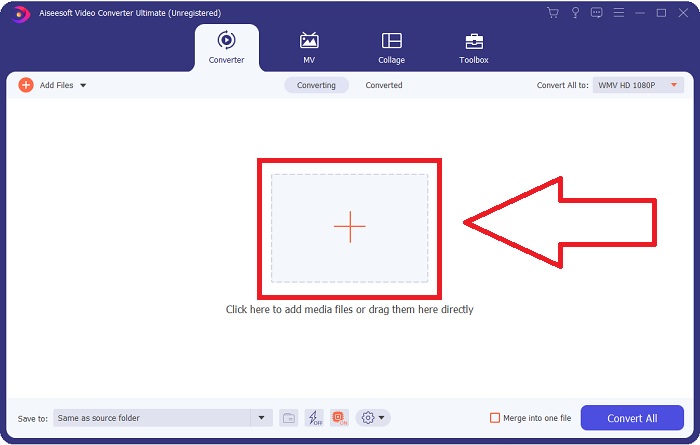
Step 2: Upload the video file you wish to convert by clicking the + button in the middle of the interface. Alternatively, drag the file from your desktop and drop it on the interface, and it will automatically import.
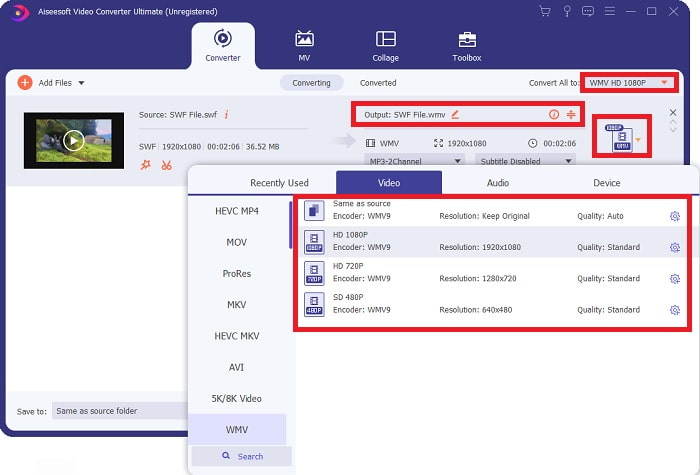
Step 3: Click the drop-down arrow on the right in which you will see the current format your video is in, and it will show you all the available formats to choose. In this case, scroll down and select WMV or just type it in the search bar. All video qualities are also available to choose from on the right panel.
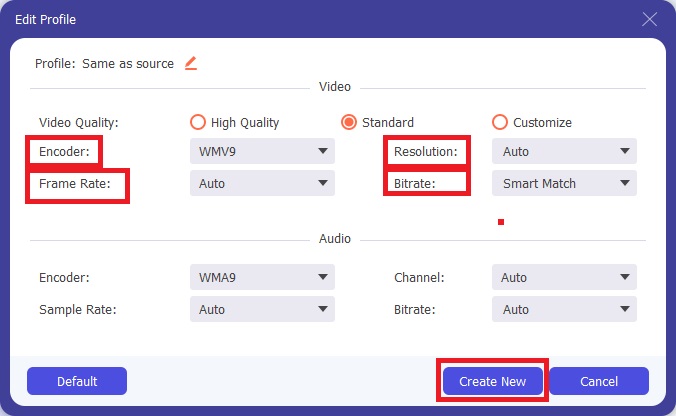
Step 4: To further edit your video, click on the gear icon on the right to show all the handy editing tools. From there, you can make all the necessary adjustments that best suit your needs. Just click the Create New button once you are finished.
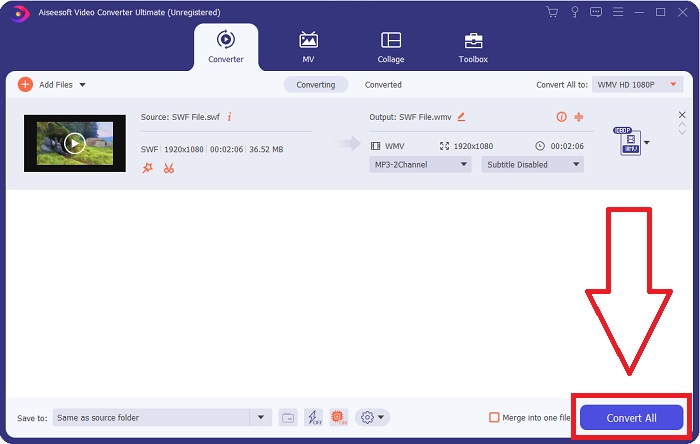
Step 5: Finish the conversion process by finally clicking the Convert All button on the window's bottom right corner and waiting for it to finish.
Partea 2. Un alt sfat pentru a converti SWF în WMV online
FVC Free Video Converter este întotdeauna gratuit și nu necesită înregistrare. Unele convertoare video online gratuite restricționează intervalele de timp de conversie sau dimensiunea fișierului. Dacă ați folosit toți timpul de conversie gratuit sau dacă fișierul este prea mare, va trebui să cumpărați un plan, chiar dacă convertiți rar videoclipuri. Dar FVC Free Video Converter nu are astfel de restricții și poate converti videoclipuri în orice moment.
În plus, acest serviciu nu necesită înregistrare pentru a converti fișiere mai mari, spre deosebire de majoritatea convertoarelor video online, necesită înregistrare pentru a converti videoclipuri mai mari de 1 GB. Iată pașii pe care trebuie să îi urmați pentru acest instrument fantastic:
Step 1: To go to the website, click this link. Then, download the launcher quickly by clicking the Add Files to Convert button and waiting for it to finish.
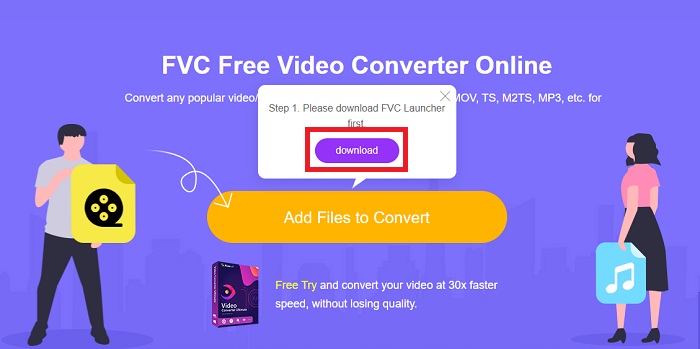
Step 2: Click the said button again, and this time, it will allow you to upload the video file you wish to convert. After that, select WMV among all the available formats.
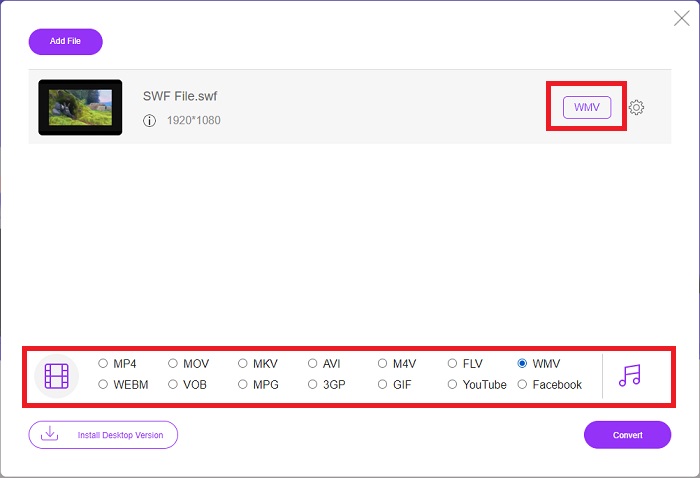
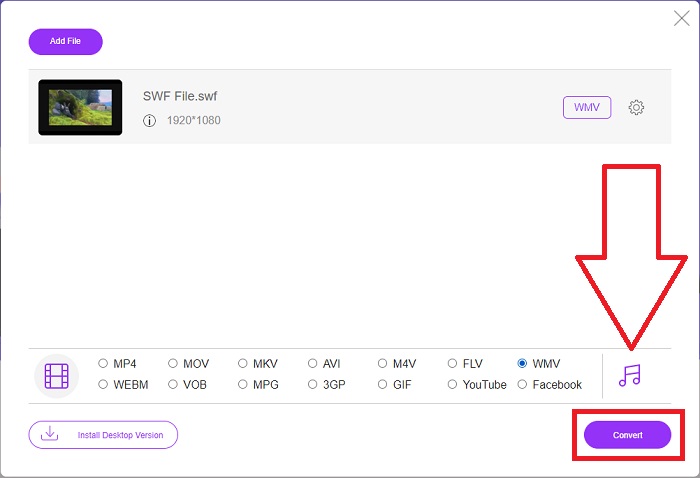
Step 3: You can still use handy editing tools like the software itself. Just click the gear icon, and it will show you all the adjustments you can make. To save the changes made, click OK and once you finish adjusting, click Convert to start the process.
Articole similare:
Partea 3. Cunoștințe extinse despre formatele SWF și WMV
Dacă doriți să aflați mai multe despre cele două formate, continuați să citiți acest articol. Vă oferim toate informațiile necesare și esențiale de care aveți nevoie ca fundal.
Adobe folosește formatul de fișier SWF pentru a stoca filme și animații bazate pe vectori. Small Web Format este abrevierea; cu toate acestea, este cunoscut și sub numele de Format ShockWave. De obicei, este folosit pentru a difuza videoclipuri prin internet, în special jocuri bazate pe browser. Din păcate, Adobe a declarat că nu va mai accepta formatul Flash până la sfârșitul anului 2020 din cauza problemelor de performanță și securitate.
Pe de altă parte, un fișier WMV este un fișier Windows Media Video care se poate comprima folosind unul sau mai multe dintre formatele de compresie video Microsoft. Este un format de stocare video popular în Windows, motiv pentru care este utilizat de anumite aplicații terță parte pentru lucruri precum animații scurte. Este conceput să funcționeze cu playere media Microsoft precum Windows Media Player și Filme și TV. Pentru utilizarea cu sistemele de gestionare a drepturilor digitale (DRM), fișierele WMV pot fi criptate.
| Format Web mic | Windows Media Video | |
| Extensie de fișier | .swf | .wmv |
| Dezvoltator | Adobe Systems Incorporated | Microsoft |
| Programe de sprijin | ◆ Adobe Flash Player ◆ Adobe Flash ◆ CC profesional ◆ GOM Player ◆ Adobe Dreamweaver 2020 | ◆ VLC Media Player ◆ MPlayer ◆ Media Player Classic ◆ Windows Media Player |
Partea 4. Întrebări frecvente despre conversia SWF și WMV
La ce folosesc fișierele WMV?
Fișierele video WMV sunt cel mai bun format pentru vânzarea materialelor video online sau prin HD DVD și discuri Blu-ray.
La ce folosește fișierul SWF?
Fișierele Flash sau fișierele SWF sunt adesea utilizate pentru distribuirea eficientă a informațiilor multimedia pe internet.
Fișierele SWF pot fi editate?
Adobe Flash este un format de fișier folosit de Adobe. Spre deosebire de alte fișiere multimedia, și fișierul SWF necesită pluginul Flash Player pentru a vizualiza un browser web. În plus, utilizatorii nu pot edita direct fișierele SWF.
Concluzie
FVC Video Converter Ultimate este opțiunea perfectă pentru tine dacă ești începător sau pur și simplu amator când vine vorba de conversia video. Nu convertiți foarte des formatele video. Beneficiile sale, cum ar fi conversia constantă a formatului video, conversia rapidă a fișierelor video în comparație cu programele comparabile, operarea simplă, suportul pentru diferite formate și așa mai departe, îl ajută să devină cel mai bun convertor video de acolo. Când vine vorba de conversia video, Video Converter Ultimate și echivalentul său online sunt cele mai acceptabile opțiuni.
-
 [2 Soluții] Cum să convertiți cu ușurință SWF în fișiere GIF gratuit
 Când nu reușiți să exportați formatul GIF prin intermediul software-ului Flash, puteți încerca să salvați fișierele în format SWF la început. Apoi, puteți afla 2 modalități ușoare de a converti SWF în fișiere GIF din acest articol.
-
 Top of the Line Cele mai bune 5 convertoare gratuite SWF în AVI [bazate pe web și desktop]
 Doriți să știți cum să vă convertiți fișierul SWF în AVI? Deci, dacă nu, atunci citiți acest articol, deoarece vă oferim o soluție pentru conversia problemei SWF.
-
 [Gratuit și ușor] Instrumente excepționale de utilizat în conversia SWF în MOV
 Ați încercat să convertiți SWF în MOV pentru că nu puteți edita videoclipuri? Cine este de vină pentru incompatibilitatea editorului dvs. video? Continuați să citiți pentru soluția dvs.
