


 Video Converter Ultimate
 Screen Recorder
 Reparație video
Metode excelente de recunoscut în conversia TRP în AVI [2021]
Fișierele video de înaltă definiție stocate în formatul de transport MPEG-2 Partea 1 sunt cunoscute ca fișiere TRP. Multiplexarea fluxurilor digitale video și audio, precum și sincronizarea ieșirii, sunt realizate cu ajutorul acestui software. El integrează, de asemenea, funcții de corectare a erorilor. TRP este un termen des întâlnit în difuzarea video digitală. Fișierele TRP conțin adesea date video și audio în formatele H.264 și AC3. Ele pot fi vizualizate și redate cu ajutorul unei varietăți de aplicații de redare video. Cu acest nou format video, care poate părea ciudat pentru unii utilizatori, te poți întreba cum să convertești acest nou fișier într‑un alt format, cum ar fi TRP în AVI? Continuă să citești acest articol, deoarece îți vom prezenta soluția posibilă care ar putea rezolva problema pe care o ai în această privință.

Partea 1. O introducere în detalii despre formatele video TRP și AVI
Formatul de fișier TRP este un tip de fișier video digital care respectă cerințele de codificare video MPEG-2. Extensia de fișier .trp este utilizată pentru fișierele TRP. În mod alternativ, aceste fișiere TRP sunt denumite fișiere video de înaltă definiție MPEG-2. În plus, un fișier TRP conține sunet digital codificat A3C. Aceste fișiere .trp includ protocoale de transport de înaltă rezoluție pentru fluxurile DVD (difuzare video digitală). Dispozitivele de televiziune set-top și aparatele de înregistrare video digitale utilizează aceste fișiere TRP pentru a difuza conținut DVD. Aceste fișiere .trp pot fi văzute și redate cu ajutorul playerelor video și a instrumentelor multimedia, cum ar fi playerul media VLC al Video LAN Project Team. Convertoarele video digitale suplimentare și instrumentele de editare pot crea, deschide, edita și converti fișiere TRP în alte formate video digitale standard.
Pe de altă parte, informațiile Audio and Video Interleaved (AVI) pot fi stocate digital în formatul de fișier AVI pentru redare. Toate platformele Windows ale Microsoft includ suport integrat pentru formatul AVI. Extensia de fișier .avi este folosită pentru a identifica fișierele AVI. Formatul AVI este acceptat de toate principalele sisteme de operare, în afară de Windows. Fișierele video și audio realizate cu ajutorul diverșilor codecuri, cum ar fi DivX sau XviD, pot fi stocate într‑un container de fișier AVI. Aici am discutat avantajele și dezavantajele formatului de fișier AVI, împreună cu o scurtă istorie, structura și conversia acestui format.
Partea 2. Cum să convertiți TRP în AVI offline
Începând cu conversia TRP în AVI offline, acest cel mai bun instrument este de încredere pentru restaurarea unei game largi de formate. Video Converter Ultimate poate converti TRP în AVI în cel mai rapid mod posibil. În plus, poți modifica calitatea ieșirii video înainte de a încărca fișierul. Acest convertor are, de asemenea, diferite instrumente care te pot ajuta să îmbunătățești fișierul video la un nivel superior. Deoarece suportă multe formate video, nu trebuie să‑ți faci griji în privința conversiei unor formate video necunoscute în formatul dorit. Acum că ai aflat despre acest cel mai bun convertor, poți învăța procedurile prezentate mai jos:
Pasul 1. Pentru început, dă clic pe butonul Free Download de mai jos pentru a porni procesul de descărcare. După ce descărcarea este finalizată, ai opțiunea de a descărca software‑ul pentru Windows sau Mac, după preferință. Înainte de a rula pur și simplu programul, trebuie să‑l instalezi pe desktopul computerului, apoi fă clic pe Start Now pentru a începe.
Descărcare gratuită pentru Windows 7 sau o versiune ulterioară Descărcare securizată
Descărcare gratuită pentru MacOS 10.7 sau o versiune ulterioară Descărcare securizată
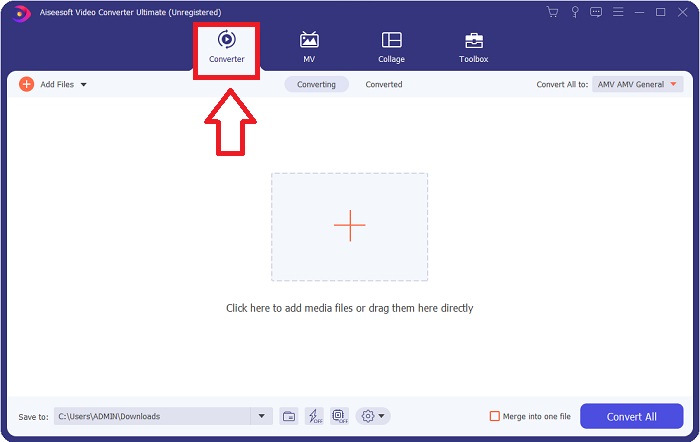
Pasul 2. Lansează aplicația descărcată. Când pornești pentru prima dată programul, va apărea o fereastră cu interfața Converter. Aici vei introduce fișierul video și vei începe conversia.
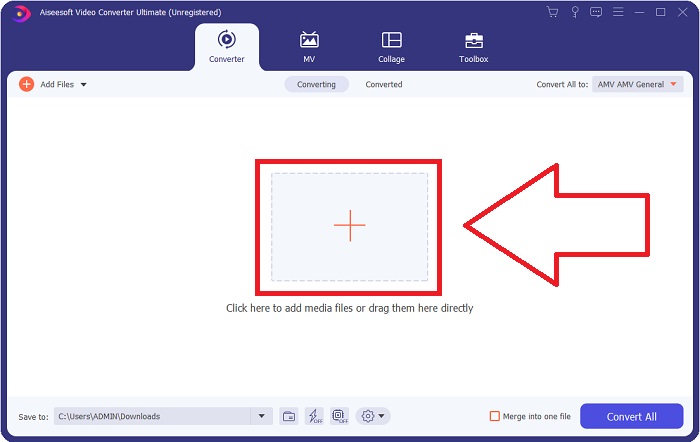
Pasul 3. Importă fișierele în software trăgând fișierul video sau făcând clic pe pictograma +.
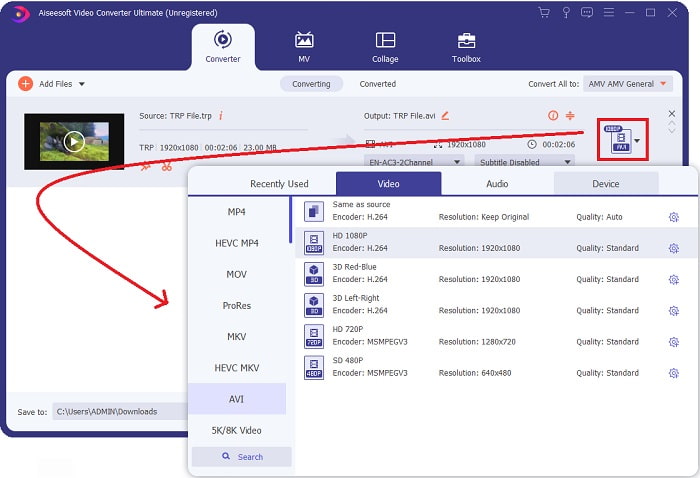
Pasul 4: În colțul din dreapta sus, fă clic pe pictograma săgeată în jos de lângă opțiunea Convert All to pentru a deschide un panou. Apoi mergi la lista de categorii Video și selectează formatul video AVI. Totuși, dacă ieșirea video preferată nu este listată, poți modifica setările de calitate pentru a se potrivi nevoilor tale. Poți modifica rezoluția afișajului, rata cadrelor și chiar calitatea audio făcând clic pe pictograma rotiță. Pentru a păstra modificările, apasă butonul Create New.
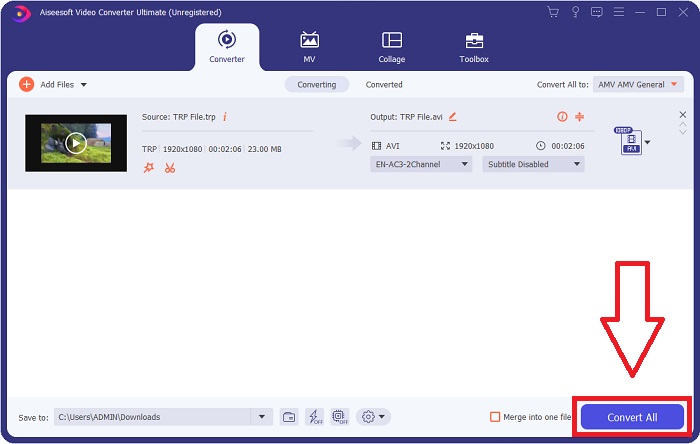
Pasul 5. După ce ai terminat de editat videoclipul și este pregătit pentru conversie, fă clic pe Convert All pentru a începe procesul de transfer pe computer.
Partea 3. Cum să convertiți TRP în AVI online
Dacă nu ai timp să descarci Video Converter Ultimate, poți folosi și această versiune online a software‑ului. Free Video Converter Online este cel mai bun instrument web online la care poți avea acces pe internet și care poate converti o varietate de formate într‑un mod rapid. Spre deosebire de alte convertoare online, acest convertor nu limitează formatele pe care le poate suporta, motiv pentru care este recomandat unor utilizatori începători. Pentru a afla mai multe despre acest instrument web online, iată procedurile prezentate mai jos.
Pasul 1. Navighează la site‑ul principal al convertorului FVC făcând clic pe acest link.
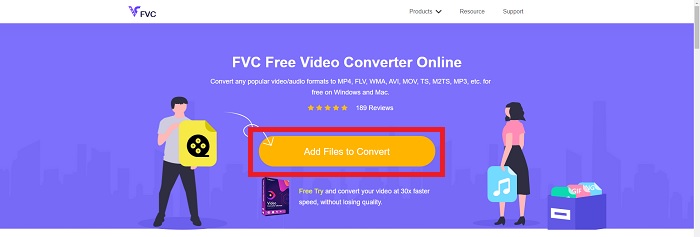
Pasul 2. Dacă este prima dată când îl folosești, fă clic pe butonul Add Files to Convert pentru a descărca lansatorul pe computerul tău. Acesta va porni automat după ce a fost descărcat încă o dată. Selectează fișierul din folder și fă clic pe Open după ce a fost descărcat din nou.
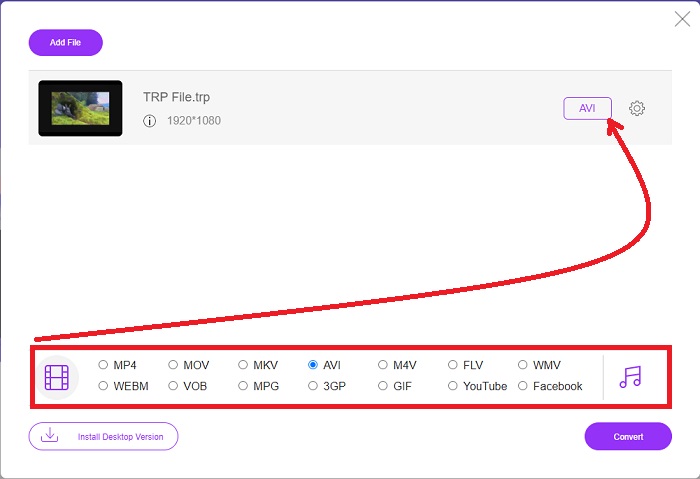
Pasul 3. Înainte să înceapă procesul de conversie, selectează formatul AVI din meniul derulant de mai jos făcând clic pe el.
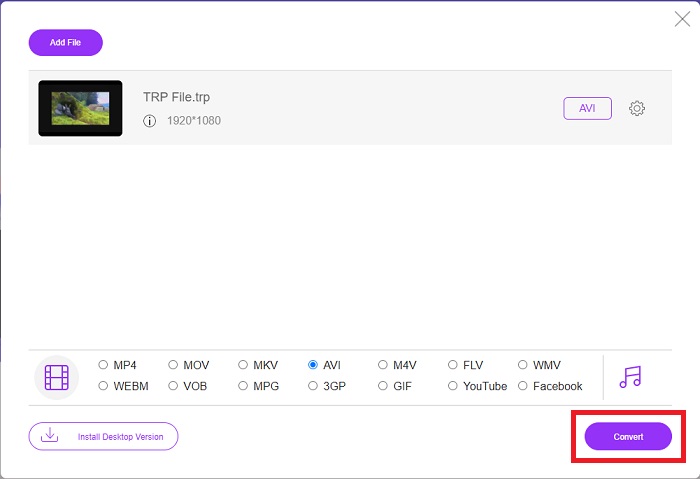
Pasul 4. După selectarea unui format, fă clic pe Convert (Convertește) pentru a începe procesul de convertire a formatului în altul.
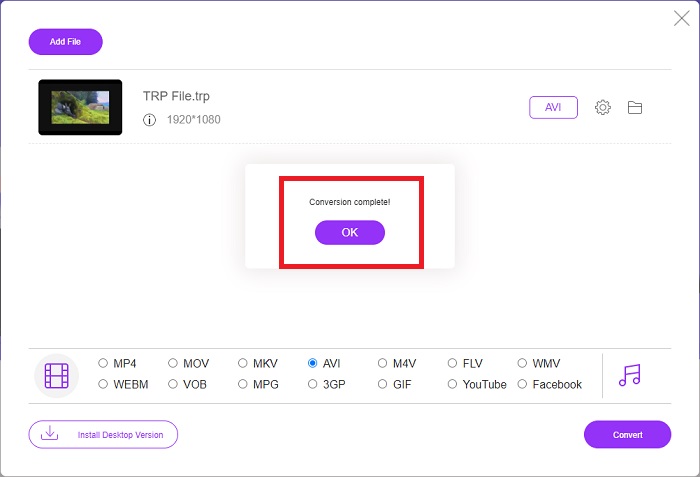
Pasul 5. După câteva minute, va apărea un folder care conține fișierul convertit; pur și simplu fă clic pe el pentru a începe redarea acestuia.
Partea 4. Comparație între TRP și AVI
| Caracteristici ale | FVC Video Converter Ultimate | Convertor video gratuit FVC |
| Conversia lotului |  |  |
| Hardware și accelerare a conversiei | | |
| Conectivitate la Internet | | |
| Îmbunătățire sau editare video | | |
| Program suportat | Instrument bazat pe web | Instrument bazat pe desktop |
Partea 5. Întrebări frecvente despre conversia TRP în AVI
La ce folosește AVI?
AVI este un acronim pentru Audio Video Interleaved. AVI este un format de fișier video și audio folosit pentru a stoca informații audio și video în format digital pentru redare. Este folosit și pentru stocarea informațiilor video. Formatul AVI este acceptat în mod implicit în toate versiunile sistemului de operare Windows de la Microsoft. Extensia de fișier pentru fișierele AVI este .avi.
Care sunt dezavantajele AVI?
Compresia slabă și pierderea raportului de aspect atunci când fereastra playerului media este mărită sunt cele mai frecvente probleme întâmpinate de utilizatorii formatului de fișier AVI. Este posibil să convertești un fișier AVI într‑un fișier MP4. Prin urmare, dacă lucrezi cu fișiere AVI, ar trebui să cunoști importanța acestui lucru.
Care este beneficiul TRP?
Popularitatea TRP al unui canal permite companiilor să vizeze publicul pe baza popularității lor și să își măsoare rentabilitatea investiției. Folosind această metodă, corporațiile de radiodifuziune pot percepe agenților de publicitate tarife mai excelente atunci când sunt difuzate emisiuni mai populare.
Concluzie
Având în vedere aceste aspecte, am aflat că Video Converter Ultimate este cel mai bun convertor pe care ar trebui să îl iei în considerare, dintre toate aceste alte instrumente online. Deoarece are un proces de conversie rapid și acceptă diverse formate, este considerat un instrument sau un software recomandat pentru a converti formate video necunoscute, precum TRP.
-
 Cum se convertește TS în AVI / MKV / MOV / WMV online și gratuit pe Win / Mac
 Doriți să convertiți rapid fișiere TS în AVI / MKV / MOV / WMV? Acest articol prezintă convertoare video online și offline cu ghid complet. Poate puteți obține cel mai bun convertor TS gratuit aici.
-
 [Gratuit și online] 7 moduri de a converti MTS în AVI pe computer Mac/Windows
 Cum se convertește MTS în AVI cu ușurință? În acest ghid, veți găsi 7 moduri gratuite și ușoare de a converti fișiere MTS în AVI pe Windows sau Mac fără pierderi de calitate.
-
 Tutorial pentru a converti fișiere MP4 în fișiere AVI cu 7 convertoare video gratuite
 Doriți să obțineți toate modalitățile gratuite de a converti videoclipuri AVI în MP4? Nu trebuie să ratați acest articol. Iată 7 moduri de a converti fișierele AVI în MP4 gratuit pe Windows, Mac, iPhone, Android și online.
