


 Video Converter Ultimate
 Screen Recorder
 Reparație video
 Descărcare sigură
3 metode fără efort pentru a converti TRP în MKV
Ai probleme cu fișierul tău TRP pentru că nu îl poți reda în playerul media sau în alte programe? Dacă ești unul dintre utilizatorii care întâmpină acest tip de problemă, îți recomandăm cu tărie să citești acest articol. Poți converti fișierul TRP în MKV, deoarece majoritatea programelor acceptă formatul MKV. Acest articol îți va arăta metode simple de a converti TRP în MKV folosind Windows, Mac și soluții online. Ce mai aștepți? Nu-ți irosi timpul și începe să citești acest articol!

Partea 1: Definiția TRP și MKV
Ce este TRP?
TRP este un fișier media de înaltă definiție, codat în formatul de transport MPEG-2 partea 1. Este folosit adesea în difuzarea video digitală. De asemenea, este utilizat pentru fluxuri audio, sincronizarea ieșirii și multiplexarea digitală a videoclipurilor și include funcții excelente de corectare a erorilor. TRP conține, de asemenea, date audio AC3 și video H.264. Poate fi redat cu mai multe programe de redare video.
Ce este MKV?
MKV, sau Matroska, este un container multimedia care gestionează numeroase fișiere audio, subtitrări și video într-un singur format de fișier. MKV este, de asemenea, diferit de alte standarde multimedia precum MP4 și AVI, deoarece este open‑source și poate fi personalizat de către utilizatorii care folosesc implementări software open‑source. În cele din urmă, formatul de fișier MKV este utilizat cel mai frecvent pentru videoclipuri HD și streaming video online.
Partea 2: Cele mai ușoare modalități de a converti offline TRP în MKV
Folosind Video Converter Ultimate
Trebuie să descărcați și să utilizați Video Converter Ultimate pentru a converti TRP în MKV fără pierderi. Folosind această aplicație, puteți converti orice format de fișier video doriți, inclusiv TRP și MKV. Puteți converti mai multe fișiere video într-un singur proces, deoarece acest instrument are o funcție de conversie în lot. În plus, are un proces de conversie de 30 de ori mai rapid, astfel încât nu trebuie să consumați mai mult timp pentru a converti diferite fișiere. Această aplicație acceptă mai multe formate, altele decât TRP și MKV, cum ar fi video 5K/8K, ProRes, DV, ASF, M4V, MXF, MP4, MOV și multe altele. Cea mai bună parte este că puteți utiliza această aplicație folosind Windows și Mac, ceea ce este o veste bună pentru toți utilizatorii. În plus, dacă doriți să schimbați viteza videoclipurilor dvs., puteți utiliza funcția Video Speed Controller. Puteți încetini videoclipul de la 0,125x și îl puteți accelera de până la 8x mai rapid decât viteza inițială. De asemenea, dacă doriți să decupați videoclipul, o puteți face. Acest instrument oferă și o funcție de tăiere video,
Pentru a afla mai multe despre acest software grozav, trebuie să îl descărcați și să îl încercați singur.
Funcții:
◆ Convertiți numeroase formate de fișiere.
◆ Poate face un colaj creativ.
◆ Oferă Music Video Creator.
◆ Oferă Toolbox pentru îmbunătățirea videoclipurilor.
Pro
- De 30 de ori mai rapid decât alte convertoare de software.
- Are o interfață de utilizator prietenoasă, care este potrivită pentru utilizatorii neprofesioniști.
- Are caracteristici diferite, altele decât conversia.
- Disponibil atât pe Windows, cât și pe Mac.
- Convertiți diferite formate de fișiere, cum ar fi FLV, MP4, MOV, WBM, GIF, AMV etc.
- Se pot schimba detaliile datei individual sau în loturi.
Contra
- Cumpărați abonamentul pentru a utiliza funcții mai avansate.
Dacă sunteți dornic să convertiți TRP în MKV, urmați acești pași simpli de mai jos.
Pasul 1: Folosind Windows sau Mac, descarcă Video Converter Ultimate făcând clic pe butonul Download de mai jos. Deschide aplicația după ce ai descărcat‑o și instalat‑o.
Descărcare gratuită pentru Windows 7 sau o versiune ulterioară Descărcare securizată
Descărcare gratuită pentru MacOS 10.7 sau o versiune ulterioară Descărcare securizată
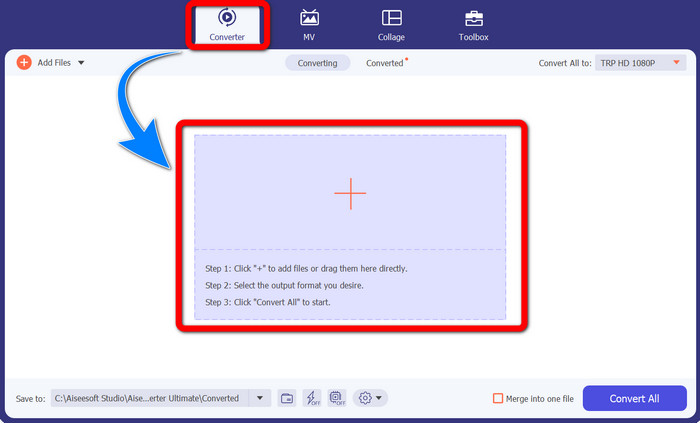
Pasul 2: După ce lansezi Video Converter Ultimate, selectează panoul Converter. Apoi fă clic pe semnul + pentru a importa videoclipul tău în format TRP.
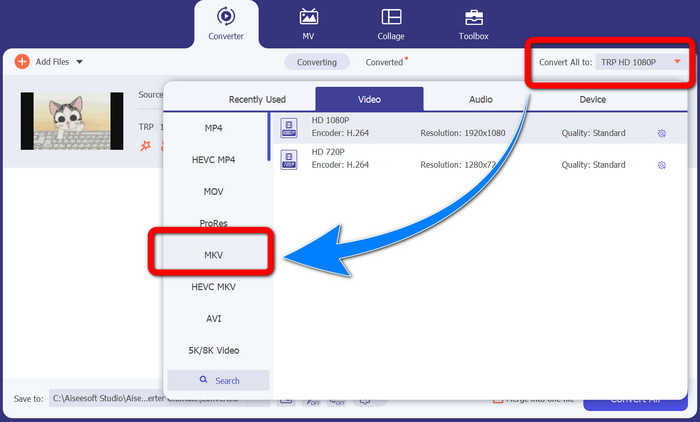
Pasul 3: După ce ai importat videoclipul, fă clic pe pictograma Convert all to. Găsește formatul MKV din opțiunile de format și fă clic pe el.
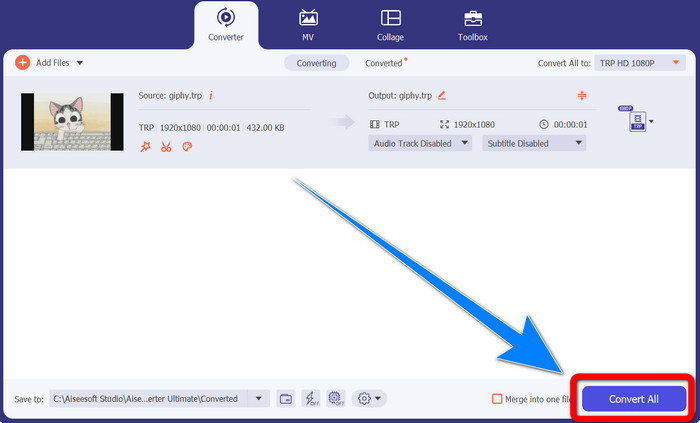
Pasul 4: Apoi, fă clic pe butonul Convert All pentru a converti fișierul TRP în format MKV.
Folosind Prism Video Converter
Prism este o altă aplicație pe care o poți descărca pe Windows și Mac. Această aplicație te poate ajuta să convertești cu ușurință TRP în MKV. De asemenea, acceptă diferite formate de fișiere, precum AMV, MP4, DVD, VOB, MOV, DIVX, AVI, 3GP și altele. Totuși, această aplicație este foarte lentă atunci când este instalată pe Windows sau Mac. De asemenea, procesul de conversie durează ceva timp. Și are o interfață complicată, care îi va deruta pe începători, astfel că trebuie să cauți câteva tutoriale sau să ceri ajutorul utilizatorilor avansați. Dacă vrei să descarci și să folosești această aplicație, urmează pașii simpli de mai jos.
Pasul 1: Descarcă Prism Video Converter pe Mac sau Windows.
Pasul 2: Fă clic pe butonul verde Add Files și inserează fișierul TRP.
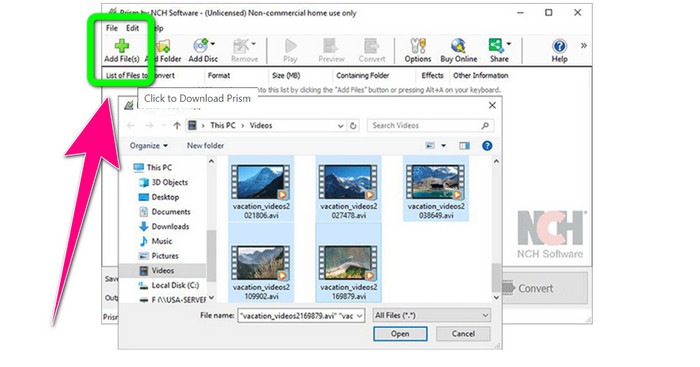
Pasul 3: Setează formatul de ieșire. Fă clic pe fișierul MKV din opțiunile de format.
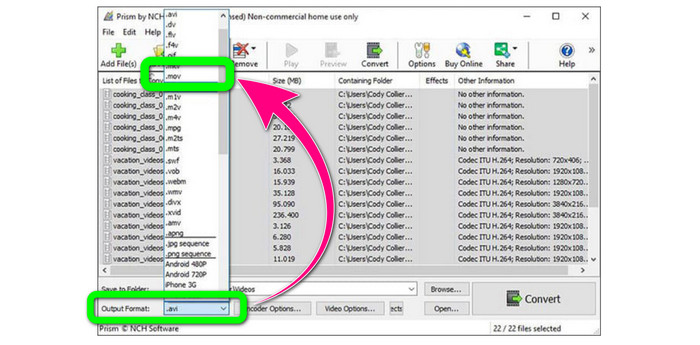
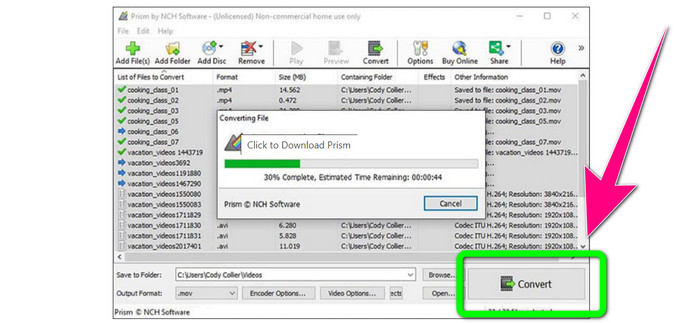
Pasul 4: În final, selectează butonul Convert pentru a converti fișierul TRP în format MKV.
Partea 3: Aplicații online pentru a converti TRP în MKV
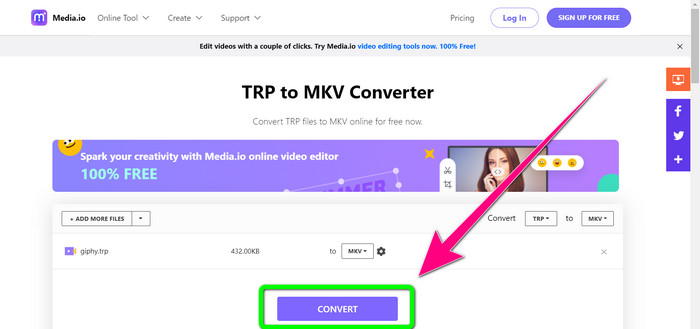
Ești interesat să convertești TRP în MKV online? Atunci poți folosi Media.io. Cu ajutorul acestei aplicații, poți converti TRP în MKV. În plus, are mai multe formate acceptate, precum MP4, AVI, WMV, MOV, FLV, DIVX, XVID, 3GP etc. Este, de asemenea, un convertor audio și de imagini.
În plus, este capabil și de editare video. Puteți decupa, decupa, îmbina, bucla videoclipuri și multe altele. Cu toate acestea, când vine vorba de procesul de conversie, acesta este lent. Trebuie să așteptați puțin mai mult pentru a finaliza procesul. Are și reclame deranjante care apar pe ecran. De asemenea, are nevoie de o conexiune rapidă la internet pentru a funcționa bine. Dacă doriți să convertiți TRP în MKV utilizând Media.io, urmați pașii de mai jos.
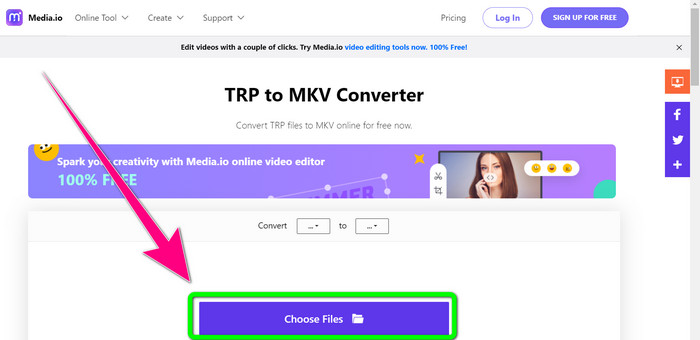
Pasul 1: Accesează site‑ul Media.io. Apoi, fă clic pe butonul Choose Files pentru a adăuga videoclipul în format TRP.
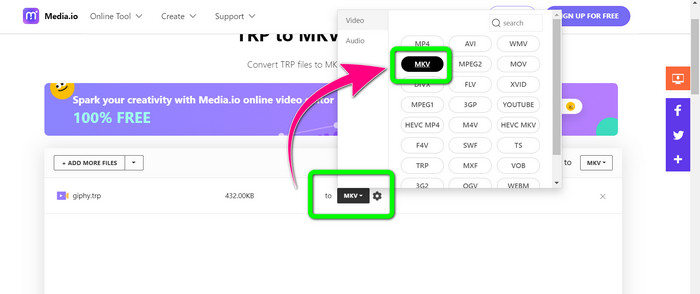
Pasul 2: După ce ai adăugat videoclipul, mergi la opțiunile de format, caută fișierul MKV și selectează‑l.
Pasul 3: Pentru pasul final, fă clic pe butonul Convert. Așteaptă finalizarea procesului de conversie și salvează videoclipul în format de fișier MKV.
Citește mai departe
Cele mai bune proceduri despre cum să convertești AMV în MKV gratuit
Convertește ușor MTV în MKV folosind acești convertoare performante
Partea 4: Întrebări frecvente despre conversia TRP în MKV
De ce fișierul MKV nu este acceptat pe televizorul meu?
Un fișier MKV este doar un container video care poate fi codificat cu multe codecuri, cum ar fi HEVC, MPEG-4, VP9 etc. Televizorul are o compatibilitate slabă cu aceste codecuri, de aceea nu puteți reda MKV pe televizor.
Fișierul MKV este de bună calitate?
Formatul de fișier MKV este popular în videoclipurile de înaltă calitate. De asemenea, are o dimensiune mai mare a fișierului. Înseamnă că MKV este un container și nu are niciun efect asupra calității.
Există un convertor rapid pe care să-l pot folosi pe computerul meu?
Categoric da! Dacă sunteți în căutarea unui convertor rapid de software, atunci Video Converter Ultimate este cea mai bună aplicație. Vă puteți converti fișierele de multe ori mai rapid și mai ușor.
Concluzie
Având în vedere toate aplicațiile și metodele de convertire a TRP în MKV de mai sus, îți recomandăm cu căldură să folosești Video Converter Ultimate. Acesta poate converti numeroase fișiere instantaneu, cu o viteză ultra‑rapidă de conversie. Așadar, ce mai aștepți? Încearcă‑l chiar tu pentru a descoperi mai multe.
-
 2 dintre cele mai impresionante software disponibile pentru a converti TRP în MOV
 Nu s-au putut converti fișierele TRP în MOV? Apoi urmați ghidul oferit în acest articol. Pe măsură ce alegem cele mai bune instrumente pe care le puteți folosi pentru a vă converti fișierele TRP.
- 2 dintre cele mai impresionante software disponibile pentru a converti TRP în MOV
Nu s-au putut converti fișierele TRP în MOV? Apoi urmați ghidul oferit în acest articol. Pe măsură ce alegem cele mai bune instrumente pe care le puteți folosi pentru a vă converti fișierele TRP
-
 2 convertoare profesionale pentru a converti TRP în format WMV [Ghid]
 Sunteți unul dintre utilizatorii care au o perioadă complicată cu fișierul TRP? Dacă da, haideți să citim în continuare acest articol pentru a ști cum să convertiți TRP în WMV și să știm mai multe
