


 Video Converter Ultimate
 Screen Recorder
 Reparație video
Tutorial simplificat despre cum să convertiți TRP în WMV utilizând Pro Converters
Ai dificultăți cu fișierele TRP pentru că nu se deschid în playerul sau editorul tău media? Mulți utilizatori de internet întâmpină, de asemenea, probleme în a gestiona fișierele TRP. Dacă ești una dintre aceste persoane, îți sugerăm să rămâi aproape și să citești acest articol, în care vorbim mai multe despre formatul TRP. De asemenea, pentru a-ți rezolva problema cu acest format, îți recomandăm să îl convertești în WMV, mai ales dacă vrei să-l redai pe Windows. Așadar, ce mai aștepți? Hai să trecem la detaliile de mai jos pentru a converti TRP în WMV.

Partea 1. Convertiți TRP în WMV cu Video Converter Ultimate
Vrei să știi cum să convertești TRP în WMV cu ajutorul unui instrument profesional de nivel înalt? Dacă da, folosește FVC Video Converter Ultimate pentru a reuși. Înainte de a merge mai departe și a învăța cum să-ți convertești fișierul TRP, trebuie mai întâi să cunoaștem acest convertor. Acest convertor oferă un proces de conversie simplu și rapid, pe care milioane de utilizatori deja îl apreciază. În plus, poate converti fișierul tău TRP în WMV, AMV, MKV, AVI sau în orice alt format dorești. Mai mult, poți efectua și editări avansate aici. Vrei să cunoști toate funcțiile acestui instrument? Atunci continuă să citești mai jos.

FVC Video Converter Ultimate
5.689.200++ Descărcări- Acceptă conversia TRP în WMV, AVI, MP4, MOV, MKV și în peste 200 de formate disponibile.
- Este ușor de utilizat și are o conversie ultra-rapidă încorporată pentru o transcodare mai rapidă.
- Fără limitare pentru conversie, iar conversia sa în lot are rezultate bune.
- Funcțiile avansate de editare sunt în Caseta de instrumente.
Descărcare gratuită pentru Windows 7 sau o versiune ulterioară Descărcare securizată
Descărcare gratuită pentru MacOS 10.7 sau o versiune ulterioară Descărcare securizată
Fără mai multă întârziere, să începem să folosim acest convertor A1 urmând pașii de mai jos.
Pasul 1. Descarcă FVC Video Converter Ultimate pe unitatea ta de stocare făcând clic pe butonul de descărcare de mai jos. Urmează pașii de instalare, apoi pornește programul.
Descărcare gratuită pentru Windows 7 sau o versiune ulterioară Descărcare securizată
Descărcare gratuită pentru MacOS 10.7 sau o versiune ulterioară Descărcare securizată
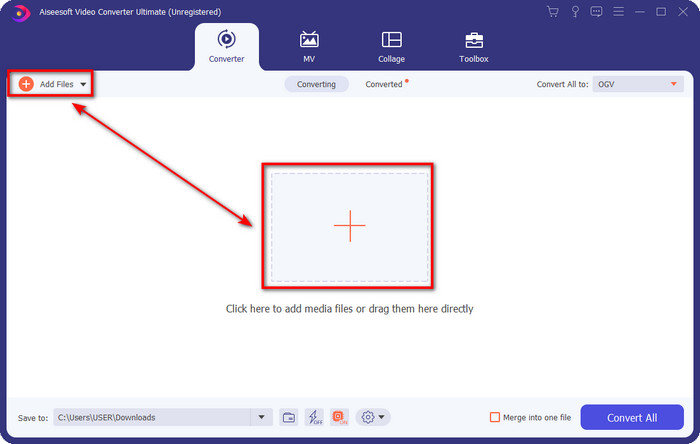
Pasul 2. Pe pagina principală a convertorului, dă clic pe Add Files în partea stângă sus a interfeței. Apoi răsfoiește în folderul care se va deschide pentru fișierul TRP pe care vrei să-l convertești și apasă Open pentru a continua.
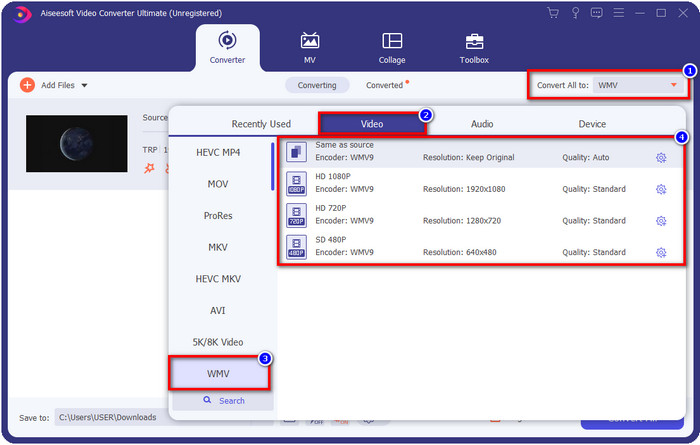
Pasul 3. După ce ai încărcat fișierul, trebuie acum să schimbi formatul în WMV făcând clic pe butonul Convert All to. Vei vedea că fiecare format disponibil are caracteristici individuale din care poți alege în listă.
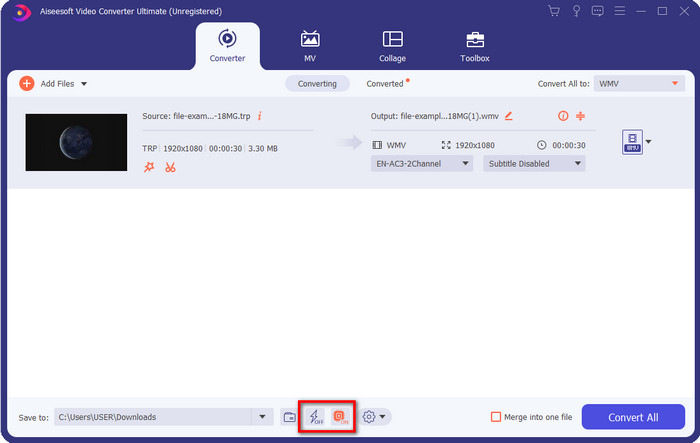
Opțional. Vrei să te bucuri de conversia rapidă despre care vorbeam? Poți da clic pe Ultrafast Conversion și Hardware Acceleration dedesubt și să le activezi pentru a o permite.
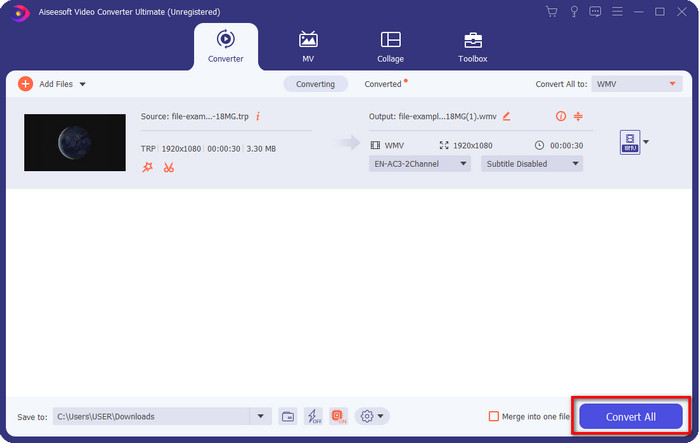
Pasul 4. Pornește procesul de conversie făcând clic pe butonul Convert All din partea dreaptă jos.
Partea 2. Convertiți TRP în WMV online
Există multe convertoare disponibile pe internet pentru a converti TRP în WMV. Totuși, FVC Free Video Converter Online este cel mai bun și mai profesionist convertor online. Acest convertor este gratuit și nu este nevoie de descărcare pentru a-l folosi. Deja a ajutat mulți utilizatori de internet să își rezolve problema conversiei fișierelor TRP în WMV, AVI, MP4 și MOV. Însă acest convertor nu suportă la fel de multe formate ca FVC Video Converter Ultimate și nici nu are funcții de editare. Așadar, dacă vrei să știi cum să folosești acest convertor, trebuie să urmezi pașii de mai jos.
Pasul 1. Accesează acest link pentru a deschide pagina principală FVC Free Video Converter Online.
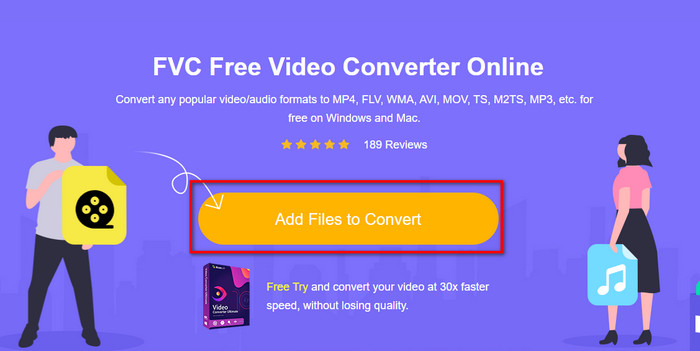
Pasul 2. Apasă butonul Add Files to Convert, iar pe desktopul tău se va deschide un folder. Găsește fișierul TRP pe care vrei să-l convertești și apasă Open.
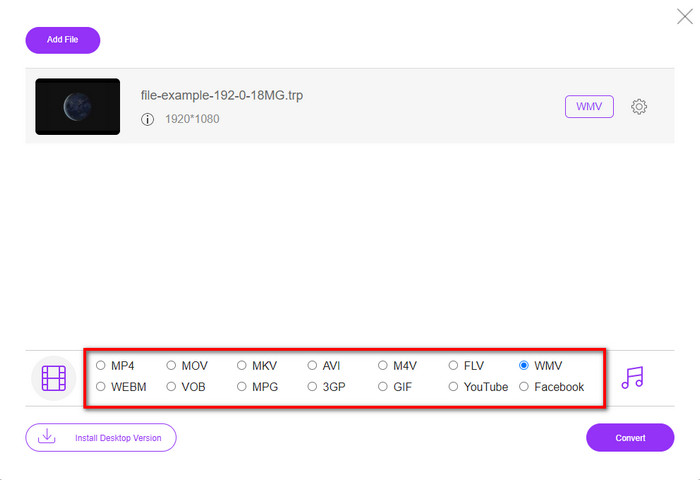
Pasul 3. După ce ai încărcat fișierul TRP, dă clic pe formatul WMV din lista de setări de mai jos.
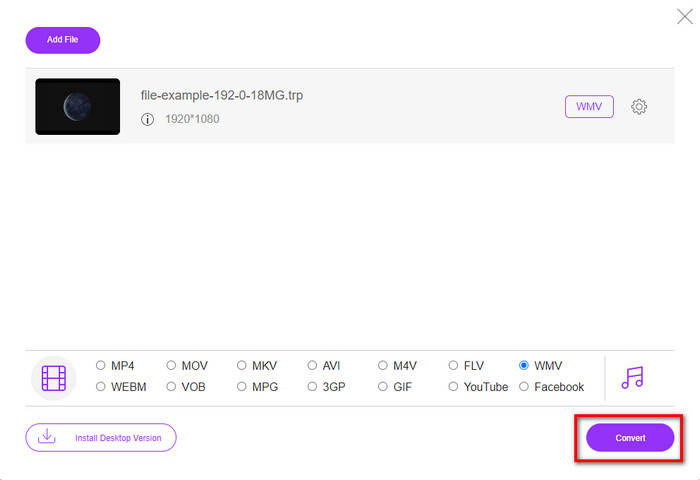
Pasul 4. Pornește procesul de conversie bifând Convert; fișierul se va salva automat pe unitatea ta de stocare după finalizare.
Partea 3. Care este diferența dintre TRP și WMV
Deși aceste două formate sunt excelente pentru streaming online, TRP și WMV au în continuare structuri și utilizare diferite. De asemenea, codecul lor este mult diferit unul de celălalt. Așa că acum, dacă doriți să aflați informații mai detaliate și mai profunde despre fișierele TRP și WMV, trebuie să continuați să rulați și să citiți informațiile de mai jos.
TRP conține fișierul media de înaltă definiție codificat în formatul de transport MPEG-2 Part 1. Acest format este cunoscut pentru multiplexarea fluxurilor care pot reda conținut media sincronizat. De asemenea, acest format este adesea pe DVB sau Digital Video Broadcasting pentru corectarea erorilor oferite de acest format. Mai mult, datele folosite de TRP sunt diferite de H.264 pe video și AC3 pe audio. În acest moment, formatul TRP nu câștigă mult suport, mai ales în majoritatea playerelor media de pe Windows.
Pe de altă parte, WMV are o serie de codecuri video cu diferite scopuri pentru codificarea fișierului. Microsoft a introdus acest format pentru a concura cu formatul RM pe conținutul de streaming online. Și acum, formatul a fost actualizat în WMV9, care este activat dacă rezoluția video a conținutului media depășește 300.000 de pixeli. Acest format este versiunea actualizată adaptată pe discuri HD DVD și Blu-ray.
Pentru a simplifica, TRP trebuie să se transforme în WMV din cauza problemei de compatibilitate la redarea lui pe Windows. Chiar dacă TRP și WMV sunt alegeri excelente pentru streaming online, totuși dacă doriți să vizionați TRP pe Windows, va trebui să îl faceți compatibil. Din acest motiv, instrumentele menționate mai sus sunt gata să vă ajute atunci când aveți nevoie să convertiți TRP în WMV.
Partea 4. Întrebări frecvente despre conversia TRP în WMV
Pot folosi TRP pe Mac?
Poți folosi acest format dacă descarci un player media sau un editor terț care suportă acest tip de format. Totuși, există doar câteva aplicații pentru Mac care suportă acest tip de format. Dar avem o idee despre cum poți folosi fișierul TRP fără a descărca o aplicație terță. Vrei să afli mai multe? Dacă da, poți da clic pe acest link și citi despre cum să convertești TRP în MOV.
Este sigur să utilizați un convertor TRP online?
Da, poți folosi un convertor online pentru a-ți converti fișierul TRP într-un format dorit. Însă nu toate convertoarele online merită folosite, deoarece majoritatea au probleme malițioase. Pentru a evita această problemă, îți sugerăm să alegi un instrument sigur, precum FVC Free Video Converter Online. Spre deosebire de convertoarele obișnuite, acest instrument este ferit de toate aceste probleme, deoarece este garantat sigur și lipsit de malware.
Ce ar trebui să fac pentru ca fișierul meu .trp să fie redat?
Conform unor cercetări, puteți schimba extensia fișierului în .ts sau .mpg pentru a o face compatibilă cu celelalte aplicații desktop. Dar garanția succesului în acest lucru nu este 100%. Cu toate acestea, puteți converti fișierul .trp în formatul dorit pentru a-l face compatibil. În loc să vă pierdeți timpul schimbând extensia fișierului și să nu reușiți de multe ori, trebuie să o convertiți pentru a economisi timp și pentru a vă bucura de vizionarea sau editarea videoclipului.
Concluzie
În final, am constatat că fișierul TRP trebuie convertit în format WMV dacă vrei să fie accesibil pe Windows. Deși poți descărca o aplicație terță pentru a reda sau edita fișierul TRP, există totuși doar un număr mic de aplicații care suportă acest format. În loc să încerci la întâmplare diferite aplicații, de ce nu îl convertești în WMV? Așadar, acum este în mâinile tale să alegi pe ce convertor vrei să te bazezi. Însă îți recomandăm cu tărie să alegi FVC Video Converter Ultimate. Dintr-un motiv simplu: îți oferă simplitate și un proces de conversie perfect, pe care îl vei aprecia.
-
 Cel mai simplu ghid despre cum să convertiți TRP în AVI pe Windows și Mac
 Poate că nu sunteți familiarizat cu formatul video TRP și vă întrebați cum veți converti TRP în AVI? Citiți mai departe acest articol pentru a afla detaliile care privesc problema.
-
 Convertiți TRP în FLV cu cele mai ușoare metode offline și online
 Doriți să vă convertiți fișierul video TRP în FLV rapid și fără probleme? Citiți acest articol pentru a vă oferi cel mai bun software și serviciu online care se potrivește cel mai bine situației.
-
 Top 3 moduri de a converti FLV în WMV pe Windows și Mac
 Căutați cel mai bun mod de a converti FLV în WMV fără a pierde calitatea pe PC sau Mac? Ești norocos, deoarece aici împărtășim trei metode pentru a face treaba cu ușurință.
