


 Video Converter Ultimate
 Screen Recorder
 Reparație video
 Descărcare sigură
5 opțiuni: găsește cel mai bun convertor video pentru Android pentru tine
Am nevoie să convertesc un fișier video într-un format compatibil cu dispozitivul meu Android. Cum ar trebui să procedez?
Primul lucru la care te-ai putea gândi este să folosești un convertor video standard, un player media sau un editor pe computer. Însă nu poți fi sigur că vei avea un computer la îndemână, ca să nu mai vorbim de faptul că ar trebui mai întâi să transferi videoclipul de pe telefon pe computer. Așadar, să simplificăm lucrurile – folosește un convertor video pentru Android ca să finalizezi conversia de format direct pe telefon.
Acest ghid a fost creat special pentru a-ți rezolva această problemă. Pentru a te scuti de timpul pierdut cu alegerea unui convertor video pentru Android, am preselectat cinci opțiuni fiabile de pe piață. Evidențiind caracteristicile lor principale, punctele forte și punctele slabe, suntem convinși că vei putea lua o decizie bine informată.

Cum testăm și evaluăm
- • Pe baza testării directe: Am testat personal toate convertoarele recomandate în acest articol și am întocmit această recenzie pe baza experienței reale și a calității rezultatelor finale.
- • Cu trimitere la surse de încredere: Consultăm recenzii și recomandări de pe principalele site-uri și platforme pentru a identifica opțiuni de produse fiabile.
- • Colectarea feedback‑ului utilizatorilor: Adunăm recenzii ale utilizatorilor pentru diverse convertoare video Android de pe forumuri și site-uri de recenzii importante, acordând o atenție deosebită avantajelor și problemelor care îi preocupă cel mai mult.
Partea 1. Top 5 aplicații de conversie video pentru Android
Să trecem direct la subiect și să aruncăm o privire la cele 5 convertoare de format video pentru Android pe care dorim să ți le recomandăm – toate pot fi descărcate și instalate din Google Play.
Îți vom oferi o scurtă prezentare pentru fiecare produs, evidențiindu-i cele mai notabile caracteristici, alături de avantaje și dezavantaje, pentru a-ți oferi o imagine de ansamblu cât mai completă.
InShot
Ideal pentru: Ușurință în utilizare; Cea mai cuprinzătoare suită de funcții
Scor: 4,5/5
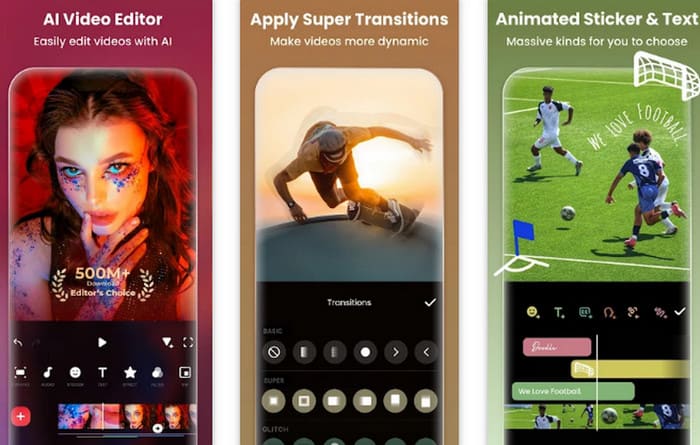
În urma cercetărilor noastre, am constatat că mulți utilizatori consideră că InShot este cel mai ușor de folosit și totodată cel mai complex convertor video‑la‑video pentru Android. Această aplicație unică îmbină convertor video, editor, instrument de voice‑over, bibliotecă de efecte, bibliotecă muzicală, editor 3D, instrument de îndepărtare a fundalului și multe altele. Analizând jurnalul de actualizări al aplicației, am observat că a adăugat treptat editare de portret bazată pe AI, filtre de înfrumusețare, un egalizator audio și alte opțiuni avansate de editare video.
Merită menționat și faptul că aplicația rulează foarte fluent, practic fără erori sau bug-uri. Totuși, unii utilizatori au menționat că procesul de deblocare a funcțiilor cu plată este oarecum incomod și speră ca dezvoltatorii să îl îmbunătățească în curând.
Pro
- Rulează fluent și oferă un set cuprinzător de funcții.
- Fără lag sau erori și fără reclame intruzive care să perturbe experiența utilizatorului.
- Sunt lansate constant funcții noi.
Contra
- O parte semnificativă a funcțiilor necesită deblocare contra cost, iar procesul de abonare pare oarecum greoi.
CapCut
Ideal pentru: Permite conversia videoclipurilor în multiple formate; ideal pentru crearea de conținut pentru rețelele de socializare
Scor: 4,8/5
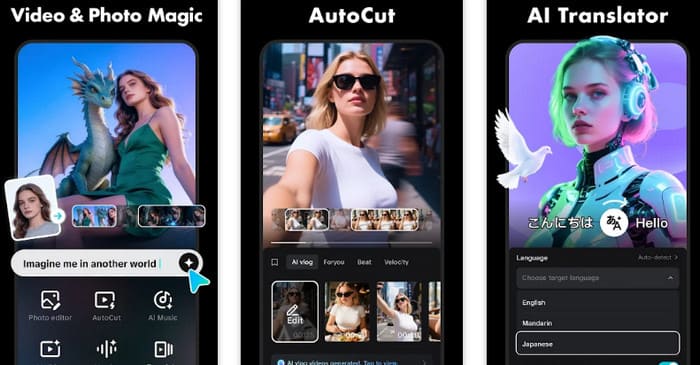
Dacă ai încercat vreodată să editezi videoclipuri, probabil că ai auzit de CapCut – convertorul său video online pentru Android și editorul sunt extrem de profesionale și cunoscute, fără a mai menționa că acum include și un model de generare bazat pe inteligență artificială. Surprinzător, CapCut a lansat și o aplicație mobilă care reproduce principalele funcții ale versiunii online.
Aplicația mobilă acceptă în prezent conversia unei game largi de formate (MOV, MP4, M4V, MKV, AVI, WEBM, RM, RMVB etc.) în formatele standard MP4 și MOV. Oferă, de asemenea, funcții avansate precum subtitrări automate, urmărirea mișcării, eliminarea fundalului, text‑to‑speech, avataruri AI, stabilizare, animație cu keyframe, slow motion și multe altele.
Merită subliniat că, dacă intenționezi să editezi videoclipuri pentru a le distribui pe platforme populare de social media, cum ar fi Instagram, TikTok, WhatsApp și YouTube, CapCut este cea mai bună alegere pentru tine.
Pro
- Integrarea celei mai recente tehnologii AI.
- Funcționalități foarte cuprinzătoare, combinate cu o interfață de utilizare clară și intuitivă.
- Oferă cele mai populare efecte și funcții de editare, perfecte pentru crearea de conținut în trend pe rețelele sociale.
Contra
- Un număr semnificativ de utilizatori au raportat că aplicația are întârzieri considerabile la importarea materialului video.
- Taxa de abonament este destul de ridicată.
Convertor și compresor video
Ideal pentru: Opțiuni de control extrem de detaliate
Scor: 4,3/5
Vreau să mă asigur că fiecare aspect al videoclipului convertit corespunde așteptărilor mele. Există un instrument care să îmi ofere un control atât de precis asupra setărilor?
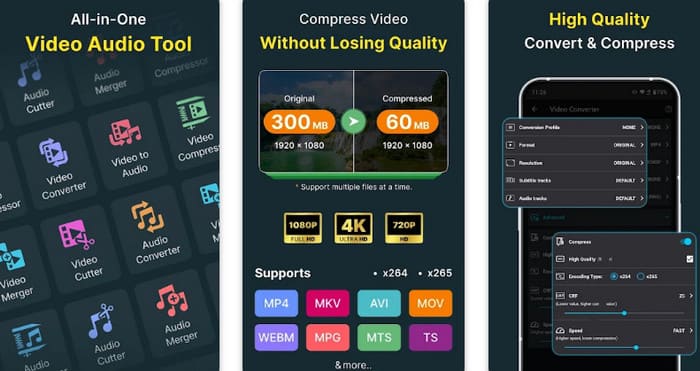
Pe baza unor informații de încredere, îți recomandăm să încerci Video Converter & Compressor de la Inverse.AI. Este o aplicație de conversie video‑în‑audio pentru Android cu adevărat detaliată și cuprinzătoare. În primul rând, acceptă o gamă largă de formate de fișiere, precum MP4, MKV, AVI, MOV, WEBM, MPG, MTS, TS și altele. De asemenea, oferă opțiuni simple și ușor de utilizat pentru rata de cadre, bitrate și rezoluție, iar înainte de exportul fișierului convertit poți chiar să decupezi și să unești clipuri. În al doilea rând, o poți folosi și ca pe un convertor audio sau video‑în‑MP3 pentru Android. În cele din urmă, poți converti și comprima videoclipuri în lot, funcții foarte utile pentru creșterea productivității.
Pro
- Permite utilizatorilor să controleze cu precizie parametrii video.
- Suportă conversia video și audio.
- Suportă conversia în lot.
- Oferă funcții suplimentare, precum adăugarea de audio și subtitrări, precum și comprimarea video.
Contra
- Poate provoca uneori supraîncălzirea telefonului, deci nu este potrivită pentru utilizare prelungită.
Convertor video - Remux
Ideal pentru: Practic; acceptă o gamă largă de formate
Scor: 4/5
Dacă te îngrijorează că formatul inițial al videoclipului tău este prea obscur, atunci Remux este, cel mai probabil, cel mai bun convertor pentru tine.
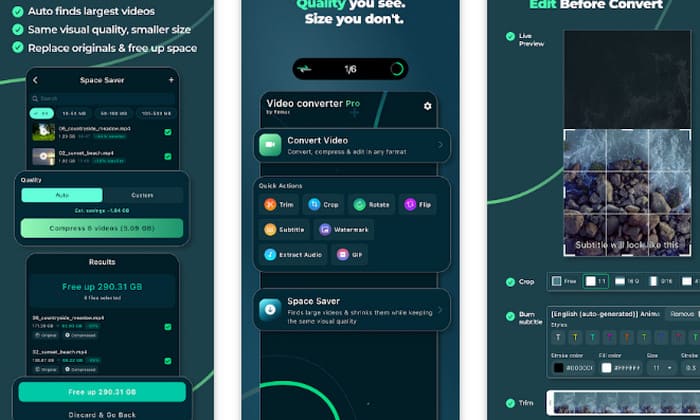
Această aplicație acceptă peste 20 de formate de ieșire, inclusiv formate video precum MOV, MP4, WEBM, MTS, GIF, WMV, TS, M4V, OGV, FLV, 3GP, F4V și MPG, dar și formate audio precum WAV, FLAC, MP3, AIF și M4A.
Există și alte funcții utile pe care dorim să le cunoști: dacă vrei să păstrezi doar sunetul dintr-un videoclip, îl poți exporta separat; dacă vrei să creezi o imagine animată dintr-un videoclip, poți extrage un clip și îl poți exporta ca GIF. Toate videoclipurile convertite sunt comprimate într-o măsură adecvată pentru a te ajuta să economisești spațiu de stocare.
Pro
- Compatibilitate extrem de bună cu diverse formate.
- Oferă o funcție de decupare foarte utilă.
Contra
- Ocazional pot apărea erori, precum eșecul conversiei sau fișiere de ieșire excesiv de mari.
Wondershare Filmora
Ideal pentru: Funcții la fel de puternice ca software‑ul pentru desktop
Scor: 4,1/5
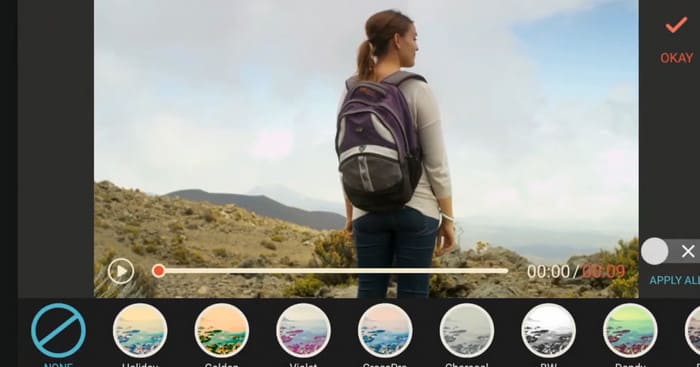
Wondershare Filmora este de mult timp un program bine‑cunoscut de conversie și editare video pentru desktop, iar acum dezvoltatorii au lansat o aplicație mobilă care reproduce perfect versiunea pentru calculator.
Cu ajutorul acestei aplicații, poți converti cu ușurință formatele video și poți efectua sarcini de editare video de bază, cum ar fi decuparea, rotirea, îmbinarea clipurilor, adăugarea de muzică de fundal, voice‑over și efecte speciale. Poți, de asemenea, să deblochezi stiluri la modă pentru texte și titluri animate, filtre și elemente dinamice.
Pro
- Funcții cuprinzătoare, comparabile cu versiunea pentru desktop.
- O bibliotecă media care merită explorată.
Contra
- Interfața de utilizare nu este suficient de intuitivă.
Partea 2. Convertor video mai avansat pentru desktop
Cu ajutorul acestor cinci aplicații de conversie video pentru Android, poți converti cu ușurință formatele video direct pe telefon, chiar și atunci când nu ai un computer în apropiere.
Totuși, deoarece ecranele telefoanelor sunt limitate ca dimensiune, îți recomandăm în continuare să folosești un computer și un software profesional de conversie de formate ori de câte ori este posibil, dacă vrei să faci editări video mai detaliate. Un produs precum FVC Video Converter Ultimate va fi cel mai bun asistent al tău.
FVC Video Converter Ultimate dispune de toate funcțiile pe care ar trebui să le aibă un convertor de top. În primul rând, are o compatibilitate excepțională: software‑ul acceptă peste 1.000 de formate multimedia și oferă versiuni compatibile atât cu sistemele Windows, cât și cu Mac. În al doilea rând, FVC acceptă conversia în lot, iar cu ajutorul tehnologiei de accelerare hardware, viteza de conversie ajunge acum să fie de până la 120 de ori mai mare. În fine, în ceea ce privește calitatea de ieșire, FVC promite că videoclipurile convertite își vor păstra pe cât posibil calitatea originală. Desigur, utilizatorii pot selecta singuri calitatea de ieșire și pot ajusta parametri precum rata de cadre înainte de a începe conversia.
Descărcare gratuităPentru Windows 7 sau versiuni mai recenteDescărcare sigură
Descărcare gratuităPentru MacOS 10.7 sau versiuni ulterioareDescărcare sigură
Iată cum să convertești formatele video folosind FVC Video Converter Ultimate.
Pasul 1. Descarcă și instalează FVC Video Converter Ultimate pe computer.
Pasul 2. Fă clic pe butonul Add Files pentru a încărca fișierele video pe care vrei să le convertești.

Apoi, găsește opțiunea Output Format (în colțul din stânga jos al paginii), deschide meniul derulant și selectează Video > MP4 sau orice alt format de ieșire de care ai nevoie.

Pasul 3. Fă clic pe Convert All pentru a porni conversia.

Partea 3. Întrebări frecvente despre convertoarele video pentru Android
Care este cel mai bun convertor video pentru Android?
Depinde de ce funcții apreciezi cel mai mult la un instrument. Dacă dai prioritate unei game largi de formate acceptate, atunci Video Converter - Remux ar putea fi cea mai bună alegere; dacă îți dorești cele mai cuprinzătoare funcții de editare, îți recomandăm CapCut.
Care este cel mai bun convertor video gratuit?
Când vine vorba de convertoare video gratuite, instrumentele pentru desktop sau cele online îți pot satisface mai bine nevoile. O opțiune gratuită bine-cunoscută este HandBrake. VLC Media Player este, de asemenea, considerat unul dintre cele mai bune convertoare gratuite de formate.
Care este cel mai ușor de folosit convertor video?
Convertorii de formate care sunt destul de ușor de folosit includ HandBrake și VLC Media Player. Dacă sunteți în căutarea unei opțiuni mai profesionale, cu funcții suplimentare de editare, vă recomandăm să încercați FVC Video Converter Ultimate.
Concluzie
Acest ghid recomandă în total cinci convertoare video pentru Android. Pe baza funcțiilor lor, iată recomandările noastre: dacă ai nevoie de o soluție profesională, bogată în funcții, folosește InShot, CapCut sau Wondershare Filmora; dacă îți pasă mai mult de caracterul practic și de compatibilitate, încearcă Video Converter & Compressor sau Video Converter - Remux.
Desigur, cea mai comodă editare video rămâne tot cea realizată pe computer, iar în acest caz FVC Video Converter Ultimate este instrumentul perfect pentru tine.
-
 Top 4 convertoare video MP4 pentru Mac: recenzie cuprinzătoare [2026]
 Cauți cel mai bun convertor video MP4 pentru Mac? Citește această recenzie detaliată și lasă-te ghidat de prezentarea funcțiilor fiecărui instrument, a avantajelor și dezavantajelor, precum și a performanțelor lor.
-
 Top 8 convertoare video 4K pentru Windows/Mac/Online
 Căutați cele mai bune convertoare video 4K pentru videoclipurile dvs.? Găsiți aici instrumentul perfect pentru a vă converti și îmbunătăți videoclipurile cu lista noastră completă.
-
 Cele mai bune 3 instrumente de conversie audio în video AI pentru a genera filme
 Te chinui să găsești un convertor AI audio în video? Această luptă se termină astăzi, deoarece, în această recenzie, vă vom oferi cel mai bun convertor AI pe care îl puteți utiliza.
