


 Video Converter Ultimate
 Screen Recorder
 Reparație video
 Descărcare sigură
Cele mai rapide proceduri pentru a converti VOB în M4V pe Windows și Mac
DVD-urile utilizează de obicei formatul de fișier VOB sau Video Object. Acest fișier este păstrat adesea în folderul VIDEO_TS de la nivelul rădăcină al DVD‑ului. Totuși, pe internet există acum un număr considerabil de fișiere media. În plus, DVD-urile sunt mai puțin răspândite astăzi și nu mai sunt acceptate pe scară largă de dispozitive și programe. Dacă acesta este cazul, ai nevoie de un format acceptat de numeroase dispozitive și programe, cum ar fi formatul de fișier M4V. Îți va fi de ajutor, deoarece vei învăța cele mai utile metode de a converti VOB în M4V folosind programe online și software descărcabil.

Partea 1: Diferențele dintre VOB și M4V
| VOB | M4V | |
| Numele complet | Obiect video | Video MPEG-4 |
| Extensie de fișier | .vob | .m4v |
| Descriere | Video, audio, subtitrări, meniuri DVD și alt conținut sunt toate conținute într-un singur fișier folosind formatul de container VOB. Formatul VOB, bazat pe fluxurile de sistem MPEG-2 și poate fi redat pe multe dispozitive media, este de obicei stocat în folderul VIDEO TS de la rădăcina discului. | Apple a creat formatul de container video M4V, care este folosit pentru a distribui conținut audio și video prin iTunes. Cu excepția posibilității de a utiliza protecția la copiere DRM pentru a proteja dreptul de proprietate asupra episoadelor TV, a filmelor și a altor materiale media din magazinul iTunes, fișierele M4V sunt identice cu fișierele MP4. |
| Dezvoltat de | Forum DVD | măr |
| Tip MIME | video/DVD video/Mpeg | video/x-m4v |
| Codec video | MPEG-1 MPEG-2 | H.264 |
| Codec audio | MP2 AC-3 DTS | AAC Dolby ® Digital |
| Programe asociate | Media Player Classic Windows Media Player VLC Media Player Potplayer GOMPlayer | QuickTime Player iTunes Media Player Classic K-Multimedia Player MPlayer VLC Media Player |
Partea 2: De ce trebuie să convertiți VOB în M4V
Motivul principal pentru care trebuie să convertiți VOB în M4V este că multe aplicații nu acceptă fișierul VOB. Indiferent de ce, dacă aveți un videoclip VOB pe un Mac, puteți avea probleme. Introduceți-l în QuickTime pentru redare sau iMovie/FCP pentru editare. Prin urmare, trebuie să convertiți fișierul.vob într-un format pe care Mac-ul îl poate accepta, cum ar fi M4V.
Partea 3: Cum să convertiți VOB în M4V folosind Mac
Cel mai bun convertor pe care îl poți folosi pentru a converti VOB în M4V pe Mac este FVC Video Converter Ultimate. Acest convertor nu este la fel ca altele pe care le vezi pe internet. Alte convertoare oferă doar o viteză normală de conversie. Dar, în această aplicație, vei avea parte de funcții mai interesante. Video Converter Ultimate oferă un proces de conversie ultra‑rapid, de 30 de ori mai rapid decât viteza medie. De asemenea, dacă vrei să convertești două sau mai multe fișiere, această aplicație este pentru tine. Ea permite conversia în lot, ceea ce înseamnă că poți încărca mai multe fișiere și le poți converti într-o singură procedură. Cu această conversie în lot, poți economisi mai mult timp. Mai mult, în timp ce convertești, îți poți edita în continuare videoclipul. Îți poți îmbunătăți, edita și decupa videoclipul, deoarece are mai multe opțiuni chiar în timpul procesului de conversie. În plus, îți poți îmbunătăți și fișierul video VOB folosind acest convertor.
Funcții
◆ Convertiți peste 100 de formate de fișiere video, inclusiv MP4, VOB, M4V, WMV, MKV, AVI, FLV, MTS etc.
◆ Oferă Creator de colaje cu șabloane și filtre disponibile.
◆ Capabil să realizeze un videoclip muzical cu teme gratuite. Poate combina videoclipuri și imagini.
◆ Oferă Toolbox multe instrumente de editare, cum ar fi un amplificator video, un trimmer, un cropper etc.
◆ Convertiți fișiere imagine precum PNG, JPG, BMP, TIFF și multe altele.
◆ Creați videoclipuri 3D personalizate din 2D.
◆ Poate încetini și poate accelera un videoclip de la 0,125x până la de 8 ori mai repede.
Urmați procedurile de bază de mai jos pentru a converti VOB în M4V pe Mac folosind FVC Video Converter Ultimate.
Pasul 1: Caută FVC Video Converter Ultimate în browserul tău. Poți, de asemenea, să faci clic pe butonul Download de mai jos. Alege versiunea pentru Mac. Apoi lansează aplicația.
Descărcare gratuită pentru Windows 7 sau o versiune ulterioară Descărcare securizată
Descărcare gratuită pentru MacOS 10.7 sau o versiune ulterioară Descărcare securizată
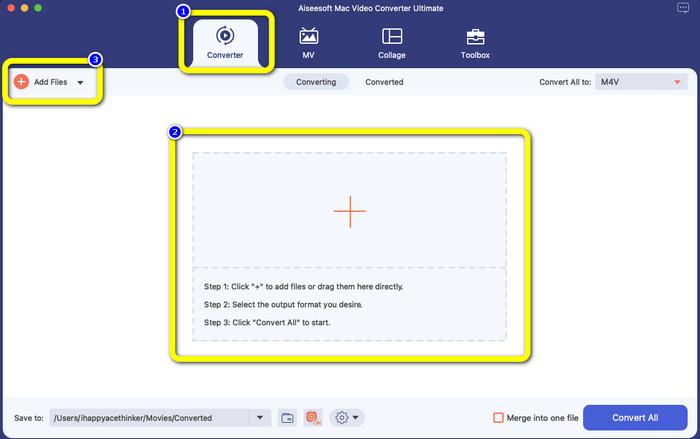
Pasul 2: Selectează panoul Converter când interfața apare pe ecran. Fă clic pe pictograma Plus sau pe butonul Add Files pentru a adăuga fișierul VOB. Poți, de asemenea, să tragi direct fișierul video în casetă.
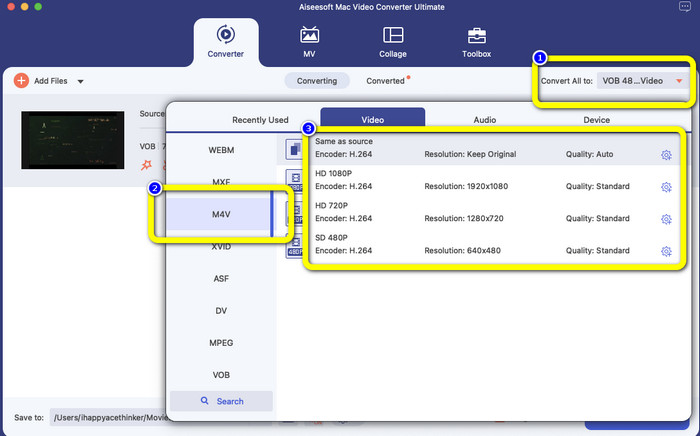
Pasul 3: Fă clic pe butonul Convert All to pentru a vedea opțiunile de format. După aceea, selectează formatul de fișier M4V. Poți, de asemenea, să alegi rezoluția videoclipului, de la 480p la 1080p, sau poți păstra calitatea originală.
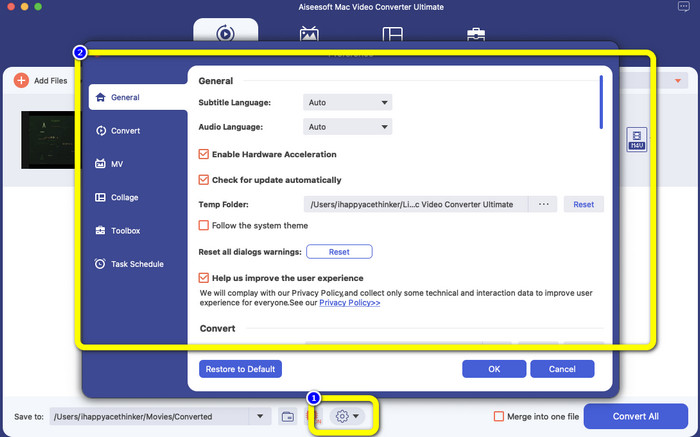
Pasul 4: Înainte de conversie, îți poți edita videoclipul – de exemplu, să adaugi subtitrare sau pistă audio în altă limbă și altele – făcând clic pe pictograma Preference din partea de jos a interfeței.
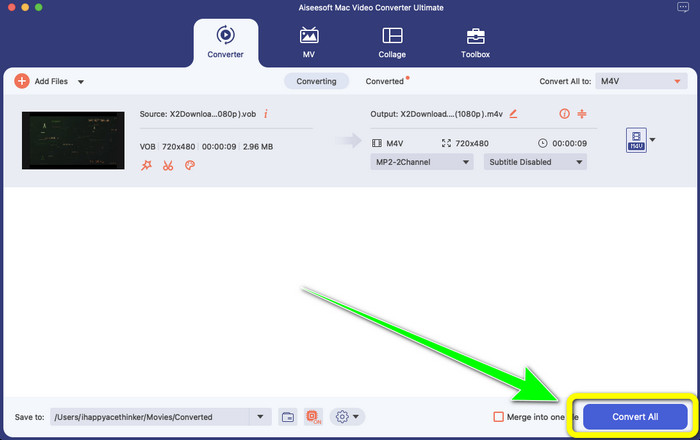
Pasul 5: Dacă ai terminat de făcut modificările fișierului video VOB, apasă butonul Convert pentru a converti fișierul VOB în format M4V. Apoi salvează videoclipul pe Mac.
Partea 4: Modalități simple de a converti VOB în M4V online gratuit
Dacă vrei să convertești VOB în M4V gratuit online, poți încerca FreeFileConvert. Acest convertor online poate converti cu ușurință diferite tipuri de fișiere. Are doar trei pași pentru a converti fișierul tău video VOB în format M4V, ceea ce îl face perfect pentru utilizatorii neprofesioniști. De asemenea, după 24 de ore, toate fișierele convertite sunt șterse de pe server și nu mai sunt disponibile. Îți poți șterge și manual fișierul folosind butonul Delete după ce a fost convertit. Mai mult, FreeFileConvert nu este util doar pentru conversia video. Îți permite, de asemenea, să convertești imagini, documente, vectori, audio, arhive, e‑book‑uri și prezentări, ceea ce îl face convenabil pentru utilizatori. Totuși, acest instrument online are un proces de conversie lent, așa că trebuie să îți rezervi mai mult timp. De asemenea, necesită conexiune la internet pentru a funcționa.
Pasul 1: Vizitează site‑ul FreeFileConvert.
Pasul 2: Selectează butonul Choose File pentru a adăuga fișierul tău video VOB.
Pasul 3: Fă clic pe butonul Convert File to pentru a vedea opțiunile de format și selectează formatul de fișier M4V.
Pasul 4: Pentru ultimul pas, apasă butonul Convert. Descarcă videoclipul final după încheierea procesului de conversie.
Partea 5: Întrebări frecvente despre conversia VOB în M4V
1. Care este formatul de fișier comun pentru a converti un fișier VOB?
Deoarece MP4 este o extensie obișnuită de fișier multimedia și un format container pentru stocarea datelor video, audio și subtitrare, ar fi cel mai bun format video pentru a vă converti fișierele video VOB neacceptate în el. Multe dispozitive portabile, inclusiv produsele Apple, acceptă formatul MP4.
2. Cum convertesc un format de fișier VOB fără a pierde calitatea?
Puteți utiliza FVC Video Converter Ultimate. Acest instrument offline poate converti mai multe fișiere fără a modifica calitatea video.
3. Se pot reda fișiere VOB pe Android?
Nu. Videoclipurile sunt stocate pe DVD-uri folosind formatul container VOB (Video Object). Fișierele VOB nu sunt, de regulă, acceptate de Android. Trebuie să îți convertești fișierul VOB în MP4 sau în alte formate video acceptate de dispozitivele Android dacă vrei să le redai pe smartphone-uri sau tablete Android.
Concluzie
Acum ai aflat diferențele dintre VOB și M4V. De asemenea, acest articol îți arată cea mai simplă procedură de a converti VOB în M4V. Dacă preferi o aplicație cu un proces de conversie rapid, poți folosi FVC Video Converter Ultimate. Acest convertor poate converti diverse fișiere de 30 de ori mai rapid decât alte convertoare.
-
 Cum să comprimați fișierele VOB online și gratuit [Fără descărcare]
 Căutați metode de comprimare a fișierelor VOB? Aflați cel mai bun mod de a reduce dimensiunea fișierelor VOB în acest articol
-
 Ghid concret pentru a vă alătura fișierelor M4V pe Windows și Mac gratuit
 Dacă sunteți în căutarea unei soluții pentru a combina fișierele video M4V într-unul singur, nu ratați niciodată acest pasaj. Aici vom vorbi despre cele mai bune două metode de a combina fișiere video M4V
-
 Convertiți gratuit VOB în 3PG pe Windows și Mac [fără pierderi]
 Cum se convertesc VOB în 3GP pe Windows și Mac? Acest articol oferă cele mai bune soluții pentru a converti VOB în 3GP
