


 Video Converter Ultimate
 Screen Recorder
 Reparație video
Aflați tehnici despre cum să convertiți WebM în AVI cu 3 convertoare disponibile
Dacă ești în căutarea unui format compatibil cu orice HTML 5, atunci WebM trebuie să fie alegerea ta. Acest format este considerat unul dintre cele mai bune formate de utilizat pe site‑urile tale. În general, formatele WebM sunt create pentru a fi folosite pe un site web, deoarece oferă o calitate mai bună și folosesc o structură EBML. EBML folosește coduri binare pe care oameni ca noi nu le pot citi, dar care au o utilizare specifică. În acest caz, odată ce descarci un fișier WebM pe unitatea ta, va veni un moment în care formatul nu va mai putea fi redat. Totuși, există o modalitate de a-l face din nou redabil, convertindu‑l într‑un format nou, cum ar fi AVI. Așadar, hai să vorbim acum despre motivele pentru care ai nevoie să convertești fișierele WebM în format AVI și despre instrumentele disponibile pe care le poți folosi.

Partea 1. De ce trebuie să convertim WebM în AVI?
După cum am menționat mai devreme, aceste două formate pot conține atât video, cât și audio într-un singur fișier. Deși au asemănări, au încă multe diferențe. Precum structura, codecul, specialitatea, performanța, platformele acceptate și multe altele. Deci, pentru a avea o idee despre asta, atunci haideți să o stabilim.
WebM este disponibil pe browsere web actualizate precum Mozilla Firefox sau Google Chrome; cu toate acestea, unele browsere nu acceptă acest format. Este specializat pentru a fi folosit pe browsere web pentru a conține o calitate perfectă cu încărcarea fișierului mai rapid și mai bine. De asemenea, are aceeași formă ca MKV și cu același codec. Spre deosebire de formatul WebM, formatul AVI este cunoscut în toate platformele media player, web și de partajare video, deoarece câștigă popularitate și suport. Deoarece AVI stochează o calitate video și audio de primă clasă pe care v-ar plăcea. Este mai bun decât WebM în aproape toate aspectele; totuși, dimensiunea fișierului este dezavantajul major al formatului. Deci, acum, dacă doriți să editați, să salvați și să redați, utilizați WebM, atunci este necesar să convertiți formatul WebM în AVI pentru a face asta cu cele trei instrumente disponibile în listă.
Partea 2. Cum să convertiți WebM în AVI cu instrumentul bazat pe desktop disponibil
1. FVC Video Converter Ultimate
Nu ai nicio idee cum să convertești WebM în AVI pentru că nu ai experiență în conversie? Și totuși vrei să obții un rezultat final impresionant? Atunci FVC Video Converter Ultimate este convertorul fenomenal pe care îl vei îndrăgi, deoarece acest convertor acceptă peste 200 de formate pentru fișiere audio și video. Pe lângă asta, oferă și funcții avansate pe care îți va plăcea să le folosești chiar dacă nu ești profesionist. Mai mult, procesul de conversie se poate realiza instantaneu, deoarece acceptă accelerare hardware și conversie rapidă. Însă poți folosi acest software doar dacă îl cumperi, și nu trebuie să‑ți faci griji, pentru că nu este scump. Așadar, dacă vrei să experimentezi magia conversiei pe care o oferă acest instrument, urmează pașii indicați mai jos.
Pasul 1. Dacă nu ai software‑ul, descarcă‑l mai întâi pe unitatea desktop. După ce procesul de descărcare se termină, instalează‑l și parcurge rapid setarea inițială pentru a continua.
Descărcare gratuită pentru Windows 7 sau o versiune ulterioară Descărcare securizată
Descărcare gratuită pentru MacOS 10.7 sau o versiune ulterioară Descărcare securizată
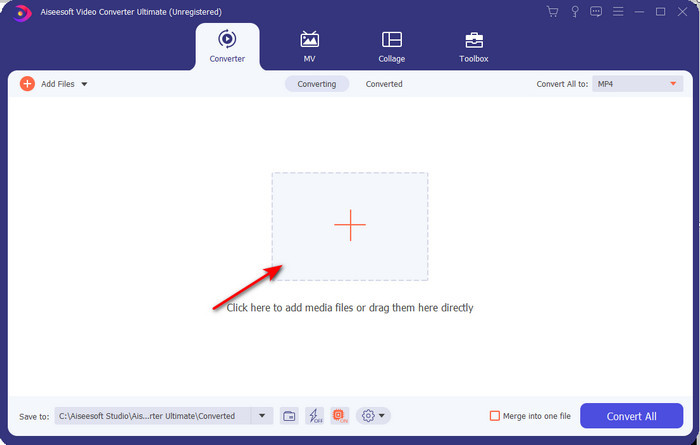
Pasul 2. În continuare, apasă butonul + din mijlocul interfeței. Apoi caută videoclipul în folderul care apare pe ecran, dă clic pe Open pentru a‑l insera.
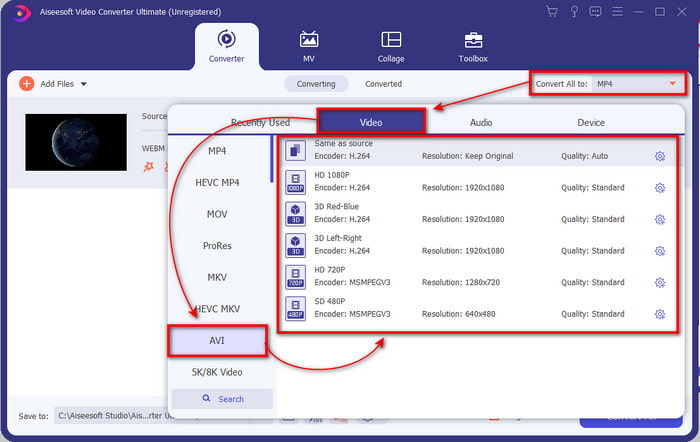
Pasul 3. Apasă Convert All to: pentru a schimba videoclipul WebM în format AVI și alege rezoluția din opțiunile disponibile.
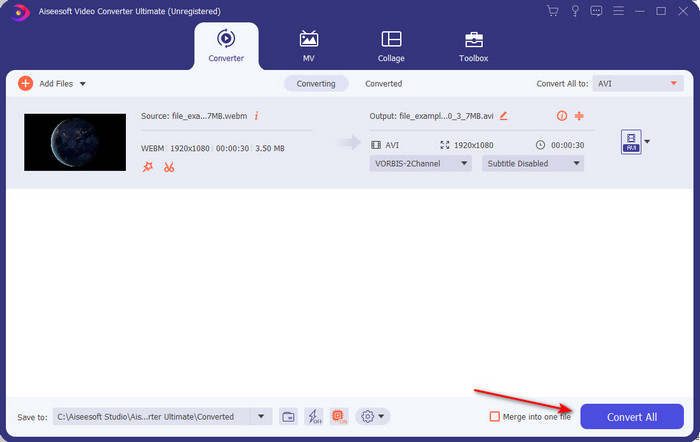
Pasul 4. Iar acum, după ce ți‑ai ales deja formatul, este momentul potrivit să începi conversia dând clic pe Convert All.
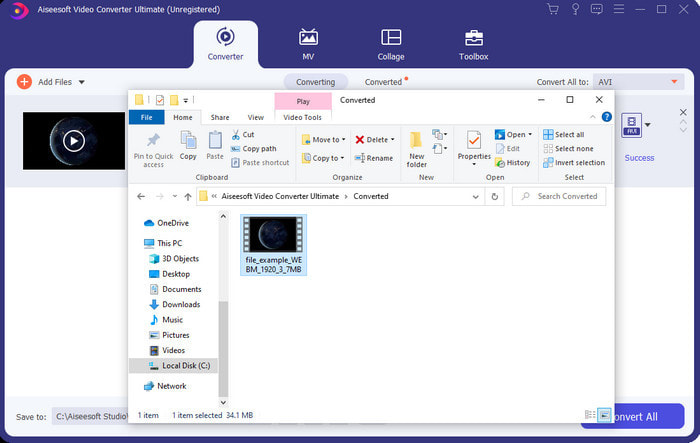
Pasul 5. Procesul de conversie aici este mult mai rapid, așa că nu trebuie să aștepți prea mult. Un folder va apărea pe ecran cu fișierul pe care l‑ai convertit în format AVI. Pentru a viziona fișierul convertit, dă clic pe el și bucură‑te de noul tău WebM convertit.
2. FFmpeg
Schimbarea formatului WebM cu ajutorul FFmpeg se poate face rapid dacă știi cum să îl folosești. Așadar, dacă vrei să ajustezi informații foarte detaliate despre fișierul tău, trebuie să folosești acest program. Totuși, acest software nu este cea mai bună alegere pentru începători, deoarece folosește coduri pentru a realiza corect conversia. De asemenea, acest program funcționează prin interfață de tip CLI. După cum s‑a menționat, pentru a‑i da comenzi, trebuie să comunici cu el prin linia de comandă. Iar acum, dacă vrei să folosești FFmpeg pentru a converti WebM în AVI, urmează pașii de mai jos.
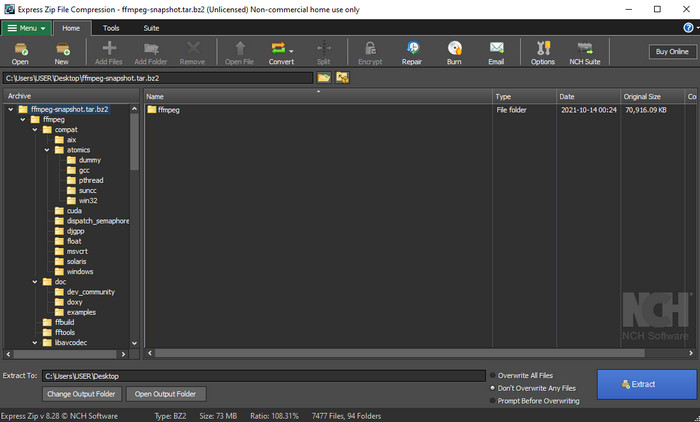
Pasul 1. Descarcă FFmpeg pe desktop; software‑ul descărcat trebuie dezarhivat. Creează apoi un folder nou și despachetează conținutul acolo. Apoi copiază adresa folderului, deoarece o vei folosi mai târziu.
Pasul 2. Apasă tasta Windows pe desktop și tastează CMD pentru a comunica cu software‑ul.
Pasul 3. Localizează fișierul WebM folosind Command Prompt, apoi copiază acest cod ffmpeg -i input.webm -vn -ar 44100 -ac 2 -b:a 192k output.avi și apasă tasta Enter de pe tastatură.
Partea 3. Cum să convertiți WebM în AVI utilizând cel mai bun instrument web disponibil
FVC Free Video Converter Online
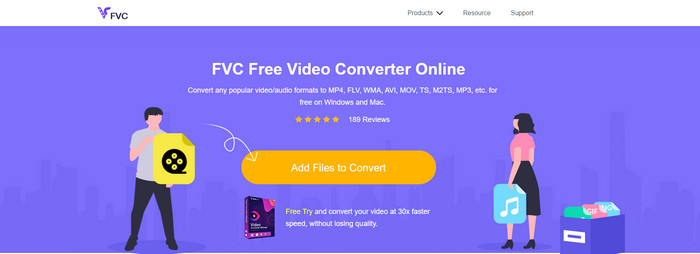
Dacă nu vrei să descarci software pe unitatea ta, caută un convertor online din WebM în AVI. Acest FVC Free Video Converter Online este gata să fie folosit oricând și oriunde, dar nu uita că ai nevoie de conexiune la internet, deoarece acest instrument depinde de internet. Deși instrumentul web este gratuit, nu acceptă tot atât de multe formate ca FVC Video Converter Ultimate. Așadar, dacă vrei să faci conversia fără să cheltuiești bani, urmează pașii de mai jos pentru a vedea cum se face conversia online.
Pasul 1. Pentru a deschide site‑ul FVC Free Video Converter Online, trebuie să dai clic pe acest link.
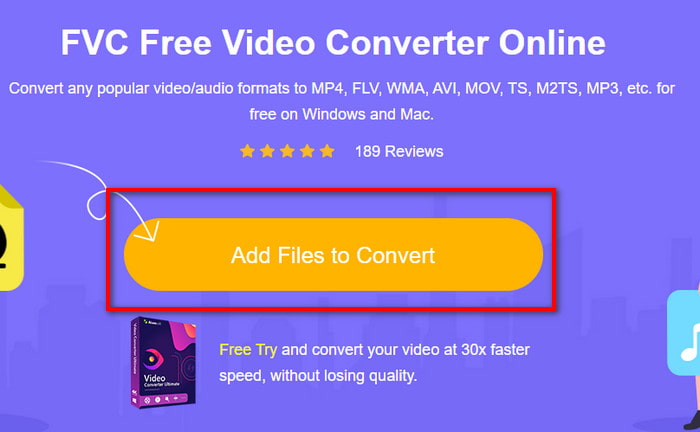
Pasul 2. Pentru a lansa instrumentul, dă clic pe Add Files to Convert, apoi un folder va apărea pe ecran. Localizează fișierul în folder, apoi dă clic pe Open.
Pasul 3. Odată ce fișierul este pe interfață, alege formatul AVI sau alt format în care vrei să îl convertești, din partea de jos.
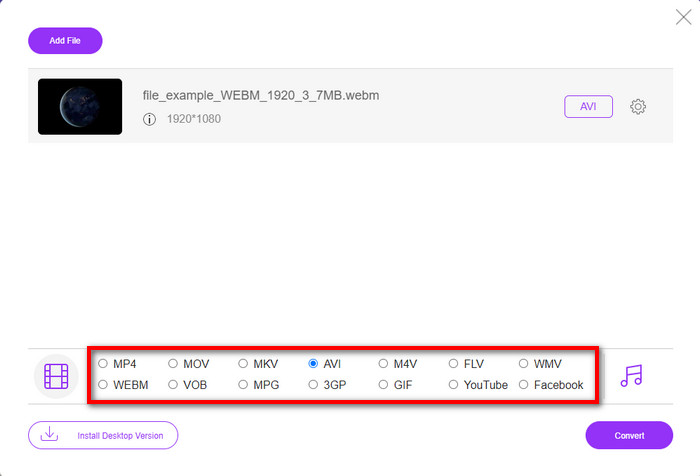
Pasul 4. Acum să începem procesul de conversie, dând clic pe Convert. De asemenea, poți converti multe fișiere cu acest convertor WebM în AVI gratuit; totuși, nu poți face conversie în lot (batch).
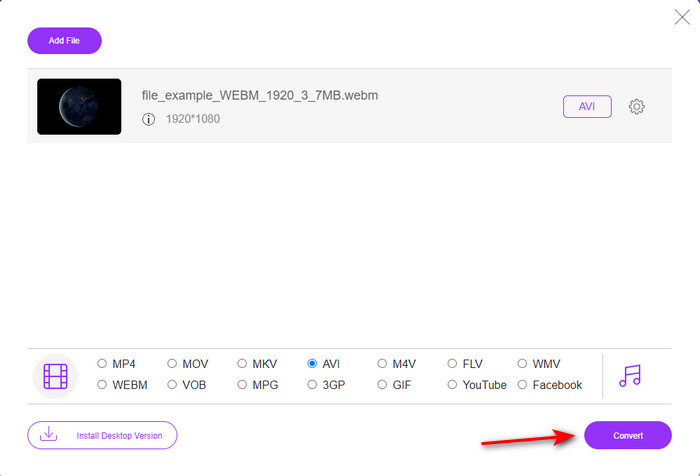
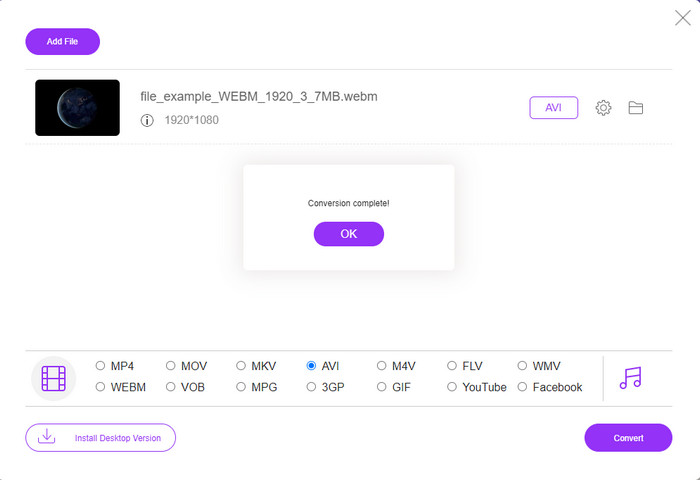
Pasul 5. În final, odată ce conversia este terminată, poți verifica fișierul în folder.
Partea 4. Întrebări frecvente despre WebM și AVI
De ce este acceptat formatul WebM în browserele moderne?
Videoclipurile în format WebM pot fi redate în HTML 5 fără niciun plug‑in. Totuși, videoclipurile în format WebM nu pot fi redate într‑o versiune mai veche a browserului. Așadar, asigură‑te că browserul tău este actualizat pentru a reda videoclipuri WebM. Aici poți afla care sunt cei mai buni playere WebM disponibile pentru a reda fără probleme fișierele tale WebM.
Ce codec folosește WebM?
WebM folosește două codecuri video diferite și anume VP8 și VP9. Dar VP9 este cel mai des folosit codec video pentru WebM, deoarece poate comprima bine fișierul pe Google și alte browsere. De asemenea, VP9 este succesorul lui VP8 și este folosit pentru a concura cu codecurile MPEG.
Conversia WebM își pierde calitatea?
Așadar, dacă transformi WebM într‑un nou format, nu te aștepta la schimbări de calitate. Pentru că schimbi doar formatul; însă, dacă transformi WebM în GIF, atunci trebuie să te aștepți la o pierdere de calitate. Asta deoarece GIF‑urile acceptă o gamă mai mică de palete de culori în comparație cu alte formate.
Concluzie
Pentru a încheia acest articol, constatăm că toate soluțiile de mai sus chiar funcționează. Totuși, ele diferă în ceea ce privește procesul de conversie, viteza de conversie și altele. Așadar, dacă ești în căutarea unui convertor fenomenal care să accepte toate formatele, atunci FVC Video Converter Ultimate este instrumentul perfect pentru această sarcină. Pentru a experimenta magia pe care o oferă acest instrument suprem, este obligatoriu să îl descarci.
-
 WebM către MP4 | Convertiți gratuit WebM în MP4 (online și desktop)
 Cum să vizionați fișiere WebM fără browser web? Trebuie să convertiți WebM în MP4. Iată primele 10 convertoare gratuite WebM în MP4 pentru a schimba WebM în MP4 online și pe computerul Mac și Windows.
-
 4 moduri eficiente de a converti MOV în AVI pe PC și Mac [2021]
 Vrei să știi care este cel mai bun convertor MOV în AVI de pe web? Și de ce FVC Ultimate Video Converter ar putea fi potrivit pentru tine.
-
 3 metode ușoare de a converti FLV în AVI pe desktop și online
 Iată trei metode pentru a vă ajuta să convertiți în mod eficient fișierele dvs. video FLV în format AVI pe Windows și Mac, astfel încât să le puteți viziona cu o calitate înaltă.
