


 Video Converter Ultimate
 Screen Recorder
 Reparație video
În recenzii detaliate despre cele 3 convertoare web și desktop utilizate pentru a converti fișiere WMV în AVI
Va veni un moment în care vei dori să îți convertești fișierul într-unul nou, deoarece nu poate fi redat. Un exemplu foarte bun în această situație este formatul WMV. Dacă ești utilizator de Windows, cu siguranță ai auzit deja de acest format. El stochează diferite fișiere video și audio într-un singur container. Totuși, acest format nu este acceptat de majoritatea playerelor media. Așadar, cea mai bună modalitate de a viziona fișierul video salvat cu extensia .wmv este să îl convertești. Dacă îți pui aceeași întrebare ca și alții, poți converti WMV în AVI? Atunci continuă să citești mai jos, deoarece am adunat diferite instrumente web pe care le poți folosi, împreună cu pașii de urmat.
Partea 1. Top 3 convertoare pentru a converti gratuit WMV în AVI online
Top 1. FVC Free Video Converter Online
Conversia poate fi realizată rapid dacă ai acces la internet și folosești acest FVC Free Video Converter Online. Acest software oferă o conversie mult mai rapidă și mai bună decât alte instrumente online. De asemenea, nu va trebui să aștepți încărcarea fișierului, deoarece acest instrument nu vrea să te facă să aștepți prea mult. Un alt lucru bun la acest instrument web este biblioteca integrată de videoclipuri convertite pe care o oferă. Astfel, poți accesa rapid și eficient fișierele video sau audio convertite. Totuși, dacă nu ai acces la internet, nu îl poți folosi, la fel ca și în cazul celorlalte instrumente web de mai jos. În plus, dacă vrei să încerci acest instrument, iată câțiva pași pe care îi poți urma pentru a converti WMV în AVI gratuit, online.
Pasul 1. Mai întâi, mergi pe site-ul principal al FVC făcând clic pe acest link.
Pasul 2. Apoi dă clic pe Add Files to Convert pentru a instala lansatorul instrumentului web. Nu trebuie să îți faci griji, are doar câțiva octeți și este, de asemenea, sigur. Dacă programul de instalare este deja pe unitatea ta, dă din nou clic pe Add Files to Convert, alege fișierul în format .wmv din folder și fă clic pe Open.
Descărcați versiunea pentru desktop pentru a converti fișiere în lot.
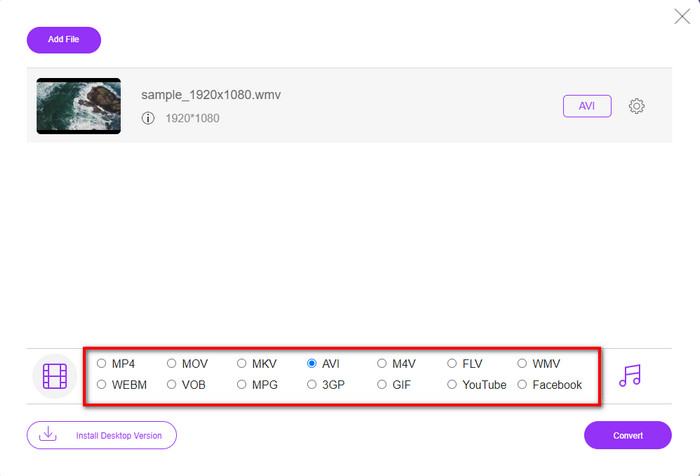
Pasul 3. După ce fișierul WMV apare în interfață, trebuie acum să alegi formatul AVI din opțiunile disponibile mai jos.
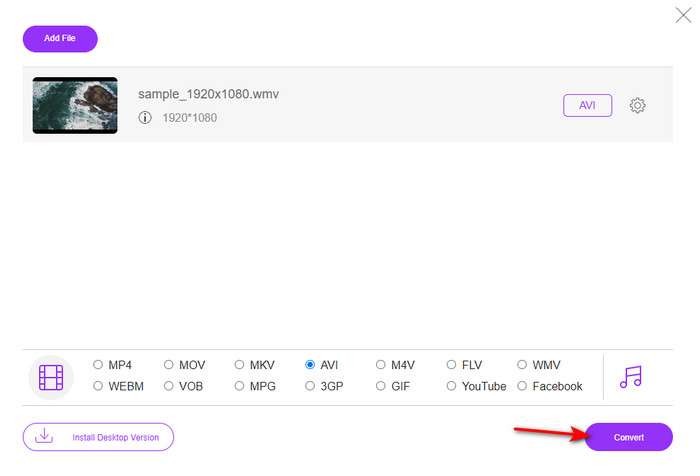
Pasul 4. După selectarea formatului, este momentul potrivit să începi conversia făcând clic pe Convert.
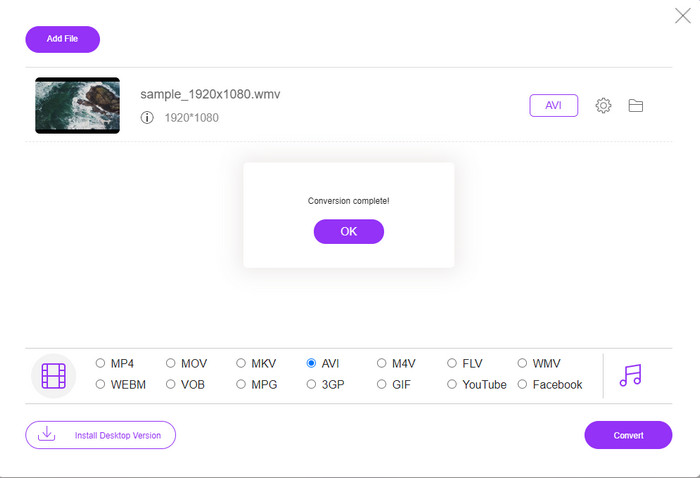
Pasul 5. Așteaptă câteva minute până la finalizarea procesului, iar apoi pe ecran va apărea un folder care conține fișierul convertit. Dă clic pe el pentru a viziona noul format al fișierului WMV pe care l-ai creat cu acest instrument.
Top 2. Convertio
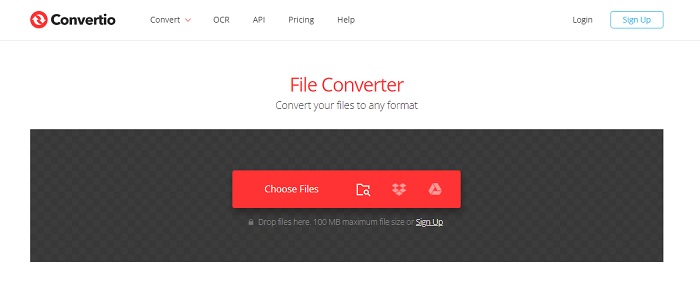
Un alt convertor online pe care îl poți folosi pentru a converti fișiere WMV în AVI gratuit este Convertio. Spre deosebire de primul instrument web menționat, nu ai nevoie de un lansator pentru a-l utiliza. De asemenea, poți converti PDF-uri, imagini, fișiere audio și multe altele cu acest instrument. Totuși, principalul dezavantaj este că încărcarea și descărcarea fișierelor îți vor lua mult timp. De asemenea, nu are o bibliotecă integrată care să conțină toate fișierele convertite de tine. Așadar, dacă vrei să îl folosești ca și convertor, urmează acești pași.
Pasul 1. Deschide browserul tău preferat și caută Convertio.io.
Pasul 2. Fă clic pe Choose File și localizează fișierul WMV pe care dorești să îl convertești în folder. Apoi fă clic pe butonul drop-down și alege AVI.
Pasul 3. Procesul de încărcare îți va consuma ceva timp, apoi fă clic pe Download pentru a salva formatul convertit.
Top 3. CloudConvert
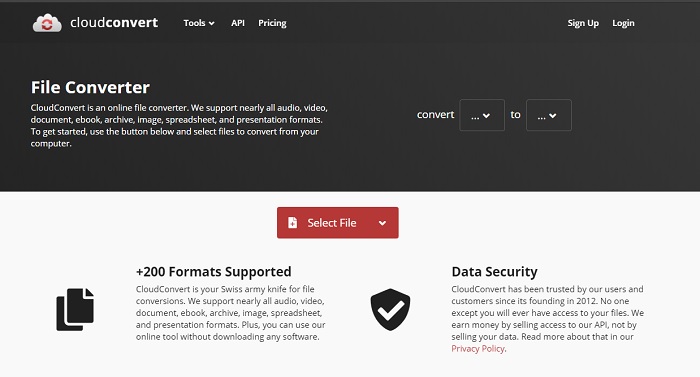
CloudConvert acceptă formate de mică amploare dintre care poți alege pentru conversie. De asemenea, procesul de conversie aici este sigur și nu păstrează o evidență a proceselor tale de conversie. La fel ca și Convertio, acest instrument nu are nici el o bibliotecă integrată. Iar procesul de conversie a formatelor aici este mult mai lent, deoarece nu acceptă accelerare hardware pentru a spori viteza de conversie. În plus, dacă vrei să experimentezi o conversie gratuită WMV în AVI online, urmează pașii de mai jos.
Pasul 1. Deschide browserul web și caută CloudConvert.
Pasul 2. Apasă Select File, apoi caută fișierul .wmv în folderul care va apărea pe ecran.
Pasul 3. Fă clic pe Convert to, alege formatul AVI, apasă butonul Convert, apoi fă clic pe Download după încheierea conversiei.
Partea 2. Cum să schimbați WMV în AVI pe Mac și PC cu Lightning Speed Converter
Software-ul online menționat mai sus nu poate egala ceea ce oferă FVC Video Converter Ultimate clienților săi. Dacă ești în căutarea unui instrument multifuncțional, aceasta ar trebui să fie cea mai bună alegere. Îl poți folosi ca convertor, editor, creator de GIF-uri și multe altele. Mai mult, acest software depășește așteptările atât prin ceea ce poate face, cât și prin viteza cu care finalizează sarcinile. Performanța generală a acestui instrument ne-a impresionat, iar dacă vrei și tu să fii surprins, descarcă acest convertor fenomenal pe desktopul tău. Iar acum, să trecem la conversia WMV în AVI pe Mac și PC urmând procedura pas cu pas de mai jos.
Pasul 1. Înainte de a putea accesa instrumentul, trebuie mai întâi să îl descarci și să alegi platforma pe care o folosești în prezent. Apoi instalează software-ul pe desktopul tău, iar configurarea rapidă durează mai puțin de un minut.
Descărcare gratuită pentru Windows 7 sau o versiune ulterioară Descărcare securizată
Descărcare gratuită pentru MacOS 10.7 sau o versiune ulterioară Descărcare securizată
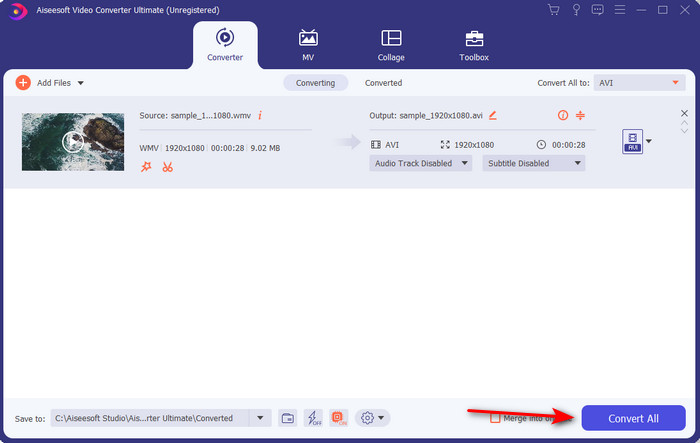
Pasul 2. Deschide software-ul pentru a trece la pasul următor; după ce îl lansezi, vei vedea un semn +; fă clic pe el pentru a adăuga fișierele, apoi selectează Open.
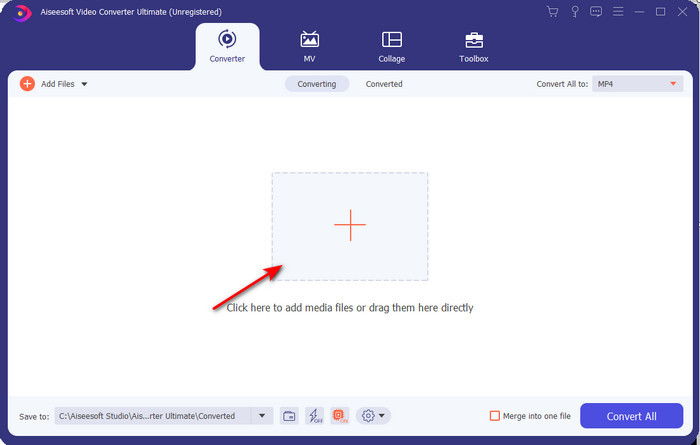
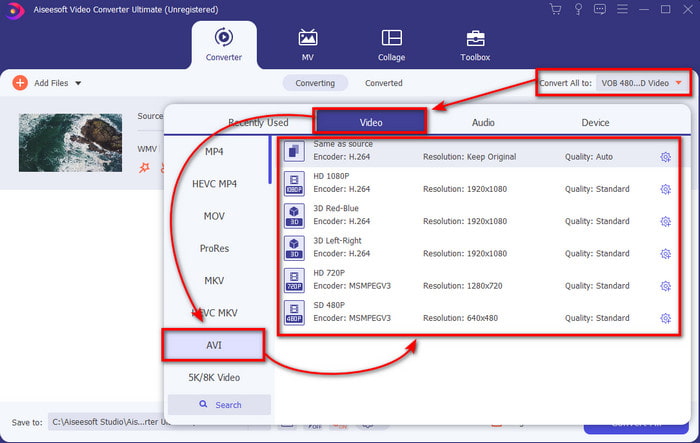
Pasul 3. Pentru a schimba formatul, fă clic pe meniul derulant al opțiunii Convert All to și alege AVI din submeniu.
Pasul 4. Acum, pentru a converti cu succes fișierul WMV în AVI, fă clic pe Convert All și așteaptă câteva secunde până la finalizarea procesului.
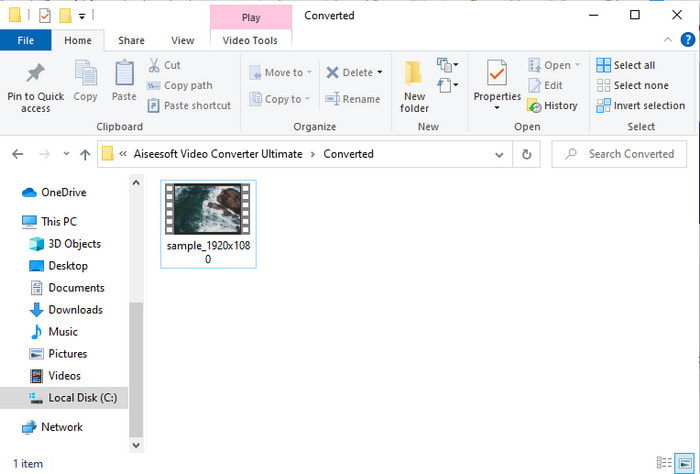
Pasul 5. După conversie, pe ecran va apărea un folder cu fișierul convertit pe care l-ai creat cu câteva secunde în urmă. Pentru a-l viziona, fă clic pe fișierul video și bucură-te de fișierul WMV convertit, fără pierderi de calitate.
Partea 3. WMV VS AVI; Care format funcționează cel mai bine
WMV și AVI sunt unele dintre containerele de fișiere video de top pe care ți-ar plăcea să le folosești. Cele două formate menționate pot conține video și audio de înaltă calitate, dar acum să stabilim diferențele dintre acestea citind acest grafic de comparație.
| WMV | AVI | |
| De asemenea cunoscut ca si | Windows Media Video | Interlevanță audio video |
| Cea mai bună utilizare pentru | Obișnuia să transforme un fișier mare într-unul mai mic pentru streaming video bine structurat online. | Folosit pentru a stoca video și audio separat și pentru a le reda simultan fără întârzieri. |
| Dezvoltat de | Microsoft | Microsoft |
| Dezavantajele formatului | Câștigă mai puțină atenție și sprijin din partea playerelor media. | Are nevoie de un codec pentru a comprima acest fișier mare într-un fișier mult mai mic, dar într-o limită. |
WMV vs. AVI
Produs de Microsoft, WMV a fost unul dintre cele mai comune formate video din anii 2000. Poate fi văzut pe web și redat de diverse playere media pe Windows. Și este, de asemenea, formatul de fișier video implicit al Windows Media Player. Dar a fost preluat de alte formate recent.
Bazat pe formatul RIFF (Resource Interchange File Format), formatul AVI a fost introdus de Microsoft în 1992. Poate salva video/audio de înaltă calitate, deoarece utilizează mai puțină compresie. Dar asta provoacă și dimensiunea mare a fișierului AVI, care poate fi o problemă atunci când spațiul este limitat.
Partea 4. Întrebări frecvente despre formatul WMV și AVI
Transformarea WMV în AVI afectează calitatea?
Calitatea fișierului WMV atunci când îl transformați în AVI nu trebuie să se schimbe. Totuși, să presupunem că WMV-ul tău se schimbă și calitatea scade. În acest caz, convertorul pe care îl utilizați nu acceptă un pixel de înaltă calitate al videoclipului dvs.
Se schimbă dimensiunea WMV-ului meu după ce convertesc?
Dimensiunea fișierului WMV poate fi puțin diferită de dimensiunea fișierului original. Există un motiv pentru care se schimbă. Unul dintre motive este că fișierul comprimat devine necomprimat, astfel încât dimensiunea fișierului se modifică. Dar modificările trebuie să fie aproape de dimensiunea fișierului original și nu ar trebui să fie atât de mari sau de mari.
Pot folosi WMV pentru a atașa un videoclip la un e-mail?
Da, este ideal să folosești formatul WMV și să atașezi videoclipul la un e-mail, deoarece acceptă o compresie mai bună și mai rapidă decât MPEG-4, conform Microsoft. De asemenea, este cunoscut ca format miniatural din cauza cât de mică ar putea fi dimensiunea fișierului. Cu toate acestea, calitatea videoclipului rămâne.
Concluzie
Pe măsură ce încheiem, ne este mai ușor să înțelegem că nu toate platformele și software-ul acceptă WMV. Mai mult, instrumentul web funcționează bine, dar există un instrument care poate converti fișierele batch mult mai rapid și mai ușor: FVC Video Converter Ultimate. Să presupunem că doriți să experimentați conversia fenomenală oferită de acest software. În acest caz, trebuie să descărcați acest lucru acum pe desktop și să îl utilizați.
-
 Cum să convertiți WMV în MP4 gratuit și online [Rezolvat]
 Cum se convertesc fișiere WMV în MP4? Iată cele 4 modalități ușoare de a converti WMV în MP4 pe Mac și Windows cu pași simpli.
-
 WMV în MP3 – Cum să convertiți video în audio gratuit [ Desktop/Online ]
 În timp ce vizionați un videoclip WMV, găsești partea audio fascinantă. Astfel, doriți să îl redați pe playerul MP3. Dar în mod clar playerul tău nu acceptă formatul WMV. Asta te face să te întrebi dacă există o modalitate de a converti WMV în MP3.
-
 Cele mai simple moduri de a converti fișiere WMV în FLV pe PC / Mac
 Cum puteți converti WMV în FLV? În primul rând, trebuie să citiți recomandarea noastră și să găsiți metoda preferată, apoi să urmați ghidul nostru pentru a face treaba rapid.

