


 Video Converter Ultimate
 Screen Recorder
 Reparație video
 Descărcare sigură
Cele mai bune 4 aplicații de folosit la conversia Xvid în DivX
În această eră modernă, videoclipurile sunt prezente peste tot. Oamenii adoră să urmărească filme, clipuri etc. Totuși, există momente neașteptate în care un videoclip este incompatibil cu o anumită platformă. Unul dintre cele mai frecvente motive este că, probabil, formatul fișierului video nu este acceptat de platformă. În acest caz, cea mai bună soluție este să schimbi videoclipul într-un alt format de fișier. Atunci când schimbi formatul fișierului, trebuie să cauți un software excelent pe care îl poți folosi pentru a converti un format de fișier în altul. Dacă vrei să înveți cum să convertești Xvid în DivX, continuă să citești.

Partea 1: Cea mai bună aplicație pentru a converti pe computer
Video Converter Ultimate este o aplicație software excelentă și remarcabilă pe care o poți folosi pentru a converti Xvid în DivX pe computerul tău. Această aplicație este disponibilă atât pe Windows, cât și pe Mac. În plus, acceptă diverse formate de fișiere, precum GIF, FLV, AVI, MOC, MKV și multe altele. Acest convertor poate transforma fișiere incompatibile cu alte programe sau dispozitive. De asemenea, poți converti fișierele fără pierdere de calitate. Mai mult, Video Converter Ultimate este simplu și ușor de utilizat, fiind perfect pentru începătorii care vor să convertească fișiere cu ușurință. De asemenea, această aplicație nu este excelentă doar la conversia diferitelor fișiere. În plus, are diverse instrumente de editare de care te poți bucura în acest software, cum ar fi creator de colaje, control al vitezei video, compresor video, compresor audio, adăugare și eliminare de filigran, decupare video, creator de colaje, adăugare de filigran, corecție de culoare și altele. Dacă vrei să convertești Xvid în DivX, urmează pașii simpli de mai jos.
Pasul 1: Descarcă Video Converter Ultimate pe computerul tău. Lansează aplicația după finalizarea instalării.
Descărcare gratuită pentru Windows 7 sau o versiune ulterioară Descărcare securizată
Descărcare gratuită pentru MacOS 10.7 sau o versiune ulterioară Descărcare securizată
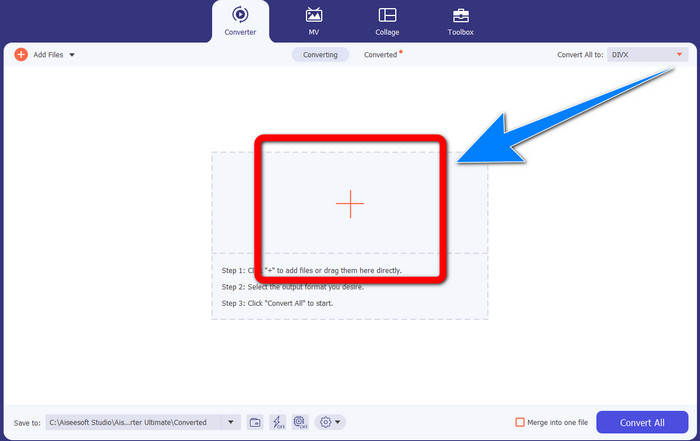
Pasul 2: După ce lansezi Video Converter Ultimate, mergi la Converter. Apoi fă clic pe butonul cu semnul Plus pentru a atașa fișierul video Xvid pe care vrei să îl convertești în DivX.
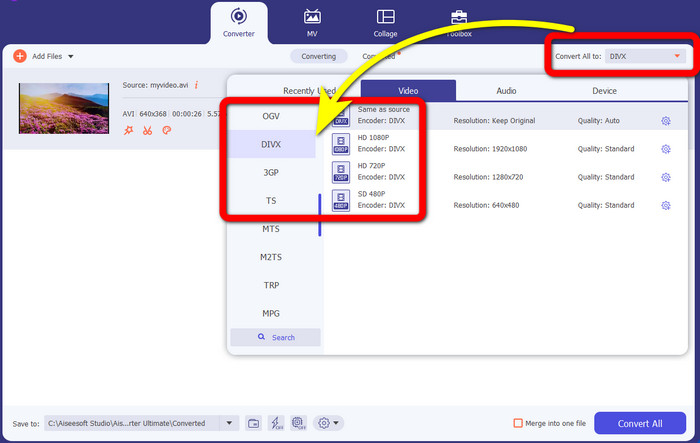
Pasul 3: După ce ai atașat fișierul video Xvid, fă clic pe butonul Convert All. Apoi selectează fișierul DivX și alege calitatea dorită, cum ar fi 480p, 720p sau 1080p.
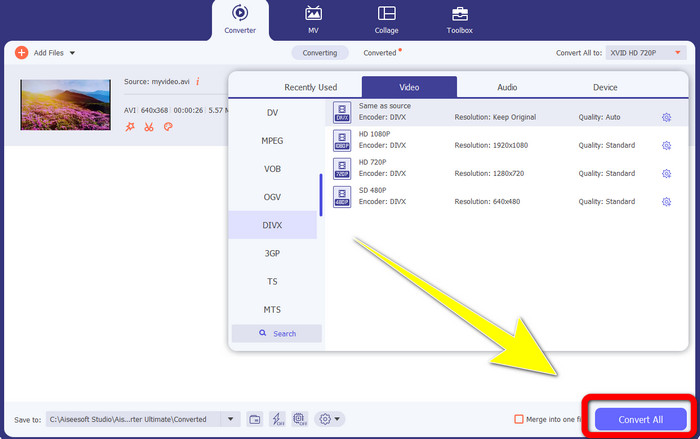
Pasul 4: După ce ai schimbat videoclipul din fișier Xvid în fișier DivX, fă clic pe butonul Convert All pentru a converti și salva rezultatul final. Apoi poți testa fișierul convertit pe dispozitivul tău pentru a vedea dacă este deja compatibil.
Partea 2: Software gratuit pentru a converti Xvid în DivX
Un alt convertor video pe care îl poți folosi gratuit este HitPaw Video Converter. Poți descărca această aplicație pe Windows și Mac. Această aplicație îți permite să convertești Xvid în DivX. În plus, poate converti peste 1000 de formate de fișiere, precum MP4, M4V, MOV, MKV, WMV, MPEG, AVI, FLV și altele. Mai mult, HitPaw Video Converter este o aplicație simplă, potrivită pentru orice utilizator. Folosind această aplicație, poți converti mai multe fișiere mai ușor. Totuși, instalarea durează ceva timp, iar funcțiile avansate sunt disponibile doar în versiunile plătite. Dacă vrei să convertești Xvid în DivX, urmează acești pași.
Pasul 1: Descarcă HitPaw Video Converter pe Windows sau Mac. După finalizarea instalării, lansează aplicația.
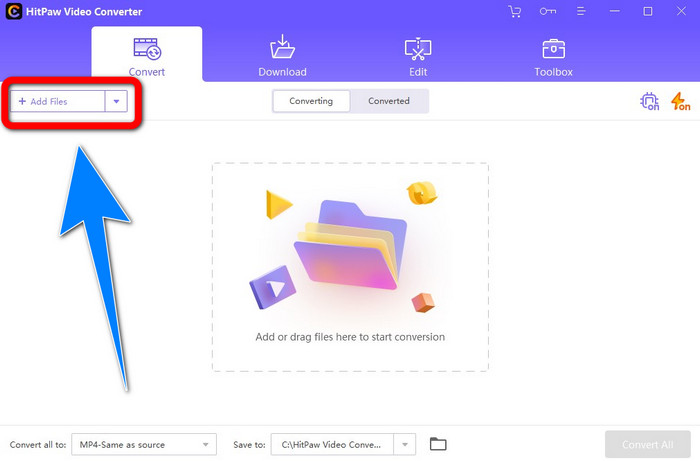
Pasul 2: Fă clic pe butonul Add File pentru a adăuga fișierul tău Xvid.
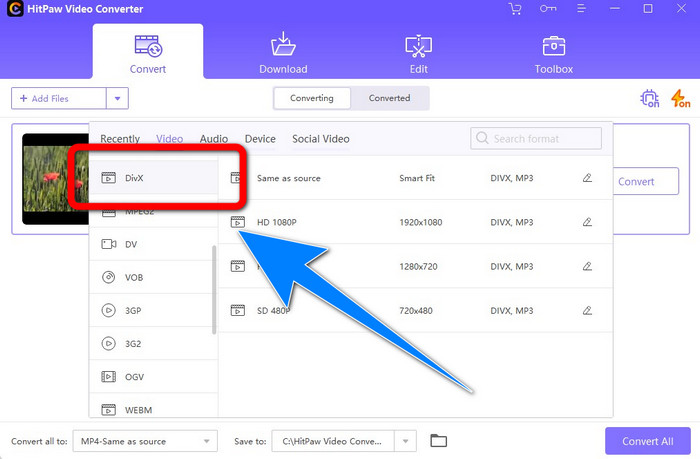
Pasul 3: Mergi la opțiunile de format și fă clic pe fișierul DivX.
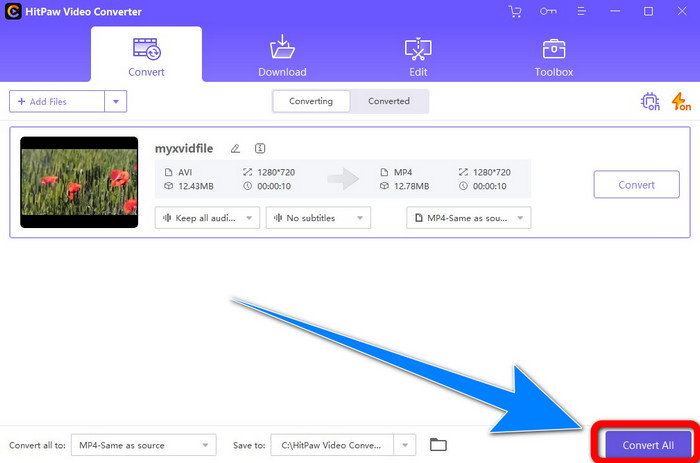
Pasul 4: După ce ai ales formatul de fișier DivX, fă clic pe butonul Convert All pentru a converti și salva rezultatul final.
Partea 3: Conversia Xvid în DivX folosind Instrumentul online
1. Folosind Evano
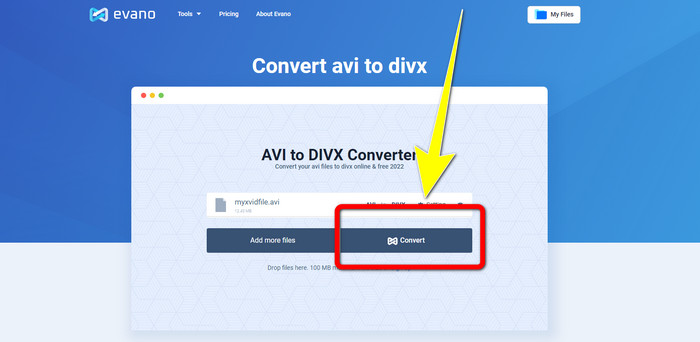
Evano este unul dintre cele mai de încredere și mai bune programe pe care le poți folosi pentru a-ți converti fișierul Xvid într-un fișier DivX. În plus, acest software este gratuit și oferă metode simple de conversie, ceea ce este avantajos pentru utilizatorii noi. Mai mult, acceptă diverse formate audio și video. La audio, acceptă MP3, WAV, FLAC, M4R, DTS, AAC, MP2 și multe altele. La video, acceptă DivX, Xvid, AVI, MPEG, MKV, MOV, MJPEG, WEBM și altele. Totuși, acest software are limitări. Poți converti doar cel mult zece fișiere pe zi, ceea ce nu este convenabil mai ales pentru persoanele care convertesc multe fișiere. De asemenea, are un proces de conversie lent, care durează câteva minute. Dacă vrei să convertești Xvid în DivX folosind Evano, urmează pașii de mai jos.
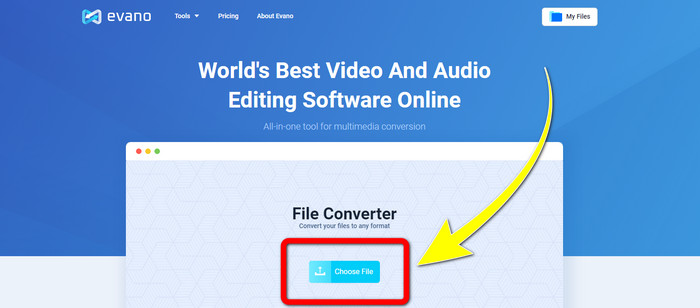
Pasul 1: Accesează site‑ul Evano. Apoi fă clic pe Choose file și adaugă fișierul tău video Xvid.
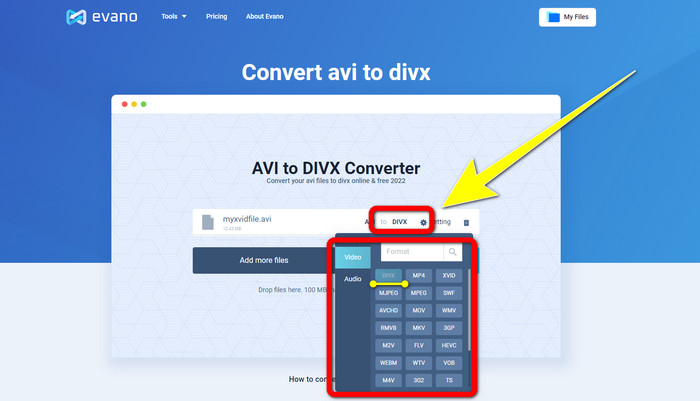
Pasul 2: După ce ai atașat fișierul video, mergi la Format options, apoi alege formatul DivX file.
Pasul 3: După ce ai făcut clic pe fișierul DivX, selectează butonul Convert. Așteaptă procesul de conversie și apoi Download fișierul convertit.
2. Utilizarea AnyConv
Dacă ești în căutarea unei alte aplicații online utile și valoroase pentru a converti Xvid în DivX, AnyConv este software‑ul pe care îl poți folosi. În plus, nu trebuie să cumperi un abonament, deoarece această aplicație este gratuită. Mai mult, acceptă numeroase formate audio, video și de imagine, precum 3GP, DIVX, MOV, FLAC, FLV, H264, JPEG, JPG, MP3, MP3, MP4, MPEG și altele. De asemenea, poți folosi acest software cu ușurință, deoarece are doar trei pași simpli pentru convertirea fișierului Xvid în DivX. Totuși, procesul de conversie al AnyConv este lent, iar uneori software‑ul nu funcționează corespunzător. Dar, dacă vrei să convertești diferite fișiere folosind această aplicație online, urmează pașii de mai jos.
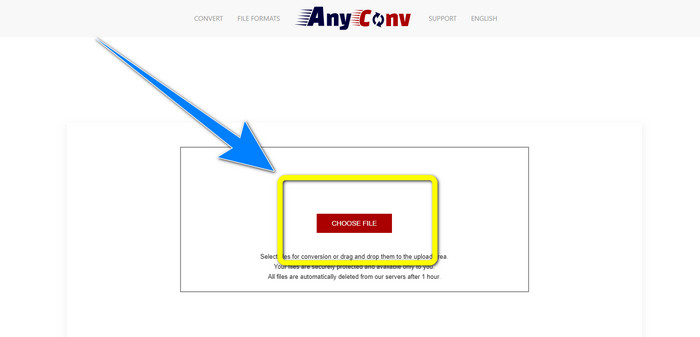
Pasul 1: Vizitează site‑ul AnyConv. Fă clic pe butonul Choose File și inserează videoclipul pe care vrei să îl convertești.
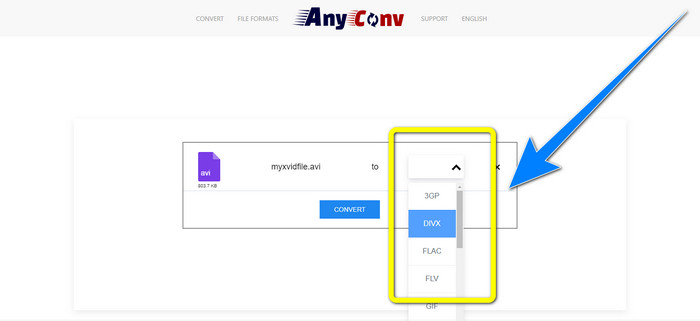
Pasul 2: După ce ai adăugat fișierul, mergi la format options și alege formatul DivX.
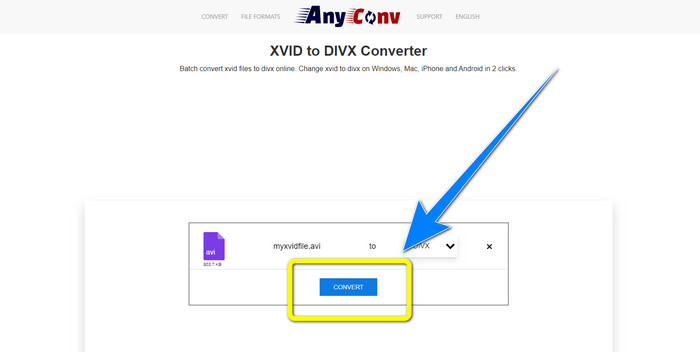
Pasul 3: Apoi fă clic pe butonul Convert. După procesul de conversie, descarcă fișierul convertit și salvează‑l pe dispozitivul tău.
Legat de:
Cum să convertești XviD în FLV fără pierdere de calitate [Rezolvat]
2 metode avantajoase de a transcoda XviD în format WMV fără pierderi
Partea 4: Introducere Xvid și DivX
Xvid este un software publicat sub Licența Publică Generală GNU, bazat pe formatul MPEG‑4. De asemenea, oferă o compresie suficientă pentru ca un film complet de pe DVD să încapă pe un singur CD. În plus, a apărut pornind de la DivX. Mai mult, Xvid este un competitor direct al DivX. De asemenea, este mai nou și oferă o tehnologie mai bună decât alte formate de fișiere. Pe de altă parte, DivX este unul dintre cele mai vechi codecuri video de pe piață. De asemenea, face parte din familia MPEG‑4. Totuși, dimensiunea fișierului DivX este mai mică decât a altor formate. Partea cea mai bună este că fișierul DivX este compatibil cu diferite sisteme de operare și dispozitive.
Partea 5: Întrebări frecvente despre conversia Xvid în DivX
Cât timp durează convertirea Xvid-ului meu într-un fișier DivX?
Procesul de conversie video rapidă va depinde de aplicația pe care o utilizați. Unele aplicații durează doar câteva secunde pentru a se converti, iar altele durează un timp. De asemenea, depinde încă de dimensiunea fișierului video.
Pot converti Xvid într-un fișier DivX folosind Mac-ul meu?
Da, bineînțeles! Poți converti Xvid într‑un fișier DivX folosind Mac‑ul tău. Aplicația potrivită pentru dispozitivul tău este Video Converter Ultimate. Este disponibilă atât pe Windows, cât și pe Mac. În plus, te poate ajuta să convertești mai rapid decât alte aplicații.
Pot converti și fișierul meu MP4 într-un alt fișier folosind Video Converter Ultimate?
Da, poti! Video Converter Ultimate acceptă multe formate de fișiere video, cum ar fi MP4, WEBM, MXF, FLV, GIF, XVID, DIVX, AVI, Video 5K/8K și multe altele. În acest fel, puteți converti diferite formate de fișiere folosind această aplicație.
De ce trebuie să-mi convertesc fișierele într-un alt format?
Uneori trebuie să vă convertiți fișierele în alte formate pentru a le face mai compatibile cu dispozitivele dvs.
Concluzie
După cum poți vedea, convertirea Xvid în DivX este foarte importantă. Nu este vorba doar de schimbarea formatului fișierului. Este vorba despre cum poți reda videoclipuri pe un anumit dispozitiv fără a întâmpina probleme. Conversia este cea mai bună soluție, mai ales dacă videoclipul tău nu este potrivit sau este incompatibil cu dispozitivele tale. În plus, dacă vrei să convertești mai multe fișiere și să le schimbi în alte formate, cel mai bun și mai de încredere convertor pe care îl poți folosi este Video Converter Ultimate.
-
 Top 2 convertoare sugerate pentru a converti XviD în MOV [Online și Offline]
 Aflați care sunt cele 2 convertoare sugerate pe care le puteți folosi pentru a converti fișierele XviD în format MOV Citiți cu atenție acest articol pentru a avea o idee despre cum să convertiți fișierul Xvid.
-
 Cum să convertiți XviD în AVI fără a pierde calitatea videoclipului [2021]
 Doriți să vă convertiți fișierul XviD în AVI? Dacă este așa, citiți acest articol deoarece vorbim mai multe despre XviD și despre cum să vă convertiți fișierul XviD într-un format AVI.
-
 Cum să convertiți MKV în DivX online și offline gratuit
 Căutați cele mai bune modalități de a converti gratuit MKV în format DivX. Continuați să citiți pentru a afla cele mai bune convertoare MKV în DivX online și offline.
