


 Video Converter Ultimate
 Screen Recorder
 Reparație video
Care sunt cele mai bune modalități de a converti fișierele XviD în WMV cu ajutorul convertoarelor
Ai probleme cu redarea în flux a fișierului tău media XviD? Un milion de utilizatori s-au confruntat deja cu aceeași problemă la fișierele lor XviD. În timp ce căutam cea mai bună soluție, am descoperit că trebuie să convertești fișierul XviD în format WMV pentru a‑l face compatibil cu streamingul. Pentru a rezolva această problemă, continuă să studiezi cum să convertești XviD în WMV cu instrumentele pe care le‑am găsit pentru a‑ți fi de ajutor, citind detaliile de mai jos.

Partea 1. Convertiți XviD în WMV cu FVC Video Converter Ultimate
Vrei să afli care este cel mai bun convertor pentru a transcoda XviD în WMV fără efort? Dacă da, trebuie să folosești FVC Video Converter Ultimate. Milioane de utilizatori au descărcat deja acest convertor și îl folosesc pentru a‑și converti fișierele XviD în WMV, AVI, MOV, MKV, MP4 și multe altele într‑un mod foarte simplu. Așadar, dacă vrei să rezolvi rapid această problemă de conversie, descarcă acest convertor și obține un rezultat profesional în timp util. Nu ai timp să citești sau să urmărești o demonstrație foarte lungă despre conversie? Am simplificat totul, astfel încât să înțelegi ușor urmând pașii de mai jos, în versiunea lor simplificată.
Pasul 1. Descarcă convertorul pe disc făcând clic pe butonul de descărcare disponibil mai jos. Apoi instalează instrumentul și fă clic pe Start Now pentru a porni convertorul.
Descărcare gratuită pentru Windows 7 sau o versiune ulterioară Descărcare securizată
Descărcare gratuită pentru MacOS 10.7 sau o versiune ulterioară Descărcare securizată
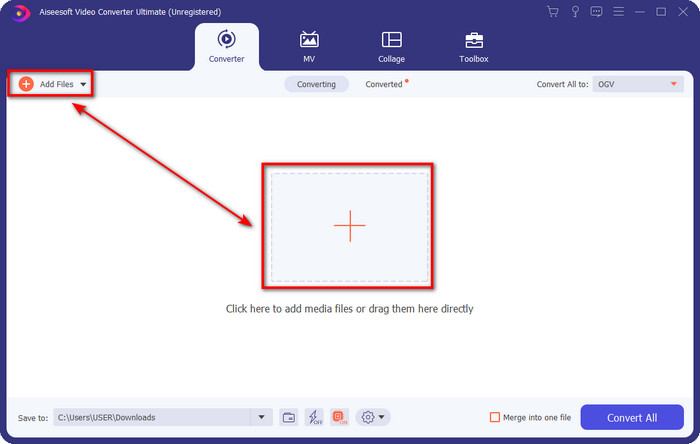
Pasul 2. Adaugă fișierul XviD pe care vrei să îl convertești făcând clic pe Add Files în colțul din stânga sus al interfeței. Va apărea apoi un folder în care poți găsi fișierul XviD; apasă Open pentru a continua după ce l‑ai localizat.
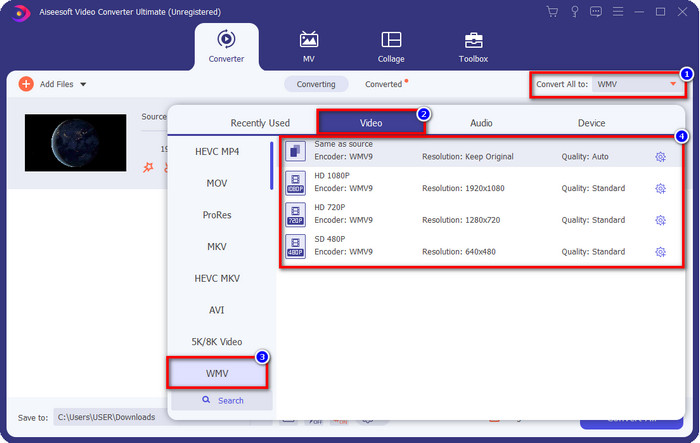
Pasul 3. Acum, pentru a schimba formatul, fă clic pe meniul derulant și alege formatul WMV disponibil în listă.
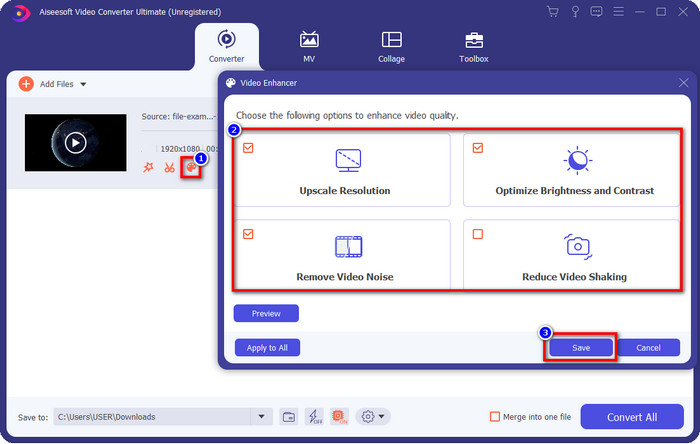
Opțional. Vrei să îmbunătățești videoclipul, să‑i mărești rezoluția, să optimizezi luminozitatea, să reduci tremurul imaginii sau să elimini zgomotul? Atunci trebuie să faci clic pe butonul enhance. Bifează căsuțele pentru a aplica îmbunătățirile dorite și apasă Save.
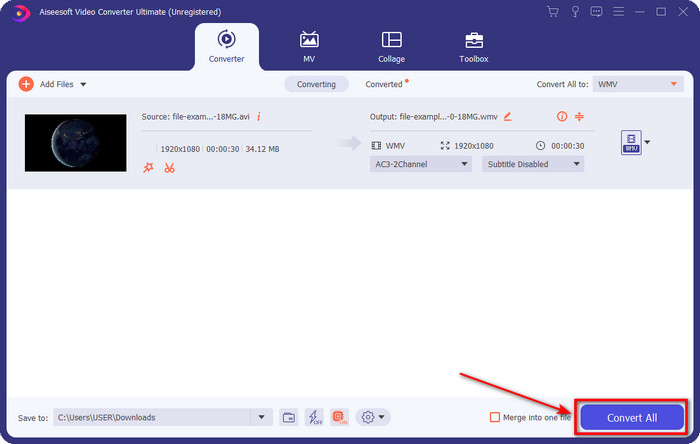
Pasul 4. Ai terminat de ales formatul? Să trecem la ultimul pas făcând clic pe Convert All. După încheierea procesului, pe ecran va apărea un folder cu fișierul nou convertit în format WMV.
Pro
- Convertiți mai multe XviD în WMV, AVI, MKV, MOV, MP4 și alte peste 200 de formate disponibile.
- Acceptă toate sistemele de operare, astfel încât să îl puteți descărca pe Windows sau Mac.
- Un convertor sigur pe care oricine îl poate folosi.
- Acceptă funcții de editare video, cum ar fi tăierea, îmbinarea, decuparea și multe altele.
Contra
- Achiziționați convertorul înainte de a-l putea folosi.
- Trebuie să fie descărcat pe unitatea desktop.
Partea 2. Convertiți Xvid în WMV cu FVC Free Video Converter Online
Nu vrei să descarci un convertor pe desktop pentru a economisi spațiu pe discul computerului? Dacă da, trebuie să folosești acest FVC Free Video Converter Online. Acest instrument web este capabil să te ajute cu problema de conversie a fișierelor XviD. Deși poate converti, totuși nu este la fel de bun ca FVC Video Converter Ultimate și sunt multe funcții pe care nu le vei găsi în acest convertor web, dar de care dispui în varianta Ultimate. Cu toate acestea, dacă vrei să convertești XviD în WMV gratuit, online, urmează pașii de mai jos.
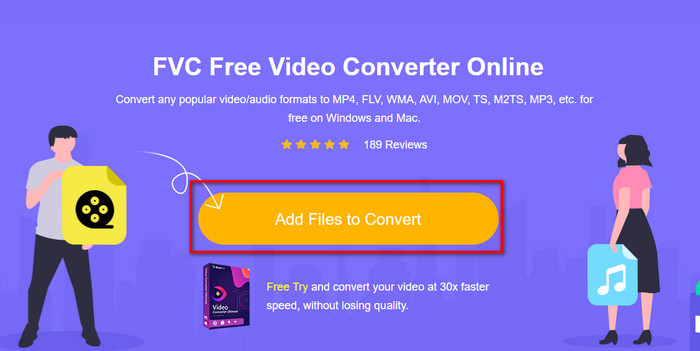
Pasul 1. Apasă pe acest link pentru a deschide FVC Free Video Converter Online.
Pasul 2. Pentru a încărca fișierul XviD, trebuie mai întâi să faci clic pe Add Files to Convert. După ce se deschide, caută fișierul în folderul de pe computer și apasă Open.
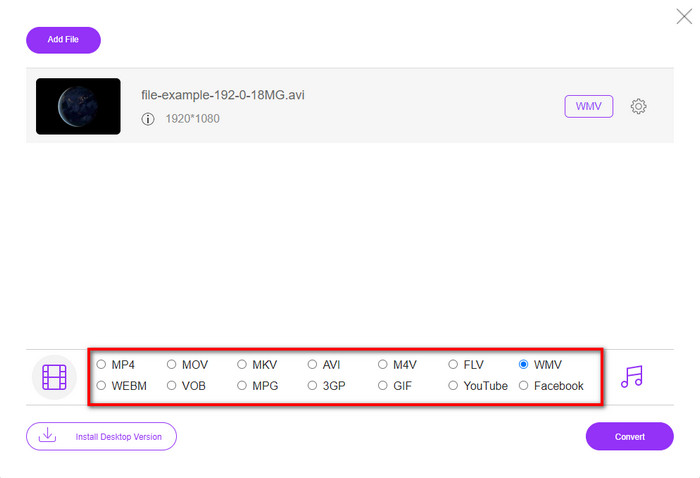
Pasul 3. Alege formatul WMV din lista de formate care va apărea mai jos.
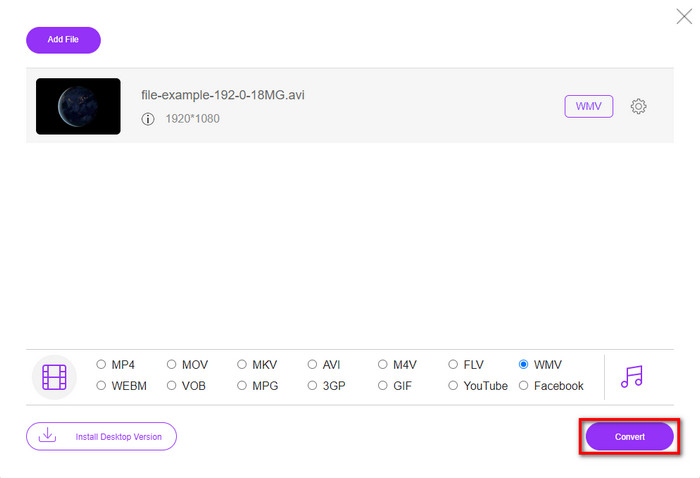
Pasul 4. Făcând clic pe Convert, va începe procesul de conversie.
Pro
- Gratuit.
- Disponibil online și nu va trebui să descărcați convertorul.
- Format acceptat echitabil pe care îl puteți alege.
Contra
- Fără funcții de editare.
- Nu acceptă conversia în lot dintr-o dată.
Partea 3. Care este diferența dintre Xvid și WMV
Doriți să aflați mai multe despre XviD și WMV? Dacă da, trebuie să țineți pasul și să citiți unele dintre informațiile de care aveți nevoie pentru a afla despre cele două formate menționate.
În primul rând, XviD nu este un format video ca WMV, ci este un compresor pentru a micșora dimensiunea fișierului fără a distruge calitatea videoclipului. Acesta își propune să devină un codificator MPEG-4 fără drepturi de autor, pe care oricine îl poate folosi și utiliza aceeași tehnică de codare binară. Astăzi, acest codificator rămâne liber de utilizat și este cunoscut ca principalul concurent al DivX.
Spre deosebire de XviD, WMV este un format video cu un compresor încorporat pentru a crea o dimensiune mai mică a fișierului, deoarece utilizează unul sau mai multe compresoare Microsoft. De cele mai multe ori, acest format stochează animații scurte pe Windows. Deci, dacă doriți să transmiteți videoclipuri online, trebuie să mergeți cu acest format în loc de XviD.
Există multe motive pentru care trebuie să transcodați XviD în WMV. În afară de streaming online, puteți avea și o compresie în format ASF dacă utilizați WMV decât XviD. De asemenea, dacă doriți să protejați fișierul dvs. XviD în protecție DRM pentru a evita copierea conținutului, atunci WMV vă va ajuta cu această sarcină pe care XviD nu vă poate oferi.
Partea 4. Întrebări frecvente despre conversia XviD în WMV
Unde pot reda fișierul meu XviD?
Dacă ești în căutarea unui player pentru XviD, trebuie să citești acest articol pentru a afla ce playere XviD poți folosi pe desktop. Îți va lua mai puțin de 5 minute să citești acest articol.
De ce nu pot folosi XviD pe Mac?
Există multe motive posibile pentru care nu poți încărca fișiere XviD pe Mac, iar unul dintre ele este că majoritatea software‑urilor de pe Mac nu acceptă acest codec. Însă poți rezolva această problemă convertindu‑l în format MOV, deoarece formatul MOV este larg suportat pe toate produsele Apple. Mai ales dacă vrei să editezi videoclipul XviD pe Mac, nu vei putea face acest lucru. Vrei să știi cum se procedează? Dacă da, trebuie să faci clic pe acest link și să înveți în doar un minut cum să convertești XviD în MOV.
Este fișierul XviD sigur?
Deși XviD nu este proprietar, este totuși sigur de utilizat, dar nu uitați, dacă doriți să descărcați codecul XviD, trebuie să mergeți cu site-ul oficial. Vă sugerăm cu tărie să căutați site-ul oficial în loc să descărcați fișierul pe torrent și să aveți malware infectat pe desktop. Deci, dacă aveți chef să utilizați codificatorul, trebuie să vă asigurați că site-ul este protejat pentru a evita orice probleme.
Concluzie
Per ansamblu, convertorul prezentat aici te va ajuta să‑ți rezolvi problema de conversie, în special de la XviD la WMV. De asemenea, dacă vrei să ai o transcodare sigură a fișierelor XviD pentru a evita problemele, trebuie să folosești produsul FVC în locul altor produse disponibile. Acum, alegerea îți aparține: care convertor îți oferă ce e mai bun pentru tine? Fie FVC Free Video Converter Online, fie FVC Video Converter Ultimate, aceste convertoare au ajutat deja milioane de utilizatori cu problemele lor de conversie, iar următorul ai putea fi chiar tu.
-
 Top 2 convertoare sugerate pentru a converti XviD în format MOV [Online și Offline]
 Aflați care sunt cele 2 convertoare sugerate pe care le puteți folosi pentru a converti fișierele XviD în format MOV Citiți cu atenție acest articol pentru a avea o idee despre cum să convertiți fișierul Xvid.
-
 Cum să convertiți XviD în AVI fără a pierde calitatea videoclipului [2021]
 Doriți să vă convertiți fișierul XviD în AVI? Dacă este așa, citiți acest articol deoarece vorbim mai multe despre XviD și despre cum să vă convertiți fișierul XviD într-un format AVI.
-
 Cum să convertiți XviD în FLV fără pierderea calității [Rezolvat]
 V-ați săturat să aveți un fișier video FLV de calitate scăzută când convertiți XviD în FLV? Încercați să citiți acest articol pentru a avea cunoștințe despre toate cele mai bune convertoare disponibile pentru conversia XviD în FLV.
