


 Video Converter Ultimate
 Screen Recorder
 Reparație video
 Descărcare sigură
Apowersoft Watermark Remover: o revizuire aprofundată pe care veți avea nevoie să o știți vreodată
Mulți utilizatori au preferat să folosească Apowersoft Watermark Remover ca soluție pentru eliminarea filigranului sau a siglei de pe videoclipuri și imagini. Din câte știm, acest software are o funcție puternică de eliminare a filigranelor și tratează videoclipul cu „mănuși”, pentru a-i păstra calitatea. Te-ai gândit vreodată să descarci acest software? Sau vrei să cumperi un abonament de la Apowersoft? Înainte să iei o decizie pripită, citește recenzia completă pe care am făcut-o pentru acest program de șters filigrane, ca să vezi dacă se potrivește nevoilor tale!

Partea 1. Revizuire completă despre Apowersoft Watermark Remover: Trebuie să știți
Apowersoft Watermark Remover este un program pentru Windows pe care îl poți descărca pentru a elimina în mod „magic” filigranele de pe videoclipuri sau imagini. Da, ai auzit bine! Acest software poate procesa atât imagini, cât și videoclipuri, însă nu în același timp. În plus, are și o versiune Apowersoft Online Watermark Remover, pe care o poți folosi gratuit direct din browserul tău preferat. Totuși, majoritatea funcțiilor disponibile în versiunea offline nu se regăsesc online.
Ce se întâmplă dacă doriți să adăugați un filigran personalizat pe videoclip sau pe imagine? Este posibil cu asta? Da, este! Puteți adăuga text sau un logo la fotografie. Trebuie să îl faceți unic pentru a proteja videoclipul de potențiale furt. Doriți să înțelegeți mai profund despre cel mai bun dispozitiv de îndepărtare a filigranelor Apowersoft? Dacă da, treceți la informațiile pe care le includem mai jos pe măsură ce adăugăm funcții, avantaje și dezavantaje, prețuri/planuri și cum să le folosim.
Funcții cheie ale Apowersoft Watermark Remover:
◆ Încărcați videoclipuri cu lungime nelimitată.
◆ Un clic distanță pentru a elimina filigranul cu Apowersoft Eliminare filigran.
◆ Funcția de glisare și plasare este acceptată.
◆ Suportă diferite formate pentru videoclipuri și imagini pe care să le importați.
◆ Adăugarea și eliminarea filigranelor sunt sarcini realizabile aici.
◆ Puteți descărca acest software pe Windows 11/ 10/ 8/ 7/ și Vista.
Pro
- Are o garanție de rambursare a banilor de 30 de zile și o garanție de 7 zile pentru cei care obțin abonamente lunare.
- Are actualizări nelimitate pentru software și suport tehnic.
- Are o versiune online și offline pe care o puteți folosi liber.
Contra
- Nu oferă mult mai mult decât eliminarea și adăugarea unui filigran.
- Trebuie să cumpărați software-ul după perioada de încercare gratuită pentru a continua să îl utilizați.
- Nu acceptă versiunea pentru Mac.
Prețuri/Abonamente pentru Apowersoft Watermark Remover:
Garanția de rambursare a banilor este acceptată în orice plan pe care îl utilizați. Deci, dacă decideți să achiziționați acest software, iată planurile pe care le puteți achiziționa pentru a avea o experiență completă folosind dispozitivul de îndepărtare a filigranului Apowersoft pentru videoclipuri și imagini.
| Plan | Taxa |
| Plan lunar | $ 19 |
| Planul anual | $ 29 |
| Planul perpetuu | $ 39 |
Cum se folosește Apowersoft Watermark Remover:
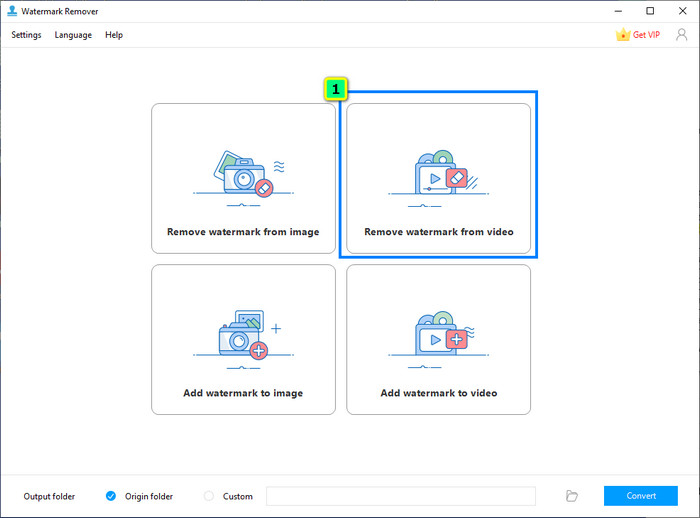
Pasul 1. Descarcă programul de șters filigrane pe PC-ul cu Windows, deschide-l și apasă pe Video Watermark Remover.
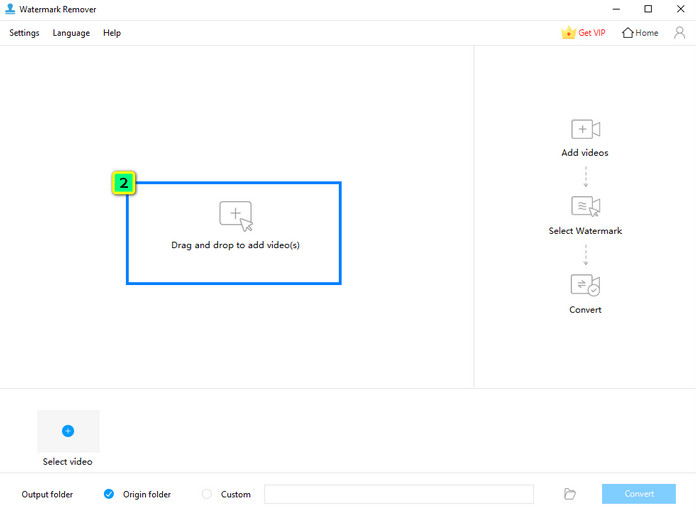
Pasul 2. Fă clic pe Add Files pentru a încărca videoclipul salvat pe unitatea ta locală.
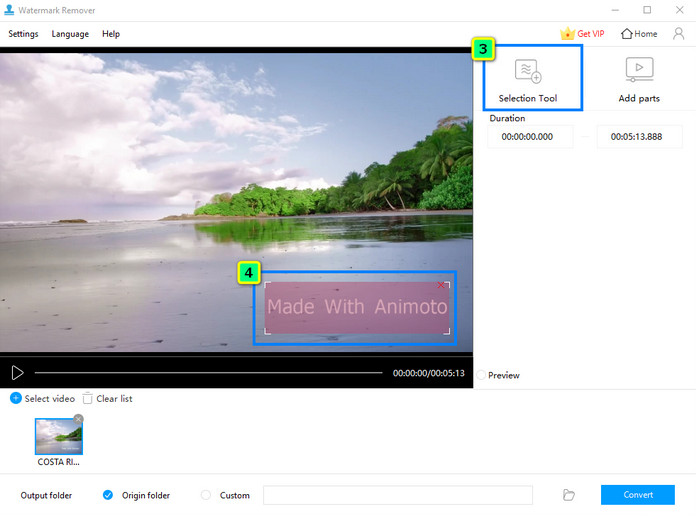
Pasul 3. Apasă pe Selection Tool, apoi trage și poziționează caseta de selecție peste filigran.
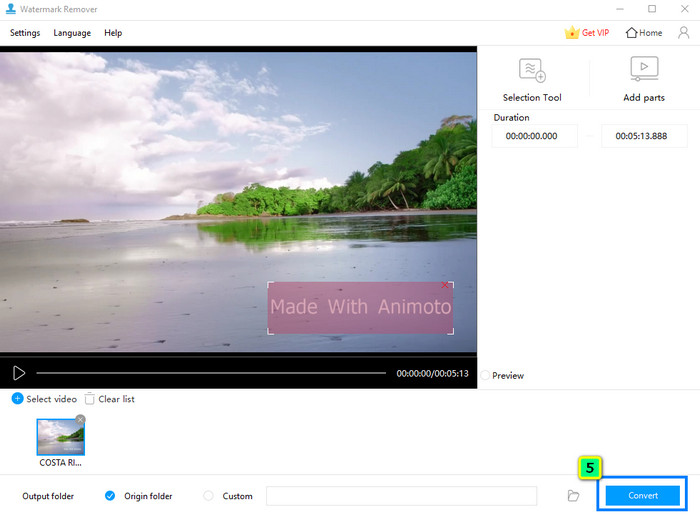
Pasul 4. După aceea, dă clic pe Convert pentru a salva videoclipul pe unitatea ta locală.
Partea 2. Cea mai bună alternativă la Apowersoft Watermark Remover cu caracteristici și funcții multifuncționale
Apowersoft Watermark Remover pentru Mac nu este disponibil, așadar ce ar trebui să folosești pentru a elimina filigranul? FVC Video Converter Ultimate este cea mai bună alternativă pe care o poți descărca pentru a elimina rapid filigranul din videoclip și are și versiune pentru Windows. La fel ca produsul Apowersoft, acest software poate să elimine și să adauge filigrane pe videoclipuri.
În plus, acest software are caracteristici și funcții multifuncționale pe care dispozitivul de îndepărtare a filigranului pe care l-am analizat nu le are, cum ar fi decuparea, tăierea, crearea de GIF-uri, adăugarea și ștergerea metadatelor și multe altele. În ciuda faptului că are toate aceste caracteristici, acest software a devenit o alegere profesională, dar poate fi o alegere pentru începători pentru cât de ușor este de utilizat. Doriți să aflați mai multe despre acest software? Puteți citi funcții suplimentare, argumente pro și contra, prețuri și cum să le utilizați în continuare.
Funcții cheie ale FVC Video Converter Ultimate:
◆ Are o metodă nouă și avansată pentru eliminarea și adăugarea de filigrane pe fiecare videoclip.
◆ Funcțiile și funcțiile finale de editare de care veți avea nevoie pentru videoclipul dvs. sunt în Toolbox.
◆ Nu compromite calitatea generală a videoclipului; are un amplificator video pe care îl puteți folosi.
◆ GUI simplă care produce rezultate de înaltă calitate.
◆ Suportă procese ultra-rapide și accelerare hardware pentru a vă ajuta să procesați orice într-un mod rapid.
◆ Operațional pe o versiune diferită a sistemelor de operare Windows și Mac.
Pro
- Cea mai bună alegere pentru editare video multiple datorită caracteristicilor și funcției sale.
- Fiecare editare pe care ați făcut-o aici este securizată.
- Acceptă actualizările nelimitate ale editorului și suport tehnic 24/7.
- Garanția de rambursare a banilor de 30 de zile este acceptată.
Contra
- Prețul său este puțin mai mare decât dispozitivul de îndepărtare a filigranului Apowersoft.
Cum se folosește funcția de ștergere a filigranului din FVC Video Converter Ultimate:
Pasul 1. Descarcă versiunea potrivită de FVC Video Converter Ultimate pe desktop sau laptop făcând clic pe butonul de descărcare de mai jos. Instalează software-ul, apasă Start Now pentru a-l lansa și pentru a elimina filigranul de pe videoclipul tău.
Descărcare gratuită pentru Windows 7 sau o versiune ulterioară Descărcare securizată
Descărcare gratuită pentru MacOS 10.7 sau o versiune ulterioară Descărcare securizată
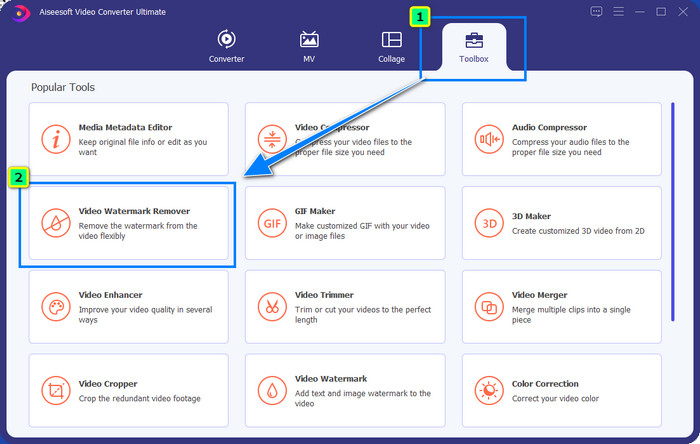
Pasul 2. După ce pornești aplicația în sistem, mergi la Toolbox și deschide Video Watermark Remover.
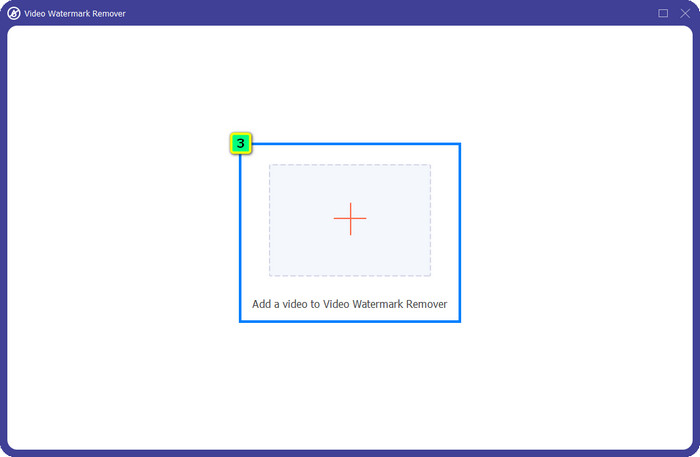
Pasul 3. Apasă pictograma + pentru a importa videoclipul pe care vrei să-l editezi aici.
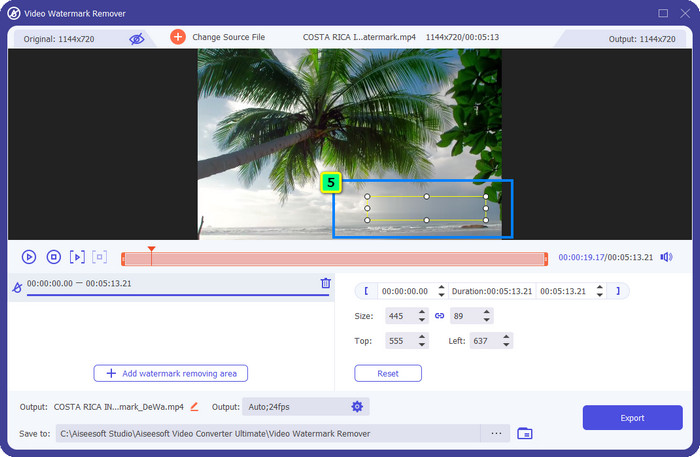
Pasul 4. Selectează Add Watermark Removing Area pentru a folosi funcția de eliminare a filigranului oferită de acest software.

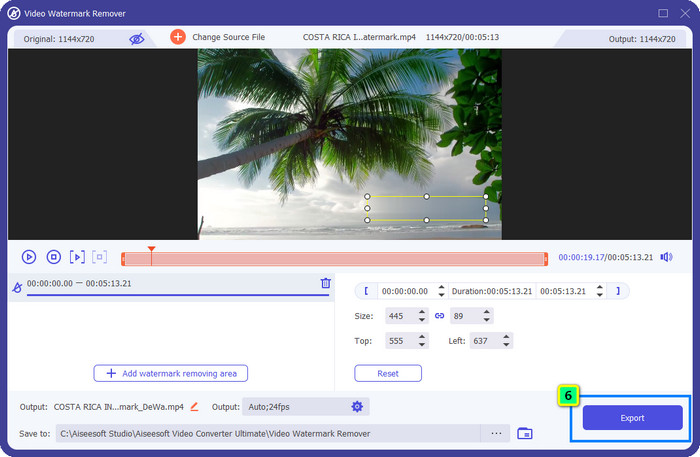
Pasul 5. După ce ai dat clic pe acea opțiune, pe ecran va apărea o casetă de selecție; redimensioneaz-o și poziționeaz-o peste filigran. Asigură-te că acoperă toate filigranele din videoclipul tău.
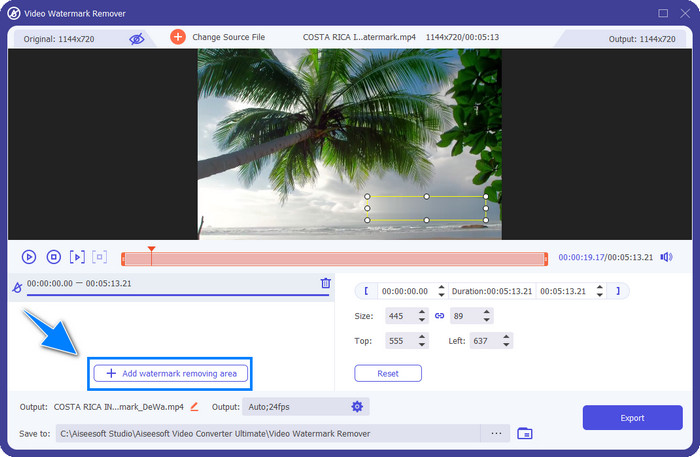
Opțional: Ce se întâmplă dacă sunt două sau mai multe filigrane? Cum le pot elimina? Cu acest software, dă clic pe Add Watermark Removing Area și folosește această opțiune de câte ori este nevoie pentru a șterge toate filigranele din videoclip.
Pasul 6. Acum salvează rezultatul final făcând clic pe butonul Export; fișierul va fi salvat direct pe unitatea ta locală.
Totuși, imaginile nu pot fi editate aici. Din fericire, există un FVC Free Watermark Remover pe care îl poți folosi pentru a elimina filigranele de pe imagini mult mai eficient.
Lecturi suplimentare:
Recenzie corectă pentru Apowersoft Free HEIC Converter pe care trebuie să o cunoști [ 2022 ]
Remover Photobucket de filigrane excepțional, online și offline
Partea 3. Întrebări frecvente despre Apowersoft Watermark Remover
Încercarea gratuită Apowersoft Video Watermark lasă filigran?
Încercarea gratuită Apowersoft Video Watermark lasă filigran? Puteți adăuga un filigran pe videoclip sau imagine cu ajutorul Apowersoft Video Watermark. Deși utilizați versiunea de încercare gratuită, Apowersoft nu atașează un filigran pe rezultatul final după ce îl editați aici.
De unde pot descărca versiunea crack Apowersoft Watermark Remover?
Cel mai bine este să descărcați versiunea oficială a acestui software de pe site-ul său oficial. Este mai bine să nu folosiți alte site-uri web ale unor terțe părți pentru a descărca acest software. În loc să descărcați un crack, puteți să cheltuiți puțin și să plătiți pentru versiunea sa oficială.
Merită achiziționarea Apowersoft Watermark Remover?
Merită să cumpărați Apowersoft Watermark Remover, dar dacă doriți un software multifuncțional, mai bine alegeți ca alternativă FVC Video Converter Ultimate.
Concluzie
Apowersoft Watermark Remover oferă funcții complete de adăugare și eliminare a filigranului, pe care le poți folosi cu ușurință pentru videoclipuri și imagini. Totuși, nu are foarte multe alte funcții, așa că, dacă îți dorești mai mult, trebuie să „treci la nivelul următor” descărcând FVC Video Converter Ultimate.
-
 3 moduri simple de a elimina filigranul Fiverr pe Windows și Mac
 Sunteți pe pagina potrivită dacă căutați o aplicație care poate elimina filigranul Fiverr. Citiți această postare pentru a afla cum puteți elimina cu ușurință filigranul Fiverr.
-
 Dispozitive de îndepărtare a filigranelor 123rf – O revizuire amănunțită a instrumentelor de vârf
 Dacă doriți să știți care sunt cele mai remarcabile dispozitive de îndepărtare a filigranelor 123rf, citiți cu atenție acest articol. Acest articol oferă o revizuire aprofundată a instrumentelor.
-
 Dispozitive de îndepărtare a filigranelor Arnold Maya remarcabile pe care nu trebuie să le ratați
 Mulți agenți de îndepărtare a filigranului pot elimina filigranul Arnold Maya. Dar dacă vrei să știi care sunt cele mai bune dispozitive de îndepărtare a filigranelor Arnold Maya, citește această pagină.
