


 Video Converter Ultimate
 Screen Recorder
 Reparație video
 Descărcare sigură
Comprimă 3GP - Iată ghidul final pentru reducerea fișierelor 3GP în proces batch
3GP este renumit pentru dimensiunea redusă a fișierului și mobilitatea puternică. Când trebuie să eliberați mai mult spațiu pe telefonul dvs. Blackberry, copia de rezervă și reducerea fișierelor 3GP sunt cel mai eficient mod. Desigur, puteți pur și simplu comprima videoclipuri 3GP gratuit online pentru a reduce dimensiunea videoclipului. Când trebuie să micșorați 3GP-ul sau chiar să gestionați videoclipurile, puteți alege compresoarele 3GP profesionale din articol.

Partea 1: Cum să eliberați videoclipuri 3GP online prin lot
Care ar fi cel mai bun mod de a comprima online mai multe fișiere video 3GP? Majoritatea compresoarelor video online îți permit să reduci dimensiunea unui singur fișier video. Free Video Compressor este compresorul 3GP dorit, care micșorează un număr mare de videoclipuri în doar câteva clicuri. Îți permite să ajustezi parametrii video, precum rezoluția, bitrate‑ul etc.
- 1. Comprimă mai multe videoclipuri 3GP online cu pași simpli.
- 2. Modificați rezoluția video, rata de biți, dimensiunea videoclipului și multe altele.
- 3. Ușor de utilizat, fără filigrane adăugate la fișierele dvs. video.
- 4. Comprimă în lot 3GP cu o viteză de 30 de ori mai mare decât alte instrumente.
Pasul 1: După ce ai transferat videoclipurile 3GP de pe smartphone, poți accesa compresorul 3GP online gratuit și să dai clic pe butonul Add Files to Compress pentru a importa un fișier 3GP pe care vrei să îl micșorezi.

Pasul 2: După aceea, poți ajusta rezoluția, bitrate‑ul și alți parametri. Previzualizează dimensiunea fișierului video 3GP și poți face clic pe butonul Compress pentru a comprima online videoclipul 3GP.

Pasul 3: După ce ai descărcat fișierul 3GP, poți pur și simplu să dai clic pe butonul Change Source File pentru a selecta un alt fișier 3GP. Nu există o limită pentru numărul de fișiere video 3GP. Găsești mai mulți playere 3GP aici.
Partea 2: Modul profesional de a comprima fișierele 3GP în lot
Dacă ai nevoie să comprimi videoclipurile 3GP simultan sau chiar să împarți fișierele video în fragmente mai mici, Video Converter Ultimate este un compresor 3GP multifuncțional care nu doar reduce dimensiunea fișierelor 3GP, ci și le împarte și decupează. În plus, poți converti fișierele 3GP în MP4 și alte formate video.
- 1. Comprimă mai multe videoclipuri 3GP simultan cu un singur clic.
- 2. Selectați punctul de început și punctul final pentru a tăia fișierul 3GP dorit.
- 3. Reduceți videoclipurile 3GP cu bitrate, format video, rezoluție etc.
- 4. Convertiți 3GP în MP4 și alte formate video într-o dimensiune mai mică.
Descărcare gratuită pentru Windows 7 sau o versiune ulterioară Descărcare securizată
Descărcare gratuită pentru MacOS 10.7 sau o versiune ulterioară Descărcare securizată
După ce ați instalat Video Converter Ultimate, puteți lansa programul pe computer. Oferă 3 moduri diferite de a comprima videoclipurile 3GP. Doar verificați procesul detaliat de mai jos.
1: comprimați fișierele 3GP din Toolbox
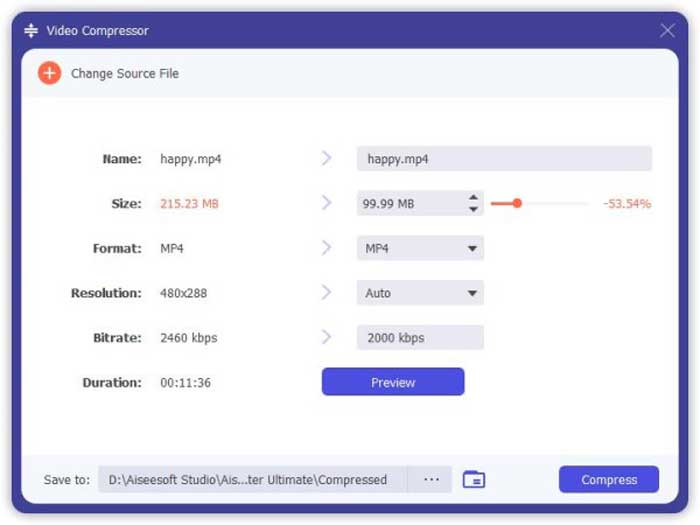
Accesează meniul Toolbox din interfața programului și alege opțiunea Video Compressor pentru a reduce dimensiunea fișierelor 3GP. Poți ajusta codecul video, bitrate‑ul, rezoluția și alte setări. După aceea, poți previzualiza dimensiunea fișierului pentru a comprima fișierele 3GP.
2: comprimați 3GP în procesul de lot
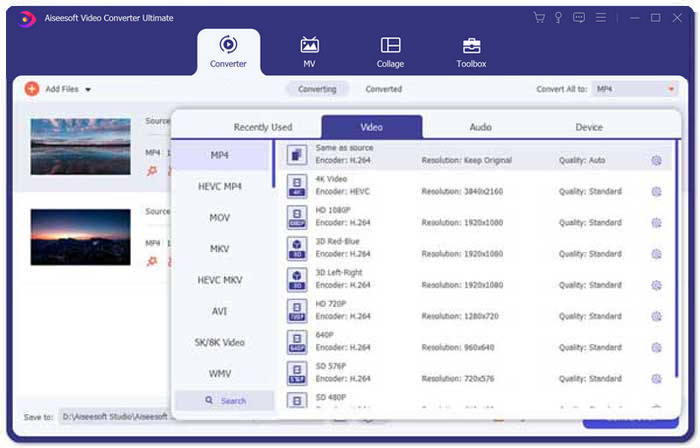
Mergi la meniul Converter și alege Add Files pentru a importa videoclipurile 3GP în program. Apoi poți selecta MP4 ca format de ieșire din coloana de lângă Convert All to:. În plus, poți ajusta bitrate‑ul video, codecul video și alți parametri pentru a reduce dimensiunea fișierelor 3GP.
3. Tăiați partea video 3GP dorită
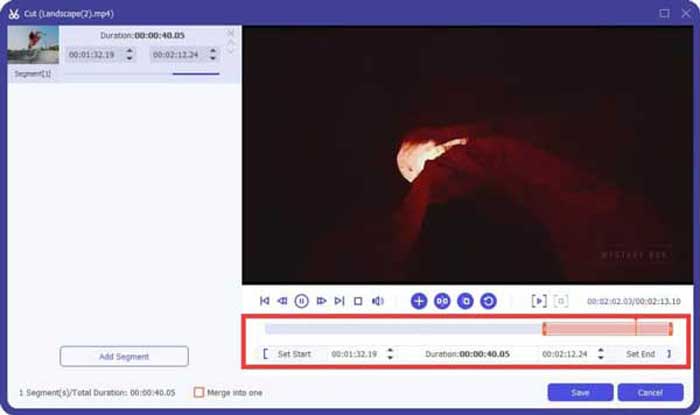
Când ai nevoie să păstrezi doar partea dorită, poți da clic pe pictograma Scissor pentru a împărți videoclipul 3GP. Pur și simplu selectezi punctul de început și punctul de final pentru a reduce dimensiunea fișierului 3GP. După aceea, poți face clic pe butonul Convert All pentru a extrage partea dorită din videoclipul 3GP.
Partea 3: Întrebări frecvente despre cum se pot comprima videoclipurile 3GP
1. Ce este formatul video 3GP?
3GP este, de asemenea, cunoscut sub numele de Grupul de Proiect de Parteneriat de a treia generație. Fiind un container de fișiere multimedia, 3GP își propune să economisească spațiu, utilizarea datelor și lățimea de bandă. Dacă ați făcut videoclipuri frecvent pe un smartphone, trebuie să comprimați fișiere 3GP.
2. Ar trebui să comprim 3GP în MP4?
În comparație cu 3GP, MP4 este un format de fișier mult mai popular și mai flexibil. Puteți alege să vă comprimați 3GP în MP4 dacă nu puteți deschide sau reda 3GP pe dispozitivul dvs. Doar adăugați videoclipuri 3GP la orice convertor video. Puteți converti formatul 3GP în format MP4 în câteva clicuri.
3. Există compresoare video 3GP pentru BlackBerry?
Da. Puteți căuta pur și simplu editoare video 3GP sau compresoare video 3GP pentru BlackBerry. Desigur, puteți utiliza și Google Drive și unele compresoare video 3GP online pentru a reduce și micșora videoclipul 3GP în funcție de cerințele dvs.
Concluzie
Acest articol prezintă două modalități eficiente de a comprima un videoclip 3GP. Dacă doriți să vă comprimați 3GP-ul gratuit online, compresorul video online FVC ar trebui să fie alegerea potrivită. Când trebuie să reduceți fișierele 3GP într-un proces batch, Video Converter Ultimate ar trebui să fie întotdeauna prima dvs. alegere.
-
 3 moduri de a comprima și de a converti fișiere video mari pentru WhatsApp
 Din acest articol, puteți obține 3 moduri ușoare de a comprima videoclipuri online pentru WhatsApp. De ce nu puteți trimite videoclipuri pe WhatsApp? Ce puteți face pentru a remedia limita de dimensiune a videoclipului WhatsApp? Doar citiți și verificați.
-
 Tutorial pentru comprimarea GIF și reducerea dimensiunii fișierului cu calitate înaltă
 Iată 2 moduri simple de a comprima GIF pe computer sau pe telefonul mobil. Puteți utiliza compresorul video online FVC gratuit și Photoshop reduce dimensiunea fișierului GIF în diferite aspecte.
-
 3 metode pentru a converti MP4 în 3GP fără probleme
 Doriți să convertiți MP4 în 3GP într-un mod rapid și ușor? Aici vom împărți 3 convertoare MP4 în 3GP pentru a schimba MP4 în 3GP pentru redare pe diferite telefoane mobile.
