


 Video Converter Ultimate
 Screen Recorder
 Reparație video
 Descărcare sigură
Cum se poate comprima AMV (Video muzical animat) pe Windows și Mac
Fiind unul dintre fanii videoclipului muzical animat (AMV), puteți descărca și încărca fișierele AMV preferate prin AnimeMusicVideos.org. Cu toate acestea, dimensiunea mare a fișierului acelor AMV-uri va consuma spațiul de stocare al dispozitivului dvs. Mai rău, atunci când doriți să încărcați AMV-urile cu dimensiune mare de fișiere online, acestea pot fi blocate sau obstrucționate.
Soluția pentru aceste AMV-uri mari este de a reduce dimensiunea fișierului.
Despre asta vom vorbi în această postare, 2 moduri de a comprima fișiere AMV.

Partea 1. Cum se poate comprima gratuit AMV-urile online
Cel mai simplu mod de a comprima AMV-urile este găsirea unui instrument online fără a descărca programele grele pentru desktop.
Compresorul video online gratuit este un asistent ușor de folosit pentru a comprima videoclipuri muzicale animate. Indiferent de formatul AMV‑ului tău, acest compresor video online poate reduce dimensiunea unui fișier video cu o rată mare de compresie, de până la 95%. Fără înregistrare, acest instrument poate comprima fișiere AMV fără filigran, iar tu poți urmări sau încărca videoclipul online cu ușurință.
- Reduceți peste 300 de formate video precum AMV, MP4, MOV, AVI, WebM, MKV etc.
- Suportă 1080p HD, 720p HD și compresia altor rezoluții video.
- 100% gratuit pentru comprimarea AMV-urilor pe Windows și Mac.
- Convertiți AMV în alte formate precum MP4, MOV, MKV, AVI și multe altele.
Pasul 1. Adaugă fișierul AMV
Deschide acest compresor AMV online gratuit în browserul tău pe un computer cu Windows sau Mac.
Dă clic pe butonul Add Files to Compress, iar o fereastră pop-up va apărea și îți va cere să descarci și să instalezi un lansator pentru compresor.
După o instalare reușită, urmând instrucțiunile de pe ecran, va apărea fereastra open-source și ar trebui să localizați fișierul AMV pe computer și să îl adăugați la acest instrument.

Pasul 2. Selectează rata și dimensiunea compresiei
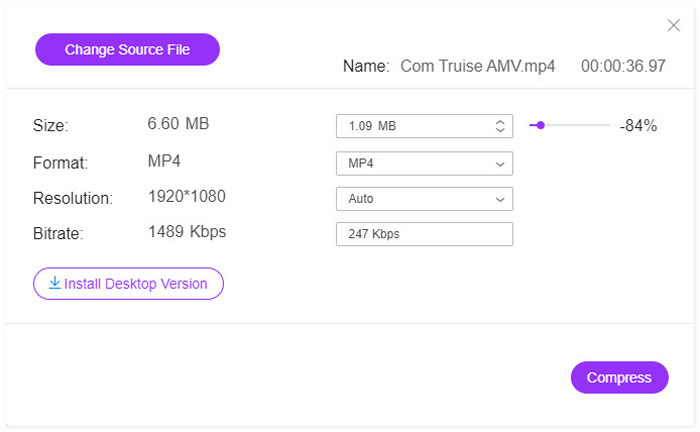
Lângă Size va fi afișată dimensiunea actuală a fișierului SWF. Mută glisorul din partea dreaptă pentru a alege rata de compresie.
Alternativ, puteți face clic pe pictograma săgeată în jos sau în sus pentru a regla dimensiunea fișierului SWF de ieșire.
Dacă vrei să convertești AMV în alte formate precum MP4, MOV, MKV, AVI, FLV etc., selectează pur și simplu formatul de ieșire de lângă Format.
Poți, de asemenea, să modifici dimensiunea fișierului AMV selectând o rezoluție mai mică, de la 1080p HD la SD, din opțiunea derulantă Resolution.
Pasul 3. Comprimă AMV
După ce toate setările au fost făcute corespunzător, dă clic pe butonul Compress pentru a alege o destinație în care să salvezi fișierul AMV comprimat și pentru a porni procesul de comprimare a fișierului AMV.
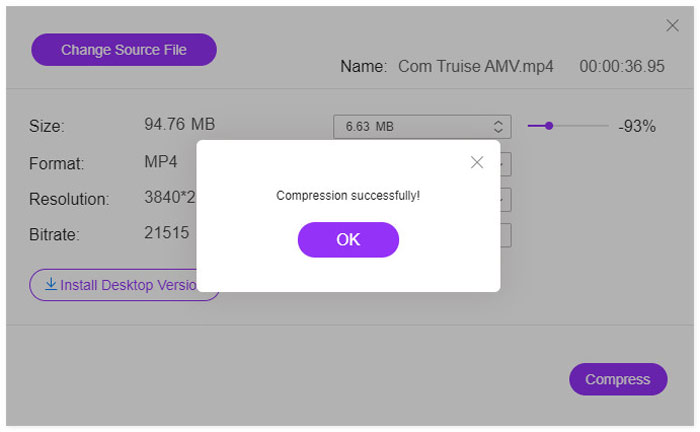
Apoi, localizați destinația pentru a găsi fișierul AMV comprimat. Nu sunt necesari pași suplimentari pentru descărcare.
Partea 2. Cum se reduce dimensiunea fișierului AMV pe computer
Un alt mod de a reduce dimensiunea fișierului AMV este obținerea unui program de compresor video pe computer. Video Converter Ultimate este un compresor și creator AMV all-in-one. În afară de comprimarea AMV, Video Converter Ultimate vă poate ajuta să creați o colecție de videoclipuri muzicale animate cu clipuri.

Video Converter Ultimate
1.354.465+ Descărcări- Convertiți AMV în / de la MP4, MOV, MKV, AVI, MP3 etc.
- Editați videoclipuri (împărțiți, decupați, rotiți, filigran, subtitrare, îmbinați etc.)
- Împarte ecranul și creează MV-uri cu fotografii, videoclipuri și muzică.
- Cutie de instrumente puternică (amplificator video, compresor, editor de metadate etc.)
Descărcare gratuită pentru Windows 7 sau o versiune ulterioară Descărcare securizată
Descărcare gratuită pentru MacOS 10.7 sau o versiune ulterioară Descărcare securizată
Urmați pașii simpli menționați mai jos pentru a ști cum să comprimați AMV pe computer.
Pasul 1. Descarcă gratuit acest compresor video AMV pe computerul tău. Rulează-l imediat după instalarea cu succes.
Dă clic pe fila Toolbox.
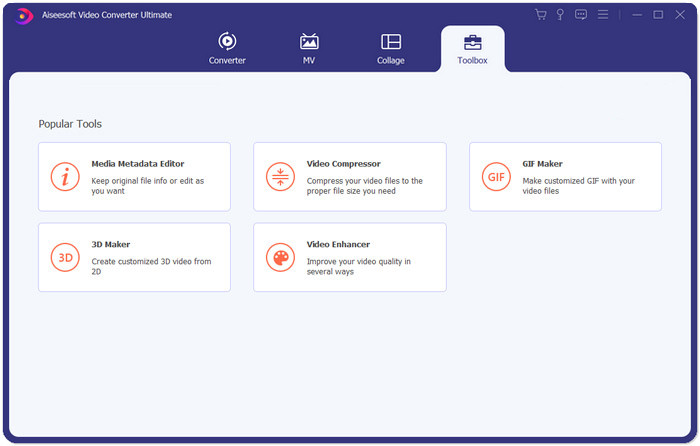
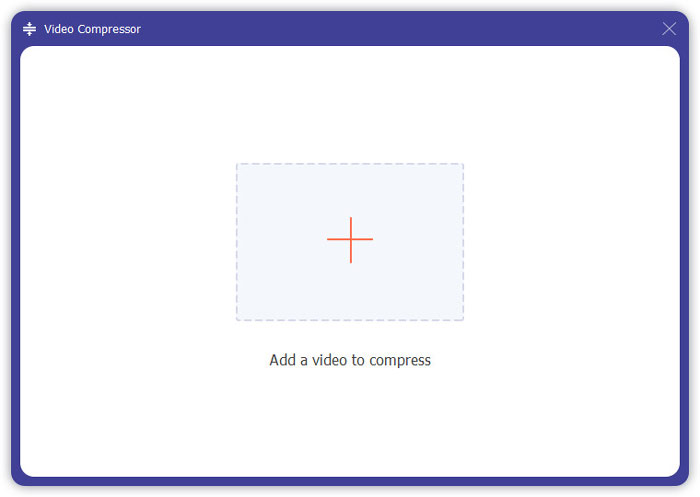
Pasul 2. Dă clic pe Video Compressor, apoi pe butonul mare plus, iar o fereastră de selectare a fișierelor va apărea; alege fișierul cu videoclipul muzical animat în acest software.
Pasul 3. Aici poți muta glisorul pentru a selecta rata de compresie AMV sau poți face clic pe pictograma săgeată în jos sau în sus pentru a alege o dimensiune de compresie AMV.
Comparativ cu compresorul AMV online gratuit, acest program oferă mai multe formate de ieșire.
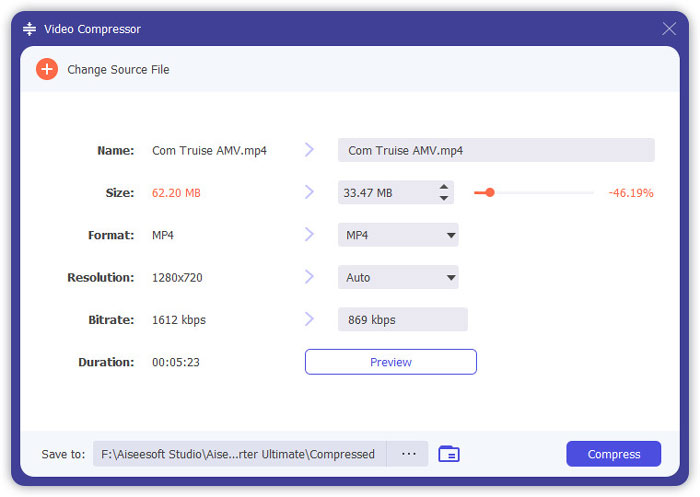
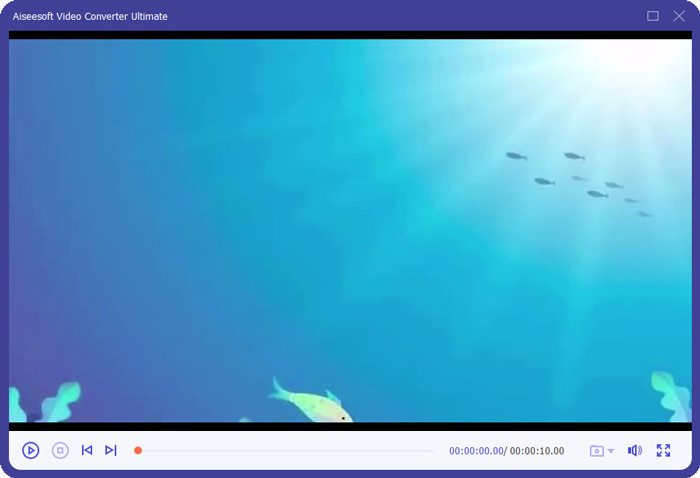
Butonul Preview îți permite să vizualizezi fișierul AMV comprimat, astfel încât să poți ajusta la timp rata de compresie.
Apoi selectează o rezoluție video pentru fișierul AMV de ieșire și stabilește locația de salvare a fișierului AMV comprimat. După ce setările au fost făcute corect, dă clic pe Compress pentru a începe reducerea dimensiunii fișierului video.
Partea 3. Întrebări frecvente despre comprimarea AMV
Ce înseamnă AMV pe Scratch?
AMV înseamnă videoclipuri muzicale animate pe Scratch Slang.
Care este diferența dintre AMV și MAD?
MAD se referă adesea la creațiile video și / sau audio care sunt create prin editarea și rearanjarea videoclipurilor sau a sunetelor existente și îi conferă un nou sens. AMV este un videoclip muzical realizat de fani format din clipuri de la una sau mai multe emisiuni animate japoneze sau filme setate pe o piesă audio. AMV-urile pot include ocazional imagini americane sau imagini de jocuri video, în timp ce MAD se referă probabil la o clasificare mai largă a AMV din Japonia.
Anime OST are drepturi de autor?
Un anime OST este folosit pentru a transforma conținutul în conținut nou și este considerat a fi o utilizare corectă. Cu toate acestea, odată ce ai încărcat un videoclip cu anime-ul OST pe YouTube, deținătorul drepturilor de autor poate încă să-și revendice și să te demonetizeze.
Concluzie
Comprimarea AMV-urilor poate elibera mai mult spațiu pe dispozitivul dvs. și se poate încărca fără probleme pe site-urile online. Această postare împarte 2 modalități ușoare de a reduce dimensiunea unui fișier AMV într-unul mai mic. Dacă nu doriți să descărcați un program greu, vi se recomandă să comprimați direct AMV online. Cu toate acestea, dacă doriți să comprimați, să convertiți și să creați un fișier AMV, instrumentul desktop, Video Converter Ultimate, este ideal pentru dvs.
Acum este rândul tău.
În ce mod este mai bine pentru tine să comprimi AMV?
Sau aveți alte modalități de a micșora AMV-urile?
Anunțați-mă lăsând comentariile dvs. de mai jos.
-
 Tutorial pentru comprimarea GIF și reducerea dimensiunii fișierului cu calitate înaltă
 Iată 2 moduri simple de a comprima GIF pe computer sau pe telefonul mobil. Puteți utiliza compresorul video online FVC gratuit și Photoshop reduce dimensiunea fișierului GIF în diferite aspecte.
-
 2 moduri de a comprima videoclipuri pentru YouTube
 Videoclipurile YouTube sunt mari și lent de încărcat? Pur și simplu comprimați dimensiunea fișierului video în mai mic pentru YouTube în două moduri, online și pe computer.
-
 Cum să comprimiți gratuit videoclipuri pentru Facebook de la GB la MB
 Dacă vi se interzice să încărcați un videoclip mare pe Facebook, nu vă faceți griji. Doar comprimați dimensiunea video mare de la GB la MB cu compresorul video gratuit.
