


 Video Converter Ultimate
 Screen Recorder
 Reparație video
 Descărcare sigură
Comprimă FLV pentru încărcare rapidă - 2 metode eficiente pe care ar trebui să le cunoști
Când doriți să încărcați FLV pe blogul dvs. sau să partajați videoclipul cu site-urile de socializare, este posibil să dureze mult timp sau să rămână blocat în încărcare, trebuie să comprimați videoclipuri FLV. Care sunt cele mai bune modalități de a micșora dimensiunea videoclipului FLV? Aflați mai multe detalii despre cele mai eficiente 2 metode de reducere a dimensiunii videoclipului FLV din articol.

Partea 1: Cum să comprimați FLV online gratuit
Dacă ai doar câteva fișiere FLV simple, Free Video Compressor este un compresor FLV versatil care reduce dimensiunea fișierului video prin ajustarea rezoluției, bitrate‑ului și a multor alți parametri. Îți permite să comprimi videoclipuri FLV în lot, fără înregistrare. În plus, compresorul video nu va salva niciuna dintre informațiile tale.
Pasul 1: Accesează compresorul FLV online cu orice browser web. Dă clic pe butonul Add Files to Compress pentru a descărca programul de instalare. După aceea, poți da din nou clic pe buton pentru a importa videoclipurile FLV.

Pasul 2: După ce ai importat fișierele FLV, poți ajusta dimensiunea video la mărimea dorită, converti în format MP4, alege rezoluția video și chiar modifica bitrate‑ul videoclipului.
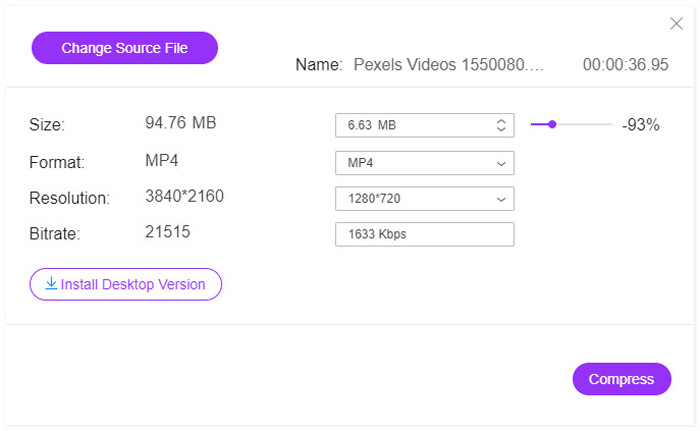
Pasul 3: Verifică videoclipul FLV de ieșire și dă clic pe butonul Compress pentru a comprima fișierul FLV și a reduce timpul de încărcare. Apoi poți distribui videoclipul comprimat pe platformele de social media.
Partea 2: Modul profesional de a comprima FLV
Când ai nevoie să comprimi un fișier FLV păstrând calitatea originală, să decupezi clipul video dorit sau chiar să convertești FLV în MP4 cu o dimensiune mai mică, Video Converter Ultimate este un compresor FLV versatil care reduce dimensiunea fișierelor FLV în doar câteva clicuri. În plus, poți ajusta codecul video, bitrate‑ul, rezoluția și mulți alți parametri pentru a micșora dimensiunea fișierelor FLV.
Descărcare gratuită pentru Windows 7 sau o versiune ulterioară Descărcare securizată
Descărcare gratuită pentru MacOS 10.7 sau o versiune ulterioară Descărcare securizată
Pasul 1: Descarcă și instalează Video Converter Ultimate, apoi pornește programul pe computer. Mergi la meniul Converter și dă clic pe butonul Add Files pentru a importa fișierele FLV în program. Desigur, poți pur și simplu să tragi și să plasezi videoclipurile FLV.

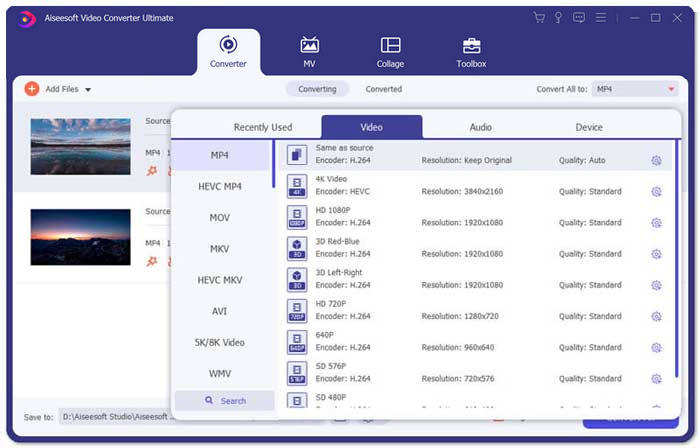
Pasul 2: După ce ai importat videoclipurile FLV, poți da clic pe formatul de ieșire din partea dreaptă a coloanei video. Dă clic pe pictograma Gear pentru a ajusta encoderul video, rata de cadre, rezoluția, bitrate‑ul și alte setări pentru comprimarea fișierelor FLV.
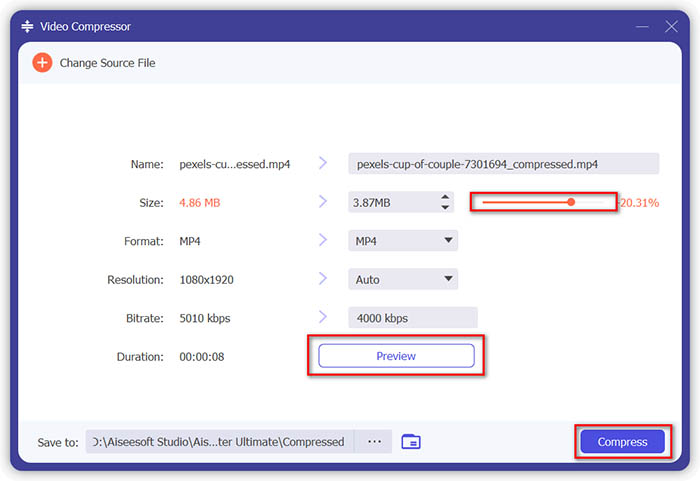
Pasul 3: Când ai nevoie doar să reduci dimensiunea fișierelor FLV, poți merge la meniul Toolbox și să imporți fișierele FLV. După aceea, poți ajusta dimensiunea video, rezoluția și alți parametri. În plus, poți modifica și durata videoclipului, după nevoie.
Pasul 4: Când ești mulțumit de videoclipurile FLV, poți da clic pe pictograma Folder de lângă coloana Save to pentru a alege folderul de destinație. După aceea, poți da clic pe butonul Convert All pentru a comprima videoclipurile FLV pentru o încărcare mai rapidă.

Partea 3: Întrebări frecvente despre comprimarea videoclipurilor FLV
1. Ce este formatul video FLV?
FLV este abrevierea pentru Flash Video. Extensia de fișier este un fișier care folosește Adobe Flash Player sau Adobe Air pentru a transmite video sau audio pe Internet. Este unul dintre cele mai multe formate video utilizate de toate videoclipurile încorporate pe Internet, inclusiv bloguri și site-uri de socializare, precum YouTube, Hulu și multe altele.
2. Ar trebui să încărcați videoclipuri FLV pe YouTube?
Da. YouTube acceptă fișiere video FLV, numai dacă este codificat cu codec video Adobe-FLV1 și audio MP3 și AAC. Când comprimați videoclipurile FLV, ar trebui să modificați codecul video și codecul audio pentru a încărca videoclipurile FLV pe YouTube.
3. FLV VS MP4, care este de dimensiuni mici?
Atât FLV cât și MP4 sunt formate de container, dar dimensiunile video depind de codecul video din formatul video. Când trebuie să comprimați videoclipurile FLV, puteți schimba pur și simplu codecul video pentru a reduce dimensiunea videoclipurilor FLV sau MP4.
Concluzie
Pentru a comprima videoclipuri FLV pentru încărcare rapidă, puteți afla mai multe despre cele 2 metode eficiente din articol. Desigur, puteți comprima pur și simplu FLV online fără a se limita cu compresul video online gratuit. Când trebuie să editați și să îmbunătățiți fișierele FLV, Video Converter Ultimate ar trebui să fie întotdeauna alegerea inițială.
-
 2 moduri de a comprima videoclipurile AVCHD în dimensiuni mici ale fișierelor gratuit
 Citiți și obțineți 2 modalități ușoare de comprimare a fișierelor video AVCHD. Puteți utiliza compresoare video online și offline pentru a reduce dimensiunea video AVCHD gratuit pe computer.
-
 Cum să comprimați fișierele VOB online și gratuit
 Căutați metode de comprimare a fișierelor VOB? Aflați cel mai bun mod de a reduce dimensiunea fișierelor VOB în acest articol.
-
 Top 10 jucători FLV pentru Windows, Mac, iOS și Android în 2021
 FLV player vă ajută să accesați cu ușurință fișierele FLV de pe dispozitivul dvs. Windows, Mac, Android, iOS. Consultați cei mai buni jucători de fișiere FLV pe care îi puteți descărca chiar acum.
