


 Video Converter Ultimate
 Screen Recorder
 Reparație video
 Descărcare sigură
Comprimare GIF - Cum se poate comprima GIF animat într-o dimensiune mică a fișierului
Puteți vedea GIF-uri animate în multe cazuri, cum ar fi Facebook, Twitter, WhatsApp și multe alte site-uri web. Dimensiunile reduse ale fișierului și animațiile în buclă fac GIF popular. Este adevărat că GIF are un spațiu de stocare mai mic decât formatele video obișnuite. Cu toate acestea, trebuie să comprimați GIF pentru a reduce dimensiunea fișierului. Astfel, puteți optimiza viteza de încărcare a paginii web și viteza de partajare a fișierelor.

Dacă doriți să afișați animații GIF și să scurtați timpul de încărcare, puteți comprima și optimiza GIF-urile după cum arată următoarele. Iată multe sugestii realizabile pentru a reduce dimensiunea fișierului imagine GIF animat. Aici puteți comprima GIF la 1 MB sau chiar mai mic.
Partea 1: Cum se poate comprima GIF online gratuit
Indiferent câte fișiere GIF vrei să comprimi sau cât de mare este dimensiunea GIF-ului animat, poți obține aici o soluție satisfăcătoare. FVC Free Video Compressor poate comprima gratuit fișiere GIF pe computerul tău Windows sau Mac. Suportul pentru comprimare în lot și viteza de comprimare de 30x mai rapidă depășesc majoritatea compresoarelor online. În plus, poți seta raportul de comprimare GIF printr-un glisor simplu. Astfel, obții un control mai flexibil pentru a comprima fișiere GIF animate mari. Înainte de a comprima și redimensiona GIF-uri online, iată principalele funcții ale compresorului online gratuit de fișiere.
Descărcare gratuită pentru Windows 7 sau o versiune ulterioară Descărcare securizată
Descărcare gratuită pentru MacOS 10.7 sau o versiune ulterioară Descărcare securizată
1. Comprimă GIF sub 1 MB cu un raport de compresie personalizabil.
2. Fără limită de dimensiune a fișierului sau filigran.
3. Suport de compresie lot GIF.
4. Reglați parametrii GIF pentru a converti și comprima GIF online.
5. Viteză de 30 de ori mai mare decât alte compresoare video gratuite online.
Pasul 1: Deschide FVC Free Video Compressor în browser. Fă clic pe Add Files to Compress în interfața principală. Fă clic pe Download pentru a instala mai întâi lansatorul.

Pasul 2: Importă GIF-ul animat în compresorul online. Deplasează glisorul Size pentru a micșora dimensiunea fișierului GIF. În plus, poți modifica formatul de ieșire și alți parametri.
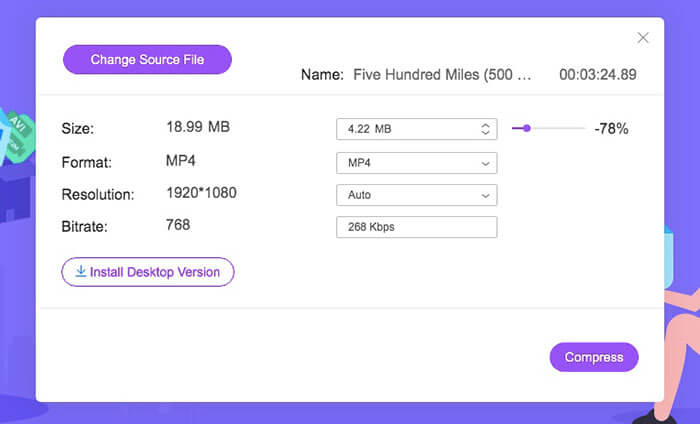
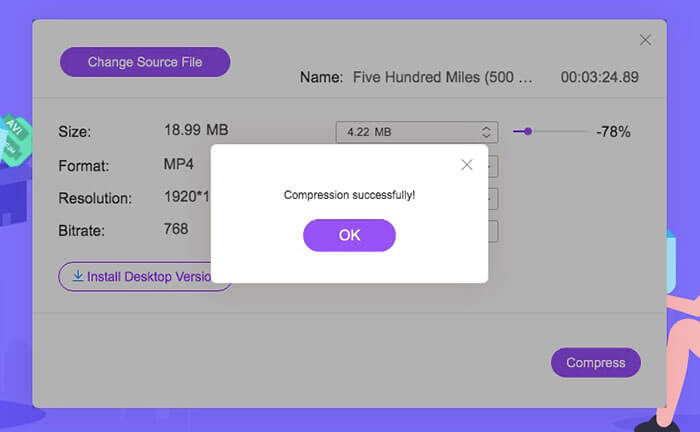
Pasul 3: Fă clic pe Compress și setează folderul de destinație. Poți obține fișierele GIF comprimate în scurt timp.
Fă clic aici pentru a afla cum să convertești MP4 în GIF
Partea 2: Cum să comprimați și să reduceți dimensiunea fișierului GIF cu Photoshop
În ciuda compresoarelor GIF online, puteți utiliza Photoshop pentru a optimiza animațiile GIF. Photoshop este un instrument bun pentru a comprima dimensiunea GIF pe computer. Dacă vă abonați la Photoshop, puteți încerca și următoarele sfaturi de compresie GIF.
1. Tăiați animația GIF
Pasul 1: Deschide Photoshop.
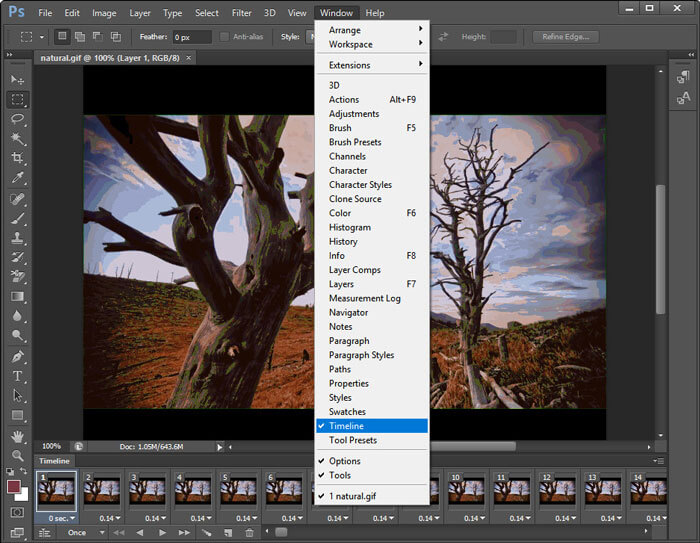
Pasul 2: Alege Timeline din lista Window.
Pasul 3: Activează opțiunea Loop Playback din meniul accesat prin clic dreapta.
Pasul 4: Decupează fișierul GIF animat de mai jos pentru a elimina părțile nedorite.
2. Reduceți dimensiunea imaginii
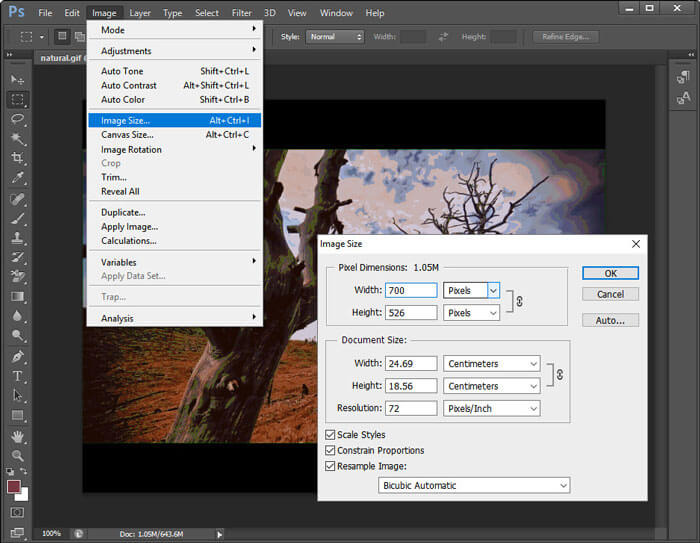
Pasul 1: Pornește Photoshop. Selectează Image Size din lista Image din partea de sus.
Pasul 2: Se va deschide fereastra Image Size. Modifică lățimea și înălțimea pentru a comprima fișierul GIF.
Pasul 3: Fă clic pe OK pentru a salva modificările.
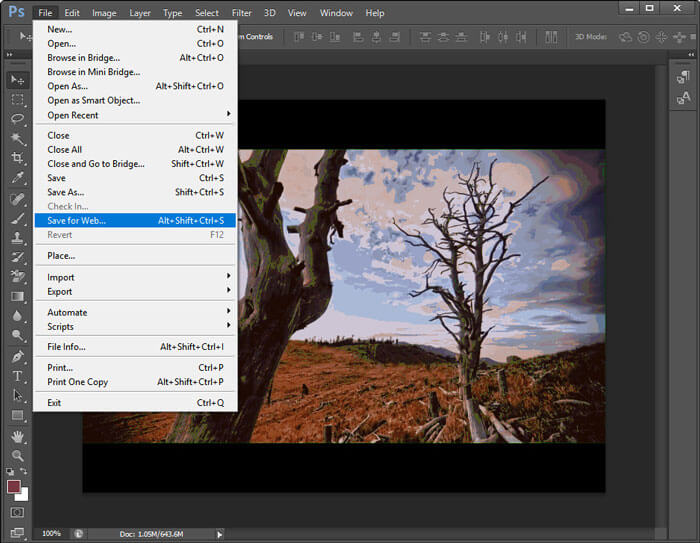
3. Utilizați opțiunea Salvare pentru web
Pasul 1: Importă fișierul GIF în Photoshop.
Pasul 2: Deschide lista File, alege Export, apoi Save for Web.
Pasul 3: Ajustează dimensiunea imaginii, calitatea și alte opțiuni în fereastra Save for Web.
Pasul 4: Fă clic pe OK pentru a reduce dimensiunea fișierului GIF cu ajutorul Photoshop.
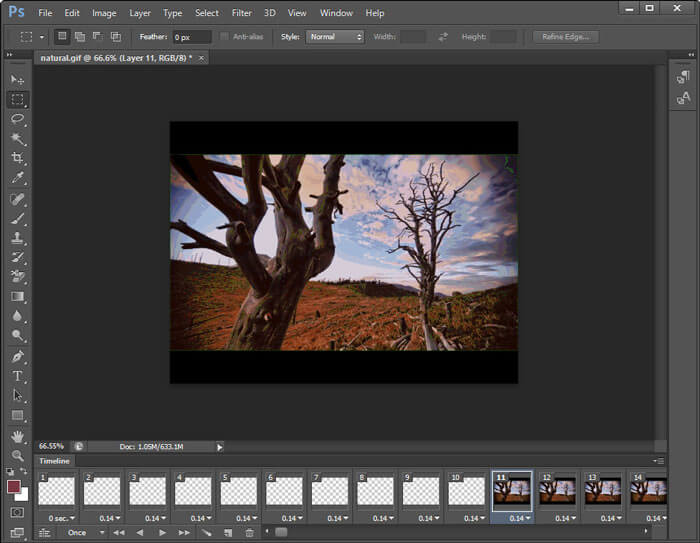
4. Reduceți numărul de cadre
Pasul 1: Deschide GIF-ul animat în Photoshop.
Pasul 2: Șterge câteva cadre din cronologie.
Pasul 3: Selectează toate cadrele rămase. Trebuie să mărești manual durata.
Pasul 4: Salvează noua versiune a animației GIF. Dimensiunea fișierului GIF comprimat este mai mică decât cea originală.
5. Optimizați parametrii GIF
Poți face fișierul GIF mai mic reducând numărul de culori. Numărul maxim de culori este 256. Dacă animația GIF nu este foarte mare, poți reduce la 64 de culori sau chiar mai puțin. Deși calitatea GIF-ului nu va mai fi la fel de bună ca a originalului. Doar accesează fereastra Save for Web și deschide lista Colors pentru a face modificările.
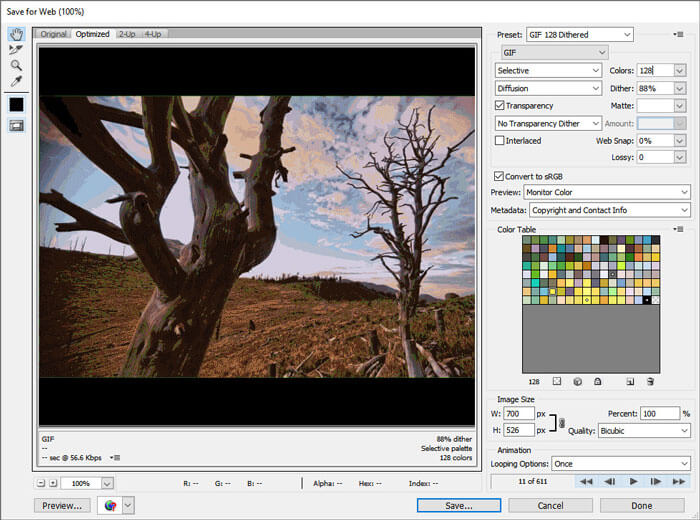
Mai mult, puteți reduce dimensiunea fișierului GIF cu opțiuni dithering, perceptive, selective, adaptive, restrictive, transparente, întrețesute și alte. Toate opțiunile din fereastra Salvare pentru web vă pot ajuta să comprimați fișiere GIF animate.
Partea 3: Întrebări frecvente despre comprimarea GIF
Ce este algoritmul de compresie GIF?
Formatul GIF utilizează algoritmul de compresie LZW. Acest algoritm de compresie GIF construiește un tabel de culori. Fiecare culoare poate fi potrivită cu un pixel. Astfel, imaginile cu zone mari de culori pot fi comprimate în GIF-uri de dimensiuni mici.
Cum se comprimă GIF pe Android?
Puteți utiliza compresoare online pentru a comprima GIF-uri pe Android. Sau puteți utiliza Gif mini pentru a decupa și comprima și fișiere GIF. Mai mult, puteți reduce cadrele și adăuga text înainte de export. Acest apk compresor GIF poate fi compresorul, editorul și vizualizatorul dvs. GIF.
Cum se comprimă GIF pe iPhone?
Pentru a redimensiona GIF-urile mari de pe dispozitivul dvs. iOS, puteți utiliza YouCompress, Shortpixel, Compress-Or-Die și multe altele. Încărcați fișierul GIF, apoi optimizați GIF cu compresie cu pierderi. În plus, puteți utiliza aplicații GIF maker și editor pentru a edita GIF-uri și a micșora dimensiunile fișierelor, precum GifArt, HipGif, Slowmographer etc.
În concluzie, puteți comprima GIF pentru viteză cu soluțiile de mai sus. Nu este mare lucru să comprimiți un GIF mare sub 1 MB, 100 KB, 50 KB sau chiar mai mic. Puteți tăia, decupa și regla setările pentru a reduce dimensiunea fișierului GIF. Dacă aveți alte sugestii pentru compresia GIF, ne puteți împărtăși în comentariile de mai jos.
-
 Cum se poate comprima un videoclip MP4 la dimensiuni mai mici
 Videoclipul MP4 este prea mare pentru încărcare? Doriți să reduceți dimensiunea videoclipului? Iată 3 moduri eficiente de a comprima un fișier MP4 la dimensiuni mai mici, fără limită.
-
 Revizuire a celor mai bune 10 software-uri de convertor video HD
 Citiți și comparați pentru a obține cel mai bun software de conversie video HD din 10 recomandări. Iată recenziile detaliate ale fiecărui convertor video HD pentru multiplată.
-
 Ce este un fișier MTS și cum se convertește MTS în MP4 / MOV / MKV / AVI
 Ce este un fișier MTS și cum îl pot reda? Această postare vă oferă o instrucțiune de bază a fișierului MTS. Mai mult, puteți obține 3 moduri simple de a converti fișierul MTS în MP4, MOV, AVI, MPEG, MTS, MKV sau alte formate de înaltă calitate.
