


 Video Converter Ultimate
 Screen Recorder
 Reparație video
[Dovedit] Cum să editați fără efort proprietățile fișierelor WAV pe Windows 10/11 și Mac
Dacă vrei să stochezi un flux de biți audio pe PC, atunci, fără îndoială, WAV este formatul audio standard pe care trebuie să‑l folosești. Ca o imitație a RIFF, fișierele WAV își au metadatele în segmentele INFO. Deși poate stoca mai mult decât doar audio, uneori datele din fișierele WAV sunt inexacte. Așadar, dacă datele din fișierele tale WAV sunt greșite, folosește acest ghid ca să afli cum să editezi proprietățile fișierelor WAV în Windows 10/11 și pe Mac, urmând pași detaliați, ușor de urmat.

Partea 1. Cum să editați proprietățile fișierelor WAV cu cele mai bune instrumente pe Windows
Cel mai bun editor de metadate pe Windows și Mac - FVC Video Converter Ultimate
A învăța cum să editați proprietățile fișierelor WAV pe Windows 10/11 și Mac nu este o problemă mare cu ajutorul celui mai bun editor de metadate pe care îl puteți descărca pe platforma menționată. FVC Video Converter Ultimate prezintă cel mai bun convertor și unul dintre editorii de metadate de top pe care le puteți folosi și descărca pe desktop. Spre deosebire de celelalte instrumente de pe piață și de această listă, acest instrument prezintă un editor de etichete puternic pentru peste 1000 de fișiere media, inclusiv WAV.
În plus, chiar și tu ai sau nu a experimentat editarea etichetelor de metadate; vă puteți da seama rapid de toate utilizând convertorul final. Nicio lucrare complicată nu poate fi depășită rapid cu acest instrument, făcând software-ul unic și puternic. Vrei să știi cum să folosești instrumentul? Puteți urma ghidul pe care îl adăugam mai jos și puteți copia pașii pentru a finaliza sarcina cu succes.
Pasul 1. Te rog să dai clic pe butonul de descărcare prezentat mai jos și să alegi butonul de descărcare potrivit. Apoi instalează și configurează unealta, după care pornește‑o.
Descărcare gratuită pentru Windows 7 sau o versiune ulterioară Descărcare securizată
Descărcare gratuită pentru MacOS 10.7 sau o versiune ulterioară Descărcare securizată
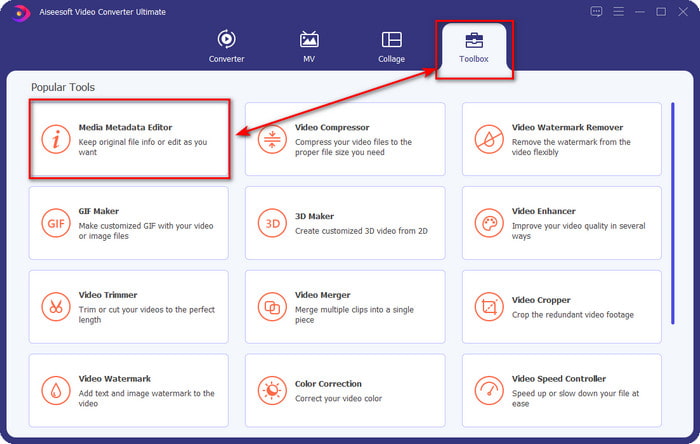
Pasul 2. După ce ai deschis software‑ul, mergi la secțiunea Toolbox, iar acolo selectează Media Metadata Editor din lista de mai jos.
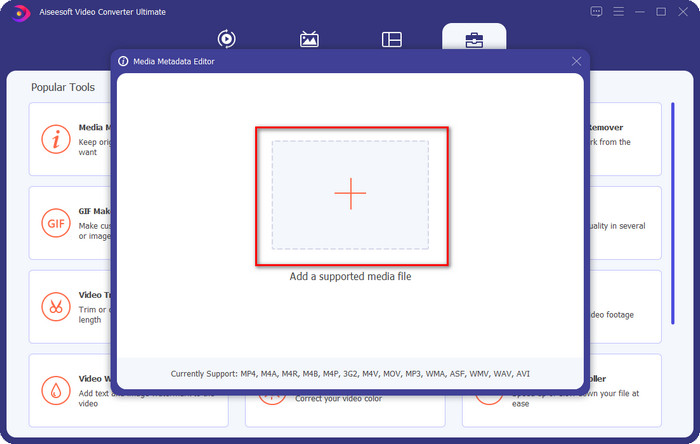
Pasul 3. Adaugă fișierul făcând clic pe butonul + afișat pe ecran, caută în folderul calculatorului fișierul WAV căruia vrei să îi adaugi metadate, apoi apasă Open.
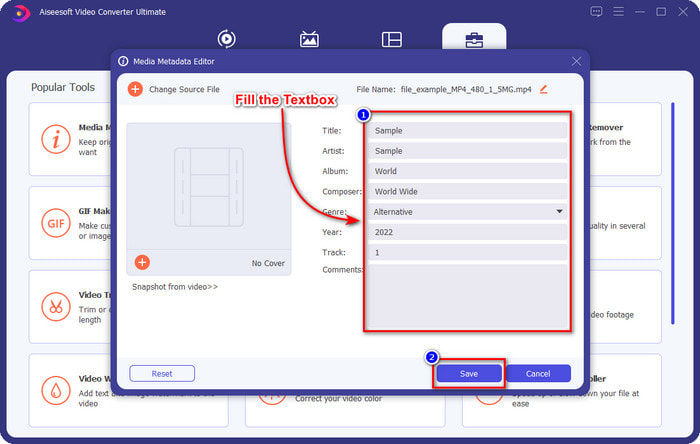
Pasul 4. Editează sau șterge informațiile din caseta de text; dacă le‑ai completat pe toate cu succes, poți face clic pe Save pentru a aplica modificările. Astfel, ai învățat cum să editezi etichetele fișierelor WAV cu ajutorul uneltei ultimate.
Îndrăzneală
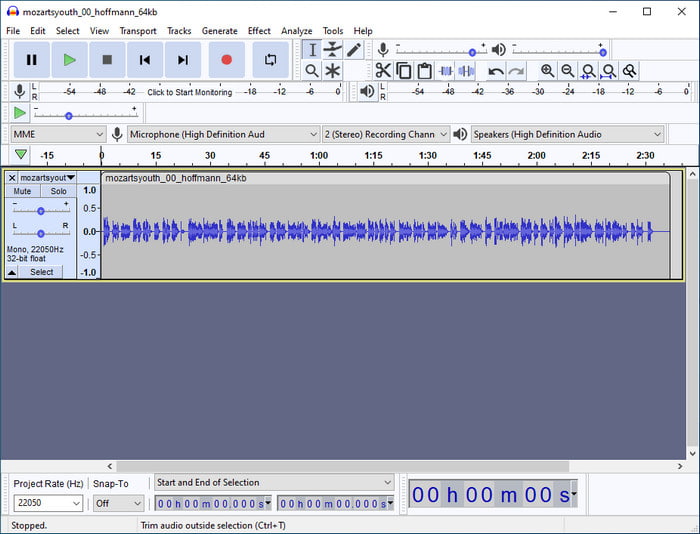
Unul dintre cele mai bune programe pe care le poți folosi pentru a îmbunătăți sunetul este Audacity. Acest software pentru Windows oferă un enhancer și un editor puternic, pe care îl vei aprecia, fiind gratuit. Deși poate îmbunătăți fișierul audio, poate de asemenea să îți modifice etichetele fișierului audio, dacă este nevoie. Poți urma ghidul de mai jos dacă vrei să știi cum să editezi proprietățile fișierelor WAV folosind această unealtă.
Pasul 1. Descarcă Audacity pe Windows, apoi deschide‑l.
Pasul 2. Apoi trage și plasează fișierul WAV dorit, dă clic pe Edit, iar în meniul derulant dă clic pe Metadata.
Pasul 3. Apasă pe fiecare căsuță de sub Value pentru a edita etichetele fișierului WAV, apoi dă clic pe OK pentru a aplica, apoi pe File și Save Project.
Partea 2. Cum să editați proprietățile fișierelor WAV cu Top Software pe Mac
Music Tag Pro
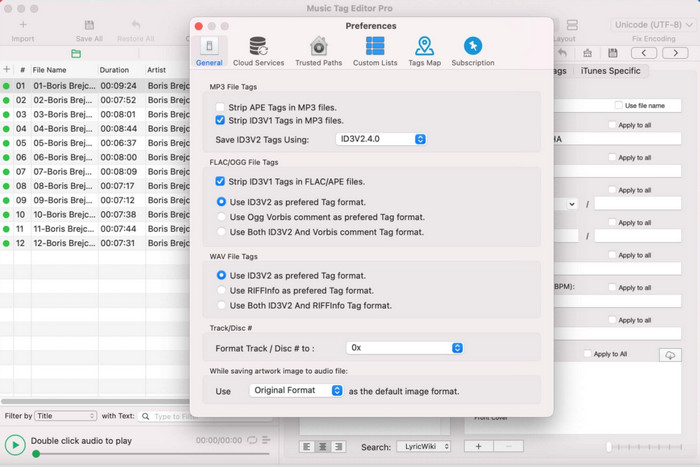
Music Tag Pro este un software pe care îl poți descărca pe Mac pentru a edita metadatele fișierelor audio și video. Poate, de asemenea, să editeze în bloc etichetele de metadate pentru a schimba eficient metadatele fișierelor. Având în vedere performanța generală a acestui editor de etichete pe Mac, mulți utilizatori se bucură să îl folosească și lasă numeroase comentarii pozitive în App Store, dacă arunci o privire. Totuși, informațiile din fișierul media sunt limitate, dar cu toate acestea se pot edita cu acest instrument. Dacă vrei să îl folosești, tutorialul îți va arăta cum să editezi proprietățile fișierelor WAV pe Mac.
Pasul 1. Caută unealta în App Store, apoi descarc‑o.
Pasul 2. Fă clic pe butonul Import pentru a adăuga fișierele WAV.
Pasul 3. Fă clic pe fișierele WAV, editează etichetele din fiecare coloană, apoi fă clic pe Save All după ce ai terminat de editat fișierul WAV.
Editor de etichete pentru Mac
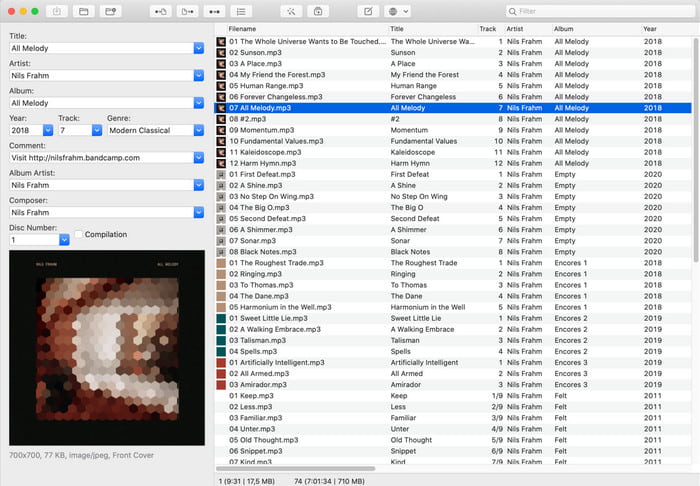
Tag Editor for Mac este un software util pentru a adăuga etichete fișierelor audio, precum WAV. Cu acest software poți adăuga cu ușurință metadate oricărui fișier audio fără a‑l degrada, la fel ca unelata ultimate. De asemenea, nu este apreciat de utilizatori doar pentru modul în care editează etichetele, ci și pentru serviciul rapid de asistență oferit clienților care au nevoie de ajutor. Dacă ai nevoie de un tutorial pas cu pas despre cum să editezi proprietățile fișierelor WAV folosindu‑l, citește mai jos.
Pasul 1. Deschide App Store și descarcă de acolo Tag Editor; după aceea, deschide programul.
Pasul 2. Fă clic pe butonul + de sus pentru a adăuga fișierele WAV, iar acestea vor fi plasate automat în lista de mai jos.
Pasul 3. Fă clic pe Edit pentru a modifica metadatele, apoi, pentru a salva modificările, fă clic pe Save.
Partea 3. Întrebări frecvente despre editarea proprietăților pe fișierele WAV
De ce se reduce calitatea audio a WAV după editarea metadatelor?
Unele instrumente pot reduce calitatea audio a fișierului dvs. WAV; mulți utilizatori se plâng de această problemă, chiar dacă nu au editat calitatea acesteia. Deci, dacă nu sunteți sigur de software-ul pe care îl utilizați, este mai bine să citiți o recenzie de încredere pentru a determina dacă va pierde calitatea audio odată ce l-ați exportat.
Pot vedea metadatele mele WAV?
Desigur că poți. Dă clic pe acest link dacă nu știi cum să vezi metadatele fișierului tău media în Windows, pe Mac și prin servicii online.
Sunt necesare metadatele pe WAV?
Bineînțeles. Metadatele sunt esențiale pentru fiecare fișier media pe care îl ai, fie audio sau video. Prin urmare, adăugarea de metadate fișierului tău WAV te poate ajuta pe tine și biblioteca ta să aranjeze fiecare fișier WAV în funcție de numele autorului, titlu, oră, dată, locație și multe altele. Dacă nu ești convins să adaugi metadate fișierului tău WAV, îți sugerăm să citești acest articol pentru a afla mai multe despre metadate.
Concluzie
Cu ajutorul acestui articol, avem acum suficiente cunoștințe despre cum să edităm proprietățile fișierelor WAV în Windows 10/11 și pe Mac. Dacă folosești ambele sisteme, le poți utiliza gratuit, dar unele sunt cu plată. Indiferent ce alegi, considerăm că editarea metadatelor este ușoară. Însă, dacă vrei să ai la dispoziție un editor de metadate ieftin, care să poată edita etichetele WAV fără efort, atunci trebuie să alegi unealta ultimate. FVC Video Converter Ultimate este editorul de metadate profesional, economic, pe care îl poți folosi atât pe Windows, cât și pe Mac. Poți verifica funcțiile fantastice pe care le oferă acest instrument dacă îl descarci, așa că dă clic pe butonul de descărcare și folosește‑l.
-
 Cum să editați și să remediați metadatele MP4 într-un mod foarte inteligent
 Vrei să știi cum să repari metadatele MP4? În acest caz, citiți întregul conținut al acestui articol pentru a cunoaște trucurile despre cum să remediați cu ușurință etichetele MP4.
-
 Cele mai bune 4 metode de a repara și edita metadatele MP3 pe Windows și Mac
 Vrei să afli secretele editarii metadatelor MP3 cu ușurință? Acest blog vă va învăța diferite tehnici cu diferitele instrumente pe care le accesați cu ușurință.
-
 2 Cele mai bune moduri de a edita metadatele OGG pe care ar trebui să le încercați gratuit
 Trebuie să editați metadatele OGG? Ei bine, vă puteți ocupa cu ușurință de editarea etichetelor folosind software-ul corect. Dacă nu aveți unul, citiți acest articol este o necesitate.
