


 Video Converter Ultimate
 Screen Recorder
 Reparație video
 Descărcare sigură
Descoperiți cum să redimensionați un videoclip pe Android cu metode eficiente
Indiferent dacă ești influencer pe rețelele sociale sau doar vrei să îți împărtășești cea mai recentă aventură de călătorie cu prietenii și familia, redimensionarea videoclipurilor poate face o mare diferență. Nu doar că te ajută să optimizezi dimensiunea fișierului pentru o partajare mai ușoară, dar poate și îmbunătăți experiența de vizionare pentru publicul tău. În această postare îți vom arăta cum să redimensionezi videoclipuri pe Android, de la ajustarea raportului de aspect până la schimbarea rezoluției video. Cu ghidul nostru simplu și ușor de urmat, îți poți redimensiona videoclipurile ca un profesionist și îți poți duce conținutul la nivelul următor.

Partea 1. Tutorial Cum să decupați un videoclip pe Android cu Samsung Gallery
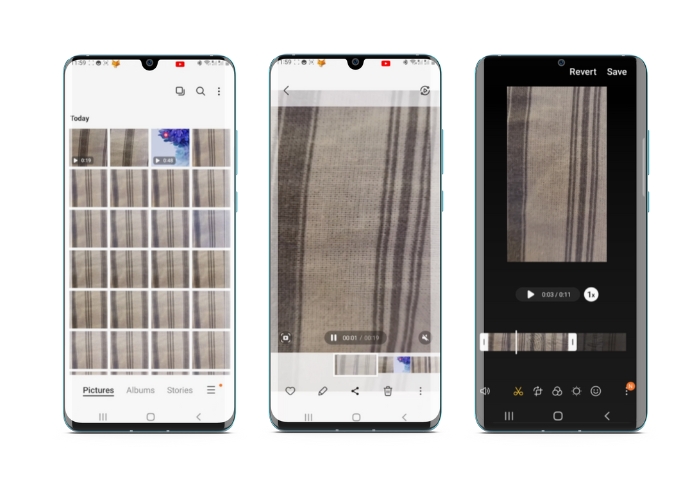
Aplicația Samsung Gallery este o necesitate pentru gestionarea și editarea conținutului dvs. vizual dacă dețineți un dispozitiv Samsung. Una dintre caracteristicile utile ale aplicației este capacitatea de a decupa videoclipuri din mers. Permite utilizatorilor să elimine părți nedorite ale unui videoclip sau să ajusteze raportul de aspect. Funcția de decupare îl face ușor și intuitiv. Cu Samsung Gallery, puteți crea și partaja cu ușurință videoclipuri de înaltă calitate, care sunt adaptate nevoilor dvs. Consultați pașii de mai jos pentru a vă ajuta să utilizați acest instrument de decupare a editorului video Android.
Pasul 1. Deschide aplicația Samsung Galerie de pe dispozitiv și găsește videoclipul pe care vrei să îl decupezi.
Pasul 2. Atinge videoclipul pentru a-l deschide, apoi atinge butonul Editare (pictograma creion) din partea de jos a ecranului. Din ecranul de Editare, selectează opțiunea Decupare.
Pasul 3. Va apărea acum un dreptunghi suprapus peste videoclip, cu mânere în fiecare colț. Trage de mânere pentru a redimensiona dreptunghiul după cum este nevoie, pentru a decupa videoclipul. Atinge butonul Redare pentru a previzualiza videoclipul decupat.
Pasul 4. Dacă ești mulțumit de rezultat, atinge butonul Salvare pentru a salva videoclipul decupat în Galerie.
Partea 2. Tutorial Cum să decupați un videoclip pe Android cu Google Foto
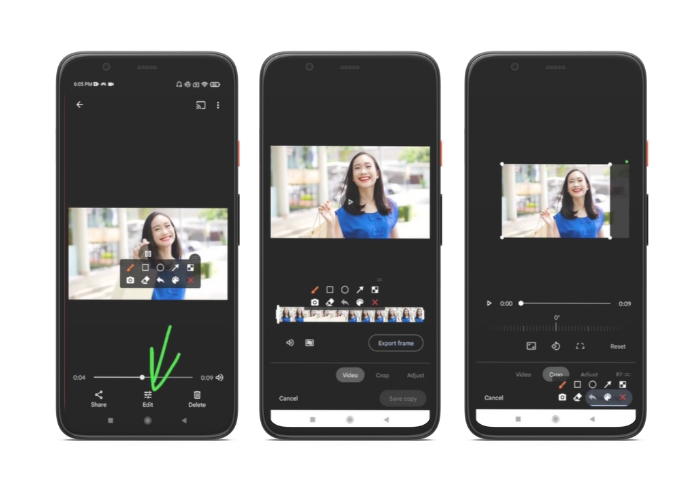
Google Foto este o aplicație populară de gestionare a fotografiilor și videoclipurilor pentru utilizatorii de Android și vine cu o gamă largă de funcții care vă ajută să editați și să vă îmbunătățiți conținutul vizual. O caracteristică excelentă a acestui instrument este capacitatea de a decupa videoclipuri, care vă permite să eliminați părțile nedorite și să vă concentrați pe cele mai importante momente. Puteți decupa videoclipuri cu doar câteva atingeri, ceea ce face ușoară și intuitivă crearea de conținut video elegant și cu aspect profesional pe dispozitivul dvs. Android. Aici, vă vom arăta cum să decupați videoclipuri cu Google Foto pas cu pas.
Pasul 1. Deschide aplicația Google Photos pe dispozitivul tău Android și găsește videoclipul pe care vrei să îl decupezi. Apoi, atinge butonul Editare situat în partea de jos a ecranului.
Pasul 2. Din ecranul Editare, selectează opțiunea Decupare și rotire.
Pasul 3. Va apărea acum un dreptunghi suprapus peste videoclip, cu mânere în fiecare colț. Folosește mânerele pentru a redimensiona dreptunghiul după cum este nevoie pentru a decupa videoclipul.
Pasul 4. La final, atinge Salvare pentru a salva modificările făcute videoclipului.
Partea 3. Ghid Cum să decupați un videoclip pe Android cu o aplicație terță parte
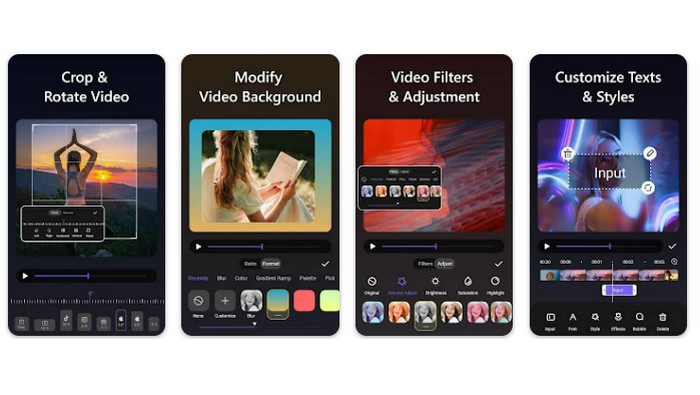
Crearea și editarea ușoară a videoclipurilor sunt acum la îndemâna oricui deține un telefon Android, datorită aplicației Vid.fun. Acest program le permite utilizatorilor să își editeze clipurile în numeroase moduri, inclusiv să adauge muzică, text și efecte, să taie și să îmbine segmente și multe altele. Poți învăța cum să redimensionezi un videoclip pe Android urmând pașii pentru această aplicație de mai jos.
Pasul 1. Descarcă aplicația Vid.fun din Google Play Store, apoi începe un proiect nou.
Pasul 2. Din galeria sau ruloul camerei dispozitivului tău, alege clipul pe care dorești să îl decupezi și trage-l pe cronologie.
Pasul 3. Alege segmentul de videoclip dorit din cronologie atingându-l, apoi folosește butonul Decupare din partea de jos a ecranului pentru a modifica segmentul.
Pasul 4. Un dreptunghi a fost suprapus peste videoclip și poți trage colțurile pentru a face ajustări. Pentru a decupa videoclipul, apucă pur și simplu mânerele din colțuri și trage-le în poziția dorită. Când ai terminat, poți trimite videoclipul celor dragi sau îl poți posta online.
Partea 4. Recomandarea aplicației
Desigur, după aplicațiile mobile, avem și o recomandare de aplicație pentru desktop. Video Converter Ultimate de la FVC este un software complet pentru schimbarea formatelor video, care include numeroase instrumente de editare. Opțiunea de ajustare a raportului de aspect al videoclipului este o funcție deosebită.
Cu acest program, puteți modifica cu ușurință forma și dimensiunea videoclipului prin schimbarea raportului de aspect. Dacă doriți să partajați un videoclip pe rețelele sociale cu un anumit raport de aspect sau dacă trebuie doar să faceți videoclipul să se potrivească cu o anumită dimensiune a ecranului, FVC Video Converter Ultimate vă acoperă. Aflați cum să decupați videoclipuri pe Android cu ajutorul acestui program.
Pasul 1. Descarcă și instalează FVC Video Converter Ultimate
Poți descărca aplicația apăsând pe unul dintre butoanele Descărcare gratuită de mai jos. După ce programul este descărcat, instalează-l și pornește-l pe computer.
Descărcare gratuităPentru Windows 7 sau versiuni mai recenteDescărcare sigură
Descărcare gratuităPentru MacOS 10.7 sau versiuni ulterioareDescărcare sigură
Pasul 2. Importă videoclipul de decupat
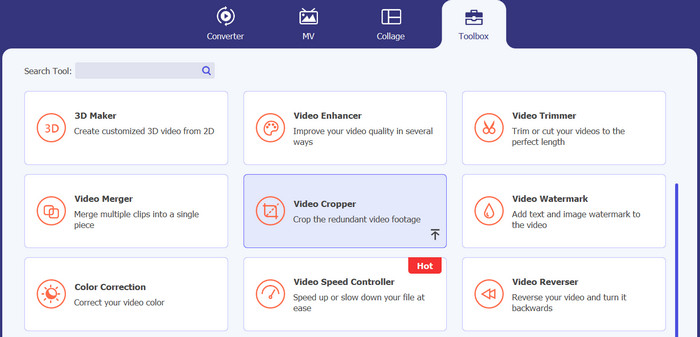
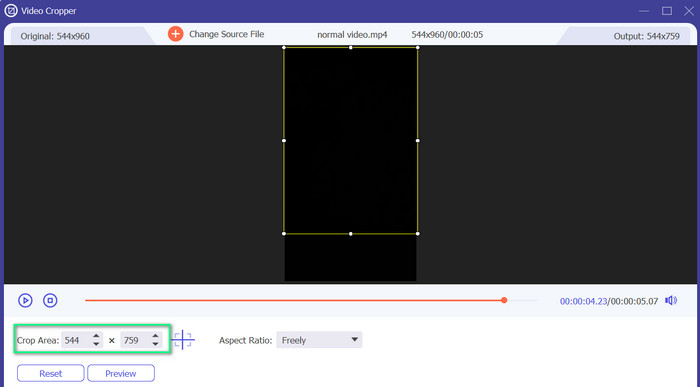
În continuare, mergi la fila Toolbox situată în partea de sus a interfeței programului. Apoi, alege opțiunea Video Cropper și adaugă un fișier apăsând pe butonul cu semnul plus.
Pasul 3. Decupează fișierul video
Acum puteți decupa videoclipul importat. Folosind glisoarele zonei de decupare, ajustați zona pe care doriți să o decupați din videoclip. De asemenea, puteți selecta un anumit raport de aspect din meniul drop-down. Previzualizați videoclipul decupat pentru a vă asigura că porțiunea dorită a videoclipului a fost decupată.
Pasul 4. Exportă videoclipul decupat
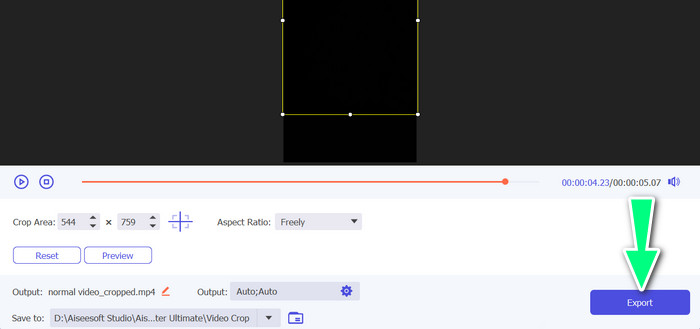
La final, apasă butonul Export din colțul din dreapta jos pentru a termina procesul de decupare și a salva videoclipul decupat.
Partea 5. Întrebări frecvente despre decuparea videoclipurilor pe Android
Cum decupez videoclipuri fără a pierde calitatea?
O modalitate de a decupa videoclipuri fără a pierde calitatea este să folosești un instrument de editare video care acceptă decuparea nedistructivă. Aceasta înseamnă că fișierul video original nu este modificat și doar porțiunea decupată este salvată ca fișier nou.
Decuparea unui videoclip pe Android va afecta calitatea sau rezoluția acestuia?
Da, decuparea unui videoclip pe Android poate afecta calitatea sau rezoluția acestuia, deoarece procesul implică eliminarea unei părți din videoclipul original. Cu toate acestea, măsura în care calitatea sau rezoluția este afectată depinde de diverși factori, cum ar fi dimensiunea decupării, calitatea videoclipului original și metoda utilizată pentru decuparea videoclipului.
Este posibil să decupați un videoclip și să adăugați efecte sau filtre în același timp pe Android?
Da, este posibil să decupezi un videoclip și să adaugi efecte sau filtre în același timp pe Android. Există diverse aplicații de editare video disponibile în Google Play Store care oferă atât opțiuni de decupare, cât și efecte video și filtre video. Câteva exemple populare includ FVC Video Converter Ultimate, Filmora etc.
Concluzie
A învăța cum să decupezi un videoclip pe Android este un proces simplu, care se poate realiza cu ajutorul diferitelor aplicații și programe. Samsung Galerie, Google Photos și FVC Video Converter Ultimate sunt doar câteva exemple de instrumente care te pot ajuta să îți decupezi videoclipurile pe dispozitivele Android.
-
 Ghid despre cum să reparați videoclipurile care nu se redau pe telefoanele Android
 Doriți să știți care sunt motivele pentru care videoclipurile de pe dispozitivul dvs. Android nu pot fi redate? Și dacă da, există vreo modalitate de a rezolva problema pe cont propriu? Continuați să citiți pentru a afla mai multe.
-
 Cele mai ușoare modalități de a accelera un videoclip pe dispozitivele dvs. Android [2023]
 Știați că puteți accelera un videoclip pe Android? Deci, dacă doriți să știți cum să accelerați un videoclip pe telefonul dvs. Android, atunci citiți acest articol.
-
 3 metode excelente despre cum să tăiați videoclipuri pe Android
 Doriți să utilizați dispozitivul Android pentru a tăia un videoclip? Atunci această postare este pentru tine. Vom discuta despre modalități valoroase despre cum să scurtați un videoclip pe Android.
