


 Video Converter Ultimate
 Screen Recorder
 Reparație video
Sfaturi și trucuri pentru a crește volumul pe Windows/Mac/iPhone/Android
Majoritatea PC-urilor, Mac-urilor, telefoanelor Android sau iPhone pot reda sunet doar la un volum destul de ridicat, dar nu suficient pentru a ne face pielea de găină sau pentru a ne bucura cu adevărat. Putem încerca să rezolvăm asta mărind volumul la maximum. Chiar dacă îl crești, unele dintre videoclipurile pe care le urmărim se aud tot încet. De aceea îți prezentăm acum diferite tehnici dintre care poți alege, pentru a te ajuta să asculți un video la un volum bun folosind doar propriile dispozitive. Iar dacă ești gata să începi, hai să vedem cum poți mări volumul cu ușurință pe diferite platforme.

Partea 1. Cum să creșteți volumul pe Windows/Mac/iPhone/Android
1. Ferestre
Creșterea volumului MP3 pe computerul Windows este mult mai ușoară chiar dacă nu trebuie să utilizați o terță parte. Cu toate acestea, dacă doriți să creșteți sunetul aici, atunci nu vă așteptați la ceva special. Pentru că acest sistem de operare nu oferă nici un egalizator care să te ajute să-l manipulezi. Dar puteți regla volumul celorlalte aplicații pe care doriți să sune mai mare sau mai mic. Deci, acum, să continuăm pașii de mai jos pentru a determina cum să faceți sunetul video mai clar pe PC-ul Windows.
Cum mărești volumul unui videoclip pe Windows:
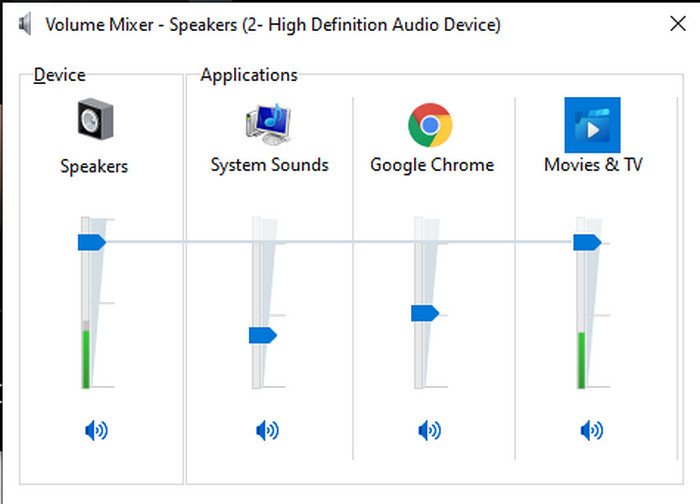
Pasul 1. Pe interfața PC-ului tău cu Windows, localizează pictograma Speaker din partea dreaptă jos.
Pasul 2. Apasă clic dreapta cu mouse-ul și apoi fă clic pe Open Volume Mixer.
Pasul 3. Ajustează Device pentru a mări sau micșora volumul pentru toate sunetele. Totuși, dacă vrei să reglezi doar un sunet anume, o poți face glisând cursorul în sus sau în jos.
2. Mac
La fel ca Windows, puteți manipula și crește cu ușurință volumul videoclipului dvs. pe Mac. Mai mult, dacă doriți să creșteți ieșirea audio pe Mac, aceasta trebuie să fie alegerea dvs. pentru a o efectua cu ușurință. Cu toate acestea, așa cum s-a spus mai devreme, este ca Windows, dar într-un program diferit, acest sistem de operare nu are egalizator încorporat pentru a face ca volumul să se schimbe drastic. Și acum, dacă doriți să învățați cum să creșteți volumul, urmați acest pas indicat mai jos.
Cum mărești volumul unui videoclip pe Mac:
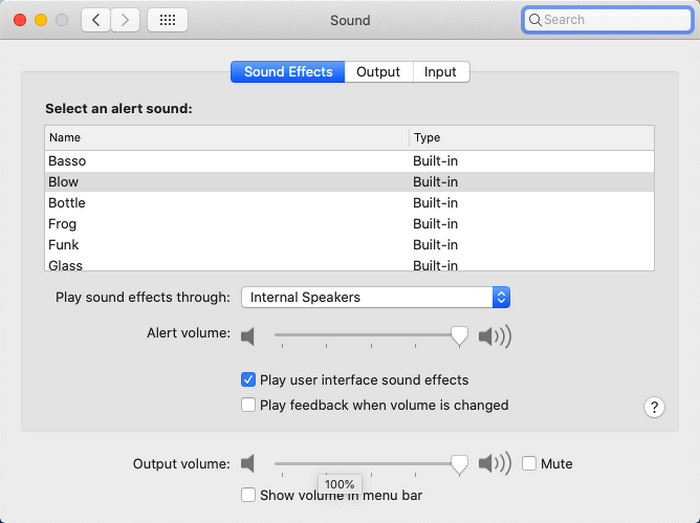
Pasul 1. Pornește Mac-ul și fă clic pe butonul în formă de măr din partea de sus.
Pasul 2. Apoi fă clic pe System Preference din meniu. Apasă pe Sound pentru a trece la ultimul pas.
Pasul 3. Ajustează Output Volume glisând slider-ul pentru a crește sau a reduce volumul.
3. iPhone
Dacă aveți un iPhone, puteți învăța cu ușurință cum să vă faceți volumul mai puternic și mai bun. Pentru că acest dispozitiv are un egalizator încorporat care cu siguranță te va ajuta. Mai mult, capacitatea de a crește sunetul din acest telefon încă ne uimește. Pentru că nu știam că există un egalizator portabil pe care utilizatorii iOS l-ar putea folosi. Deci, acum, dacă nu aveți o idee despre cum să o utilizați, următorii pași vă vor ajuta să o faceți.
Cum mărești volumul unui videoclip pe iPhone:
Pasul 1. Mergi la Settings și găsește opțiunea Music, apoi apasă pe ea.
Pasul 2. Apasă pe EQ și alege una dintre opțiunile din listă, apoi revino la Home.
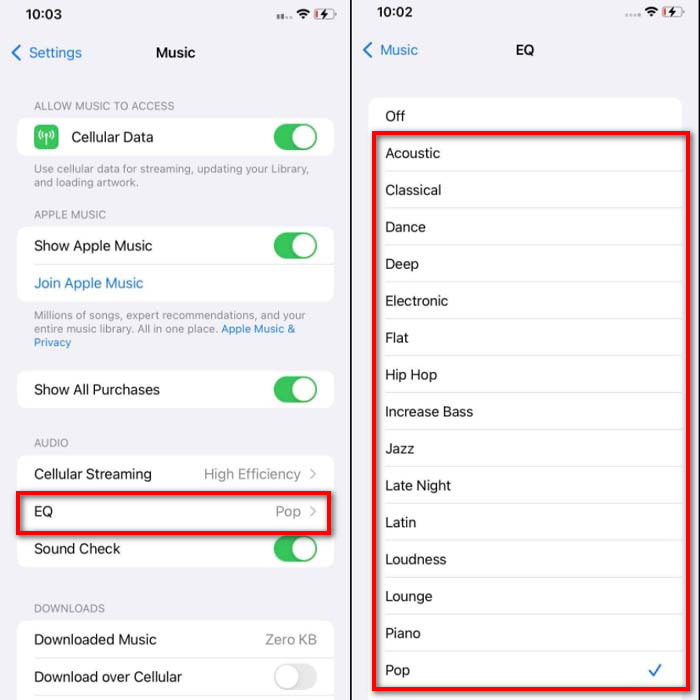
Pasul 3. Deschide acum aplicația Music și redă o melodie. Mărește apoi volumul apăsând butonul volume up sau down de pe lateralul iPhone-ului.
4. Android
Android nu își va dezamăgi niciodată utilizatorul, deoarece acest dispozitiv mobil are și un egalizator încorporat. Deși dacă creșteți calitatea și volumul în sine cu egalizatorul disponibil aici, tot nu este atât de eficient ca pe iPhone. Cu toate acestea, dacă îl utilizați și reglați volumul în timp ce aveți căști sau difuzoare, atunci veți simți schimbarea drastică a volumului. Dar vă rugăm să rețineți că pașii pot varia în funcție de marca și modelul dispozitivului dvs. De asemenea, acești pași au asigurat funcționarea pe Realme 7 pro, Android Versiunea 11 și o versiune ulterioară. Deci, dacă vă întrebați cum măresc volumul pe telefonul meu Android, urmați pașii de mai jos.
Cum mărești volumul unui videoclip pe Android:
Pasul 1. Mergi la Settings și găsește Sound & Vibration.
Pasul 2. Derulează în jos până găsești Dolby Atmos și apasă pe el pentru a continua.
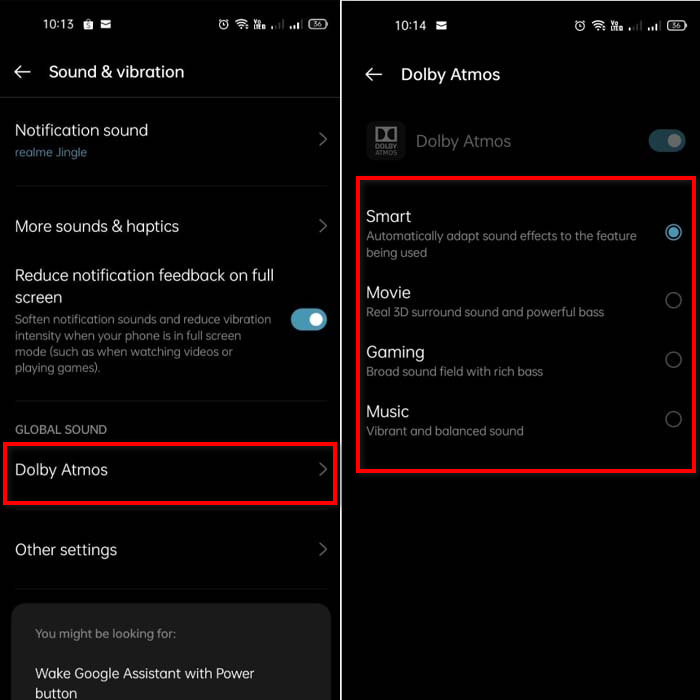
Pasul 3. Modifică egalizatorul alegând dintre modurile disponibile. Dacă vrei ca sunetul să fie și mai bun, conectează căști pentru a obține un volum mai ridicat și un sunet mai clar. Apoi ajustează volume up și down de pe lateralul telefonului Android pentru a crește sau micșora volumul.
Partea 2. Încă nu auziți volumul videoclipurilor? Încercați să-l îmbunătățiți cu Video Converter Ultimate
Deși pașii de mai sus te pot ajuta, ei tot nu reușesc întotdeauna să crească suficient intensitatea sunetului. De aceea îți prezentăm acum un amplificator de volum extraordinar, pe care îl poți folosi pentru a converti fișiere cu volum scăzut și a le amplifica în Video Converter Ultimate. Acest software este folosit deja de peste 10 milioane de utilizatori din întreaga lume. Nu poți totuși accesa acest instrument pe dispozitive mobile, deoarece nu este compatibil. Îl poți folosi însă pe PC sau Mac, salva fișierul pe unitatea ta și apoi transfera pe telefon. Fără alte introduceri, haide să vedem cum se folosește amplificatorul de volum din acest instrument și să învățăm cum să facem sunetul mai puternic ca niciodată.
Cum să amplifici volumul videoclipului cu ajutorul Video Converter Ultimate:
Pasul 1. Înainte de a folosi Video Converter Ultimate, trebuie mai întâi să îl descarci pe hard disk. Apoi instalează programul, parcurge setarea inițială și fă clic pe Start Now pentru a-l lansa.
Descărcare gratuită pentru Windows 7 sau o versiune ulterioară Descărcare securizată
Descărcare gratuită pentru MacOS 10.7 sau o versiune ulterioară Descărcare securizată
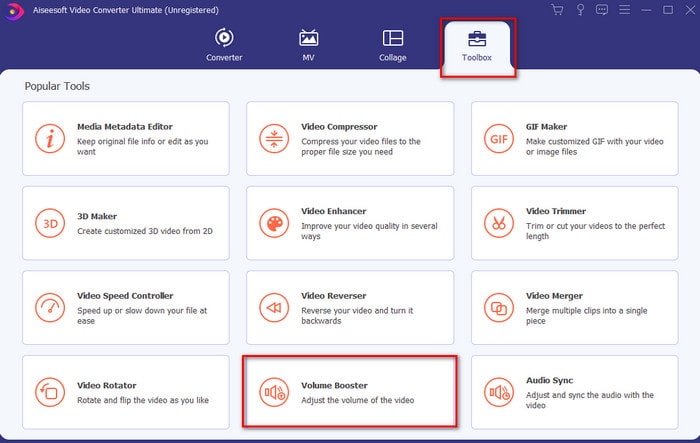
Pasul 2. După lansarea programului, mergi la pasul următor, intră în Toolbox și găsește Volume Booster.
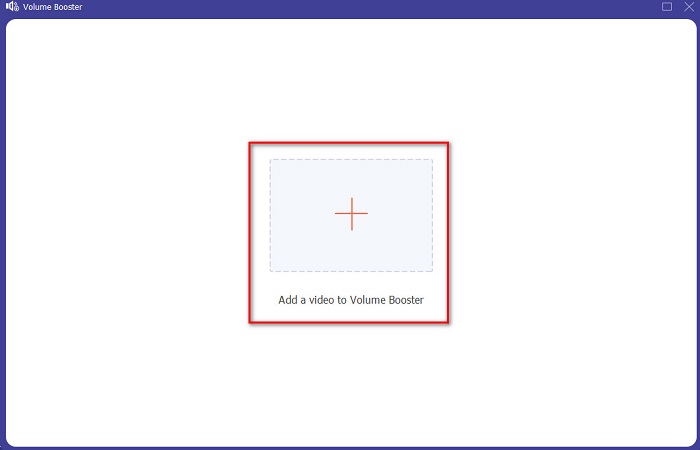
Pasul 3. Fă clic pe semnul + pentru a adăuga videoclipul pe care vrei să îl amplifici. Găsește fișierul în folderul care apare pe ecran și apoi fă clic pe open pentru a continua.
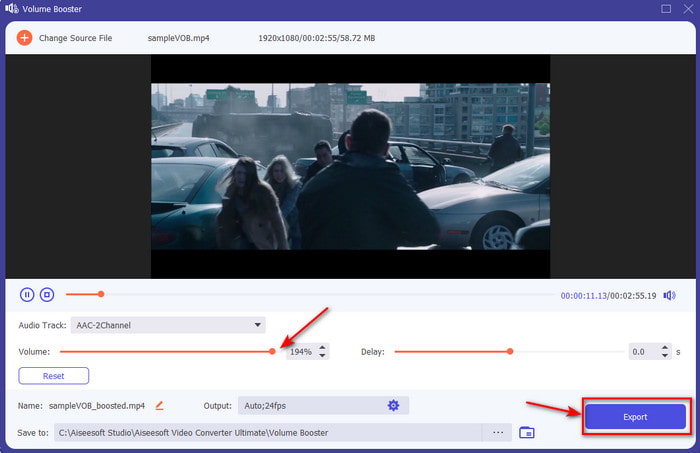
Pasul 4. În interfața instrumentului ajustează slider-ul de volum până la maximum sau la nivelul dorit. Dacă ești mulțumit de volumul setat, fă clic pe Export pentru a descărca fișierul.
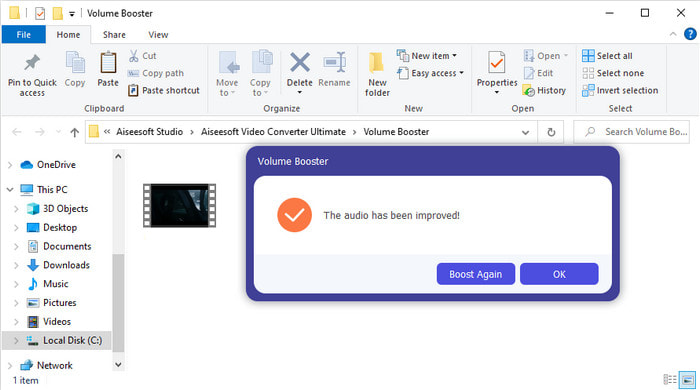
Pasul 5. Așteaptă câteva secunde pentru procesare. După ce fișierul este gata, un folder va apărea automat pe ecran; fă clic pe fișier pentru a asculta volumul videoclipului pe care l-ai ajustat.
Partea 3. Întrebări frecvente despre creșterea volumului
Pot crește volumul pe VLC?
De fapt, da, în loc să utilizați un amplificator de volum, puteți folosi VLC Player pentru a crește ieșirea audio a videoclipului dvs. De asemenea, în loc să limitați sunetul la 100%, puteți extinde volumul acestuia până la 125% dacă doriți.
Conversia videoclipurilor reduce calitatea video și audio?
Depinde ce format vrei să convertești. De exemplu, dacă transformi un fișier AVI în MP4, atunci te poți aștepta la unele schimbări de calitate, pentru că formatul AVI este necomprimat. Totuși, putem evita acest lucru citind articolul dedicat, iar pentru a continua fă clic pe acest link. Astfel, dacă urmează să convertești un fișier comprimat într-unul necomprimat sau într-un alt format comprimat, așteaptă-te tot la anumite modificări ale calității, mai ales dacă faci asta frecvent; dacă o faci doar o dată, calitatea nu se va schimba semnificativ.
Cum să remediați o întârziere video și audio?
Există, de fapt, două moduri de a remedia problema. Primul este să ștergi și să descarci din nou videoclipul, dacă este disponibil pe internet. Ai grijă ca procesul să nu fie întrerupt și să ai o conexiune stabilă la internet, pentru a evita lipsa unor porțiuni din fișier. Totuși, dacă acest fișier este doar pentru uzul tău, atunci este esențial să alegi un software care să te ajute să sincronizezi sunetul cu imaginea. Pentru a afla ce programe sunt disponibile și cum să sincronizezi audio și video cu ușurință, fă clic pe link și citește articolul. Am adunat mai multe programe dintre care poți alege.
Concluzie
Acum că știm cum să remediem sunetul prea încet al unui videoclip, este momentul potrivit să trecem la acțiune. Urmează pașii simpli de mai sus pentru a face volumul să sune mai bine ca înainte. Deși pașii nu se referă doar la creșterea volumului prin simpla apăsare a unui buton, cu ajutorul celorlalte tehnici îi poți îmbunătăți ușor. Totuși, dacă simți că sunetul pe PC, Mac, Android sau iPhone este în continuare prea slab, amplifică-l cu Video Converter Ultimate. Așadar, mărește volumul la nivelul următor și bucură-te de un sunet mult mai puternic și mai clar.
-
 7 pași simpli despre cum să remediați problemele de întârziere audio OBS [Rezolvați]
 Vă dificultăți să vizionați videoclipul după înregistrare din cauza întârzierii audio când utilizați OBS Studio? Citiți articolul de mai jos pentru a afla cum să remediați eficient sunetul nesincronizat.
-
 Cai excelente posibile | Cum se remediază întârzierea audio VLC [2021]
 Vă este greu să vizionați filmul preferat pe VLC media player din cauza incertitudinii audio? Continuați să citiți acest articol pentru a afla toate modalitățile posibile de a remedia întârzierea audio VLC.
-
 Cele mai bune modalități de a crește volumul MP4 online și offline
 Te chinui să auzi sunetele videoclipului tău? Citiți articolul de mai jos pentru a afla cum să creșteți volumul mp4 în diferite moduri.
