


 Video Converter Ultimate
 Screen Recorder
 Reparație video
 Descărcare sigură
Top 6 fuziuni AVI pentru a combina videoclipurile AVI într-unul
Care sunt cei mai buni unitori AVI pentru a combina mai multe fișiere AVI pentru DVD? Dacă ați descărcat câteva clipuri AVI online, trebuie să tăiați părțile nedorite, să aplicați efecte de fade-in / fade-out sau să adăugați filigran video la fișierele AVI pentru DVD, cum ar trebui să vă alăturați fișierelor AVI? Iată cele mai bune 6 fuziuni AVI cu funcții avansate, puteți afla mai multe detalii din articol și alegeți cea dorită în funcție de cerința dvs.

Partea 1: 2 Cele mai bune moduri de a vă alătura fișierelor video AVI
1. Cum să îmbinați fișierele AVI gratuit online ușor
FVC Îmbinare online gratuită este un îmbinator AVI versatil care te ajută să combini fișiere video AVI complet gratuit, online. Îți permite să combini AVI, MP4, MKV și alte formate video fără limită de număr. Mai mult, poți ajusta rezoluția, calitatea video și mulți alți parametri în funcție de nevoile tale.
- 1. Combinați fișiere video în orice format, inclusiv AVI, MKV, și mai multe fișiere gratuite online.
- 2. Reglați codecul video, rezoluția, calitatea video și alți parametri.
- 3. Salvați fișierele AVI combinate pe computer sau partajați-le pe site-urile de socializare.
- 4. Ștergeți fișierele video în 24 de ore pentru a vă proteja confidențialitatea.
Pasul 1: Deschide FVC Free Online Joiner în orice browser. Fă clic pe butonul Add Files to Merge pentru a instala pluginul, apoi fă din nou clic pe butonul Add Files to Merge pentru a alege fișierele AVI dorite.

Pasul 2: După ce ai adăugat fișierele video AVI în ordine, alege formatul AVI și selectează rezoluția 1920*1080p pentru a păstra o calitate ridicată.

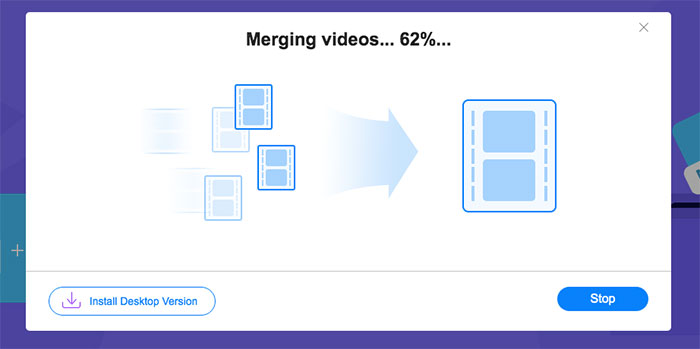
Pasul 3: Fă clic pe butonul Merge Now pentru a începe îmbinarea automată a fișierelor video AVI.
2. Modul profesional de a alătura fișierelor AVI fără a pierde calitatea
Video Converter Ultimate nu doar că te ajută să îmbini fișiere video AVI, dar acceptă și editarea videoclipurilor AVI pentru a crea DVD-uri. Indiferent dacă trebuie să decupezi partea dorită, să îmbunătățești rezoluția video, să ajustezi codecul video, să aplici filtre spectaculoase, să modifici tema video sau chiar să creezi un colaj video pentru fișierul AVI, acesta este îmbinatorul AVI complet, care îți permite să creezi filme impresionante în doar câteva clicuri.
- 1. Alăturați mai multe fișiere video în orice format, inclusiv AVI, MKV, MP4 și așa mai departe.
- 2. Capabil să ajusteze parametrii video detaliați pentru a păstra calitatea originală.
- 3. Furnizați instrumente profesionale de editare pentru a crea videoclipuri mai atrăgătoare pentru a le încărca pe SNS.
- 4. Viteză de 30 de ori mai mare pentru a îmbina fișiere AVI și a crea altele noi în câteva minute.
Descărcare gratuită pentru Windows 7 sau o versiune ulterioară Descărcare securizată
Descărcare gratuită pentru MacOS 10.7 sau o versiune ulterioară Descărcare securizată
Cum să îmbini fișiere AVI fără pierdere de calitate
Pasul 1: Descarcă Aiseesoft Video Converter Ultimate pentru Windows/Mac și pornește-l. Fă clic pe butonul Add Files din colțul din dreapta sus pentru a alege videoclipurile AVI dorite și trage fișierele AVI pentru a le ajusta ordinea.

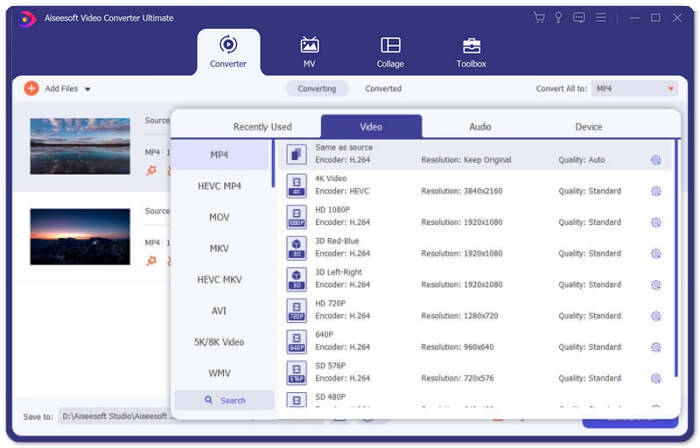
Pasul 2: Apoi fă clic pe butonul Convert All to și alege formatul AVI din linia Video. Apoi selectează butonul Same as Source pentru a păstra calitatea video originală.
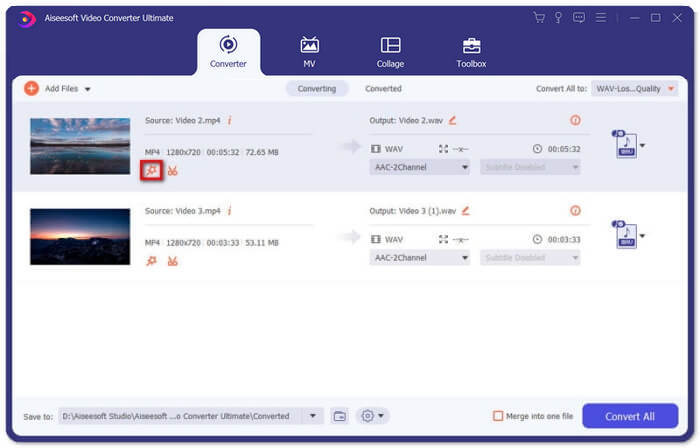
Pasul 3: Fă clic pe butonul Edit și alege butonul Effect & Filter pentru a adăuga diferite efecte. Apoi fă clic pe butonul OK pentru a salva.
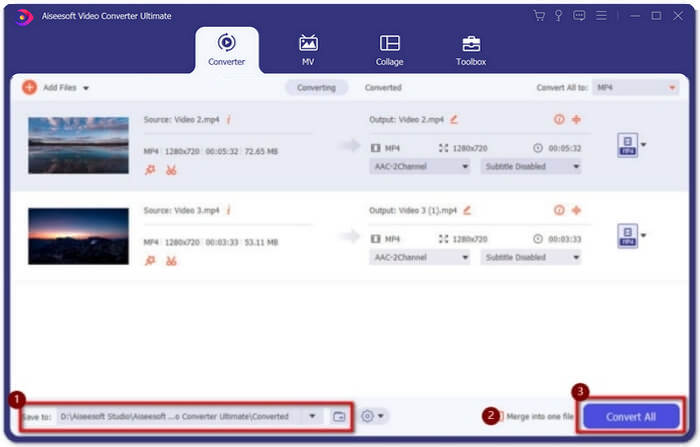
Pasul 4: După ce ai ales calea de stocare dorită, bifează căsuța Merge into one file și fă clic pe butonul Convert All pentru a începe îmbinarea fișierelor AVI.
Cum să combini videoclipuri AVI într-un film
Pasul 1: După ce ai lansat programul, poți alege meniul MV și intra în interfața de creare MV. Fă clic pe butonul Add din partea de jos stânga a ferestrei pentru a importa fișiere AVI în program.
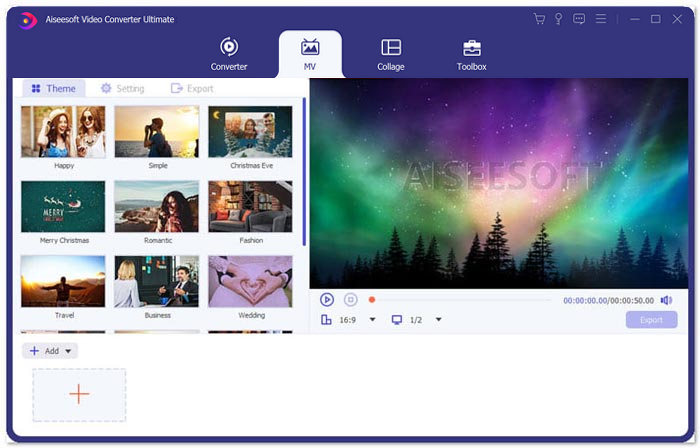
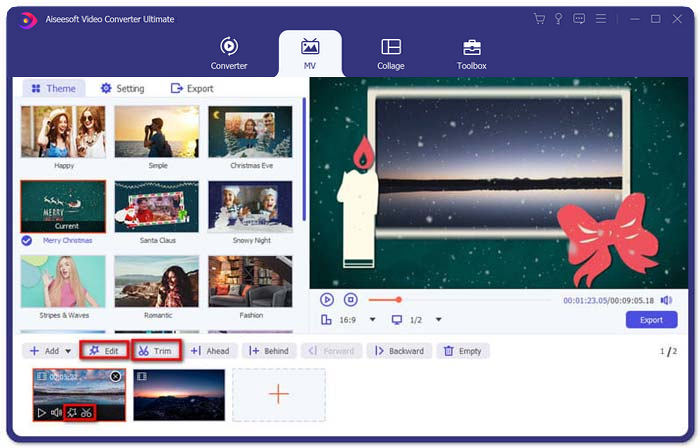
Pasul 2: După aceea, poți ajusta ordinea fișierelor AVI, decupa partea dorită a videoclipului sau edita videoclipurile. În plus, poți alege și o temă pentru combinarea fișierelor AVI.
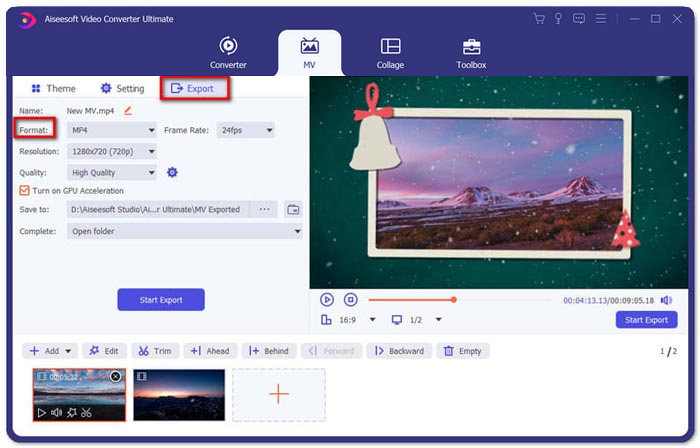
Pasul 3: Dacă dorești să salvezi fișierele AVI combinate în alte formate video, poți alege formatul preferat făcând clic pe săgeata în jos aflată lângă pictograma formatului. Apoi mergi la fila Export pentru a da un nume proiectului tău și pentru a seta calea de salvare.
Partea 2: 4 Mai mulți participanți AVI pentru a îmbina fișiere AVI
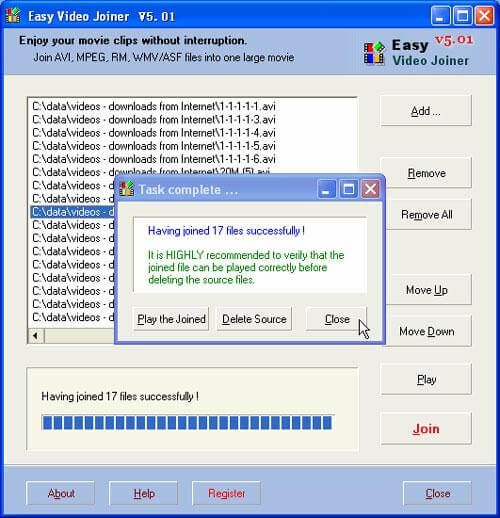
1. Easy Video Joiner
Aceasta este o fuziune video foarte simplă pentru a vă alătura fișierelor video AVI în diferite stiluri. Și acceptă diferite formate video, rate de cadre și dimensiuni de cadre.
Pro
- Capabil să îmbine videoclipurile AVI în diferite stiluri, inclusiv unul lângă altul, în sus și în jos și unul după altul.
- Ușor de utilizat fără pași complexi.
Contra
- Pentru majoritatea oamenilor, este prea simplu pentru a crea videoclipuri atrăgătoare
Sistem de operare: Windows și Mac
2. ImTOO Video Joiner
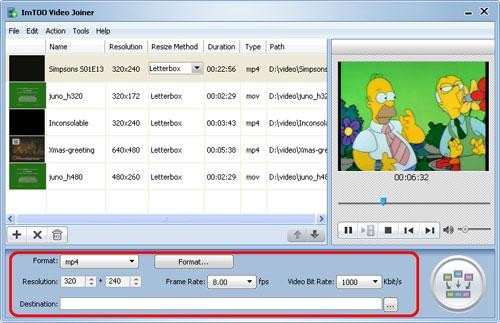
Acest instrument pentru desktop vă poate ajuta să alăturați mai multe fișiere video în orice format într-un singur format. De asemenea, oferă o funcție de editare pentru a adăuga unele efecte videoclipurilor.
Pro
- Capabil să vă alăturați videoclipurilor în unele formate mai puțin frecvente, cum ar fi ASF, DAT și așa mai departe.
- Previzualizați fișierele video originale înainte de fuzionare.
Contra
- Nu este gratuit. Are doar 30 de zile de încercare gratuită.
Sistem de operare: Windows
3. Boilsoft Video Joiner
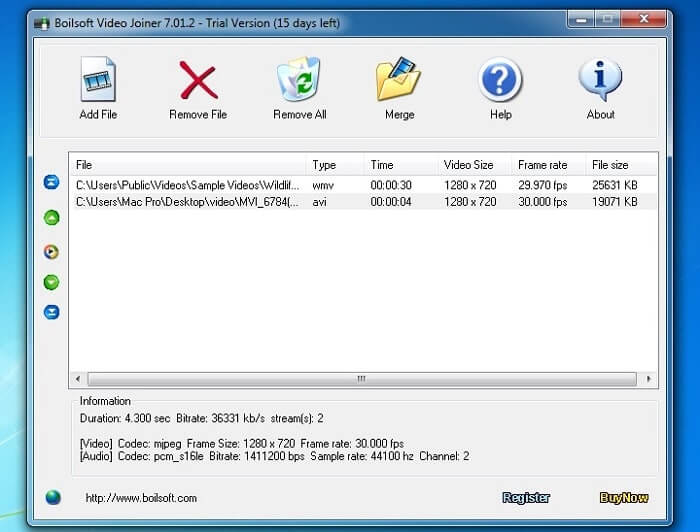
Această combinație video este utilizată doar pentru a îmbina fișiere AVI / WMV / MPEG înainte, dar acum, poate alătura o mulțime de videoclipuri în diferite formate împreună.
Pro
- Combinați numeroase videoclipuri în diferite formate într-unul rapid.
- Suport pentru introducerea de formate mai puțin frecvente, cum ar fi Real Media și ASF. (Alăturați-vă fișierelor ASF Aici.)
Contra
- Poate fuziona numai fișiere video, dar aproape că nu poate edita sau regla parametrul.
Sistem de operare: Windows și Mac
4. Conectare rapidă AVI
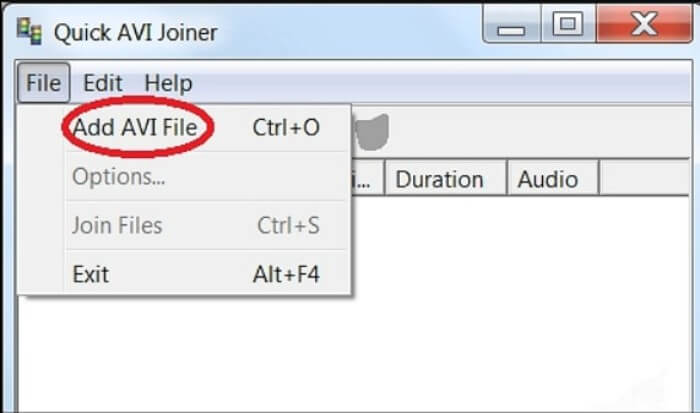
Este un tâmplar AVI foarte simplu care poate îmbina fișiere AVI în fișiere video mari. Mai mult, acceptă alăturarea fișierelor AVI în diferite dimensiuni, rezoluții.
Pro
- Ușor de utilizat pentru toate nivelurile de utilizatori.
- Capabil să îmbine fișierele AVI în diferite dimensiuni și rezoluții ale cadrelor.
Contra
- Nu se poate păstra o calitate ridicată a imaginii, ca și alte elemente de îmbinare
Sistem de operare: Windows
Partea 3: Întrebări frecvente despre alăturarea fișierelor AVI
1. Pot combina două videoclipuri AVI una lângă alta?
Da. Când doriți să adăugați un efect side-by-side pentru videoclipurile AVI, Video Converter Ultimate vă poate ajuta să vă alăturați videoclipurilor AVI unul lângă altul în diferite moduri. Mai mult, puteți alege șabloane diferite pentru a crea altele.
2. Cum se păstrează calitatea video pentru alăturarea fișierelor AVI?
Când trebuie să combinați fișierele AVI, în special nu din aceeași sursă, ar trebui să îmbunătățiți calitatea video pentru unele fișiere AVI și apoi puteți configura o rată de cadre, bitrate și alți parametri similari înainte de a vă alătura.
3. Este posibil să combinați fișiere AVI cu VLC?
Da. Poți face clic pe meniul Media și alege butonul Open Multiple File. Fă clic pe opțiunea Add din fila File pentru a adăuga mai multe fișiere pe care dorești să le îmbini. Apoi mergi la butonul Play și fă clic pe butonul Convert din meniu pentru a combina fișiere AVI cu VLC.
Concluzie
Acest articol a introdus pașii detaliați pentru a uni fișiere AVI cu cele mai bune 2 fuziuni video. Și puteți afla, de asemenea, despre caracteristicile speciale ale celorlalți 4 cei mai buni unitori AVI. Puteți alege cea mai potrivită în funcție de nevoile dvs.
-
 Cum să vă alăturați fișierelor M2TS împreună gratuit
 Doriți să îmbinați gratuit fișierele M2TS / MTS capturate de camere video? Această postare împărtășește modalități eficiente de a uni 2 fișiere M2TS într-unul fără a recodifica.
-
 Top 6 cei mai buni participanți MP4 pentru începători
 Există multe dispozitive de asamblare MP4 disponibile pentru conectarea diferitelor clipuri MP4. În acest articol, am ales câteva elemente de asamblare MP4 gratuite pentru Windows 10/8/7 și Mac.
-
 Cum să alăturați mai multe fișiere video MPG într-unul pe Windows și Mac
 Conectarea mai multor clipuri MPG într-un singur fișier ar putea fi o problemă pentru dvs. Puteți afla mai multe despre cum să îmbinați videoclipurile MPG împreună pe computerul dvs. în acest articol.
