


 Video Converter Ultimate
 Screen Recorder
 Reparație video
Cum să schimbați metadatele fișierelor MOV pe Mac cu pași fără efort
Știm cu toții că MOV este unul dintre formatele de top pe care le poți folosi ideal pentru redarea video pe dispozitivele Apple și pentru editare. Dar ce face ca MOV să fie unic? Acceptă o compresie video folosită de obicei de profesioniști. Deși poate stoca mai multe elemente într-un singur fișier, este totuși posibil ca fișierul MOV să aibă etichete amestecate, ceea ce poate duce la probleme. Ar fi util să le editezi corespunzător pentru a avea metadate corecte și a remedia imediat situația. Cu un instrument util, această sarcină devine floare la ureche. Așadar, astăzi îți vom prezenta cele mai bune moduri de a edita instant metadatele fișierului MOV.

Partea 1. Cum să editați metadatele MOV cu Ultimate Tag Editor pe Mac
FVC Video Converter Ultimate este soluția ta completă pentru această problemă de metadate, fiind compatibil cu peste 1000 de formate pe Mac și Windows. Cu acest instrument, poți elimina, edita sau adăuga instant metadate în fișierul tău MOV. Și încă ceva: poți face multiple editări ale fișierelor MOV, cum ar fi decupare, tăiere, îmbinare, crop și multe altele, chiar dacă nu ești profesionist în editare. Este într-adevăr impresionant să ai acest instrument la îndemână, iar în doar câteva clicuri poți face mult mai multe lucruri cu el. Însă astăzi îți prezentăm instrucțiunile detaliate pe care le-am pregătit și pe care le poți urma pentru a edita cu succes metadatele fișierelor tale MOV.
Pasul 1. Poți obține convertorul ultimate pe Mac sau Windows apăsând butonul de descărcare de mai jos. Continuă procesul de instalare făcând clic pe fișierul descărcat, apoi apasă Start Now pentru a lansa imediat instrumentul.
Descărcare gratuită pentru Windows 7 sau o versiune ulterioară Descărcare securizată
Descărcare gratuită pentru MacOS 10.7 sau o versiune ulterioară Descărcare securizată
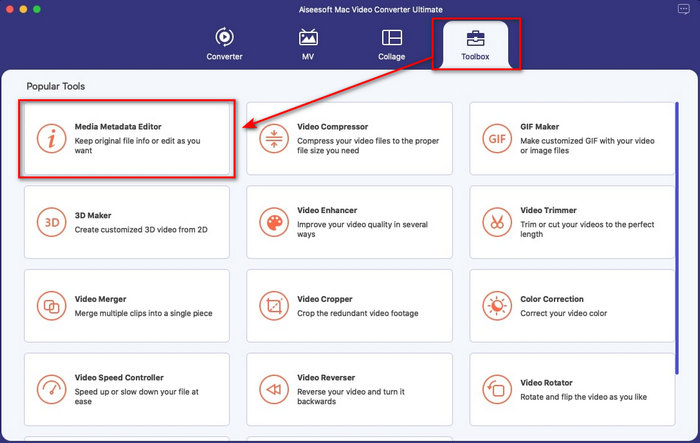
Pasul 2. Interfața instrumentului va apărea pe ecran; mergi la secțiunea Toolbox și deschide Media Metadata Editor.
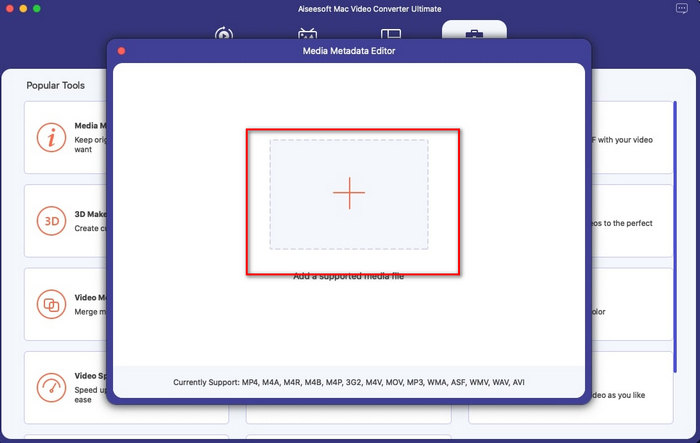
Pasul 3. După ce ai deschis editorul, va apărea o fereastră mini; apasă butonul + pentru a deschide un folder în care poți localiza fișierul și, pentru a-l insera, apasă Open.
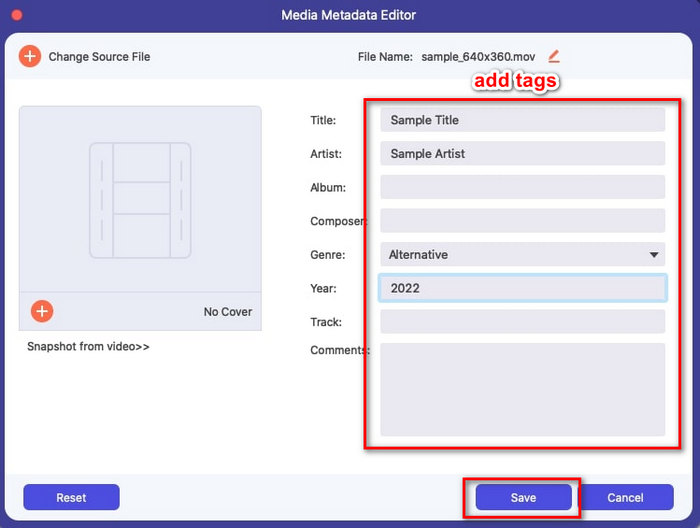
Pasul 4. Acum poți adăuga, edita sau elimina etichetele fișierului tău MOV aici, în caseta de text. Dacă ai terminat totul, fă clic pe butonul Save. Ai editat acum metadatele fișierelor tale MOV atât de rapid.
Articole similare:
Partea 2. 3 a celor mai bune editori de etichete MOV pentru a schimba metadatele MOV
VLC Media Player
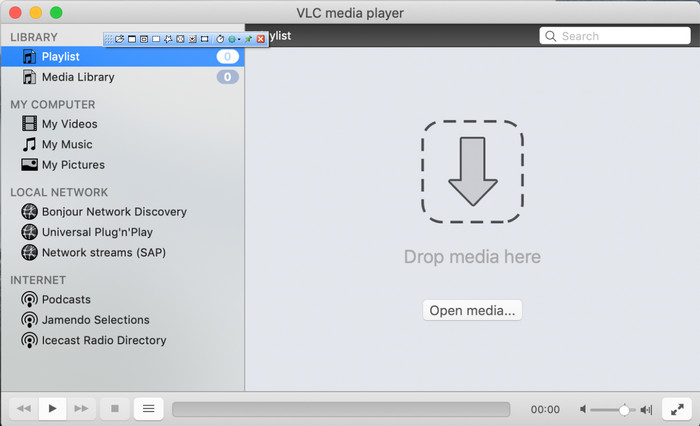
VLC Media Player este un player media renumit, disponibil pe Mac și Windows. Deși poate reda diferite formate video, poate și modifica metadatele fișierelor media, inclusiv ale celor MOV. În plus, dacă vrei să vizualizezi metadatele fișierului tău, îl poți folosi ușor în acest scop. Totuși, nu este la fel de eficient ca alte editoare de metadate dedicate pe care le poți folosi pe Mac sau Windows. Cu toate acestea, este în continuare posibil să editezi metadatele fișierelor MOV cu acest player media.
Pasul 1. Descarcă playerul media de pe site-ul oficial VLC, apoi deschide-l.
Pasul 2. Apasă Command + I pe tastatură, iar informațiile media vor apărea, unde poți adăuga sau șterge metadatele fișierului tău MOV.
Pasul 3. Apasă Save Metadata după ce ai aplicat etichetele fișierului MOV.
iTunes
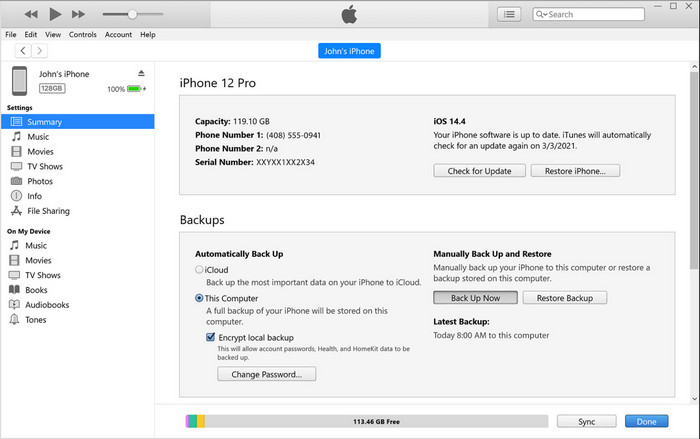
iTunes este cea mai bună aplicație integrată de streaming pe care o poți accesa pe orice dispozitiv Apple. Acest instrument este plin de funcții, precum player de muzică și magazin pentru muzică, filme, podcasturi și multe altele, toate protejate cu DRM pentru a evita problemele de drepturi de autor. În ciuda faptului că este o aplicație integrată excelentă, competiția pe zona editorilor de metadate este prea strânsă pentru ca iTunes să poată concura. Totuși, luăm în considerare această aplicație deoarece poate modifica metadatele fișierelor MOV pe Mac.
Pasul 1. Deschide și apoi importă fișierul MOV în biblioteca iTunes.
Pasul 2. Apoi fă clic dreapta pe fișierul .mov adăugat și selectează Get Info. După ce ai făcut clic, vei avea la dispoziție diferite opțiuni pentru a modifica metadatele, cum ar fi detalii, artwork, versuri, opțiuni, sortare și fișier; ajustează-le în funcție de nevoi.
Pasul 3. Apasă OK pentru a salva modificările.
MetaZ
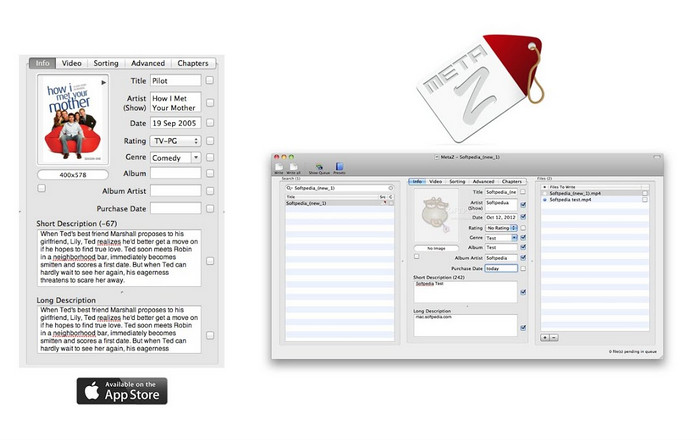
Pentru macOS X, puteți descărca gratuit Metaz pentru a schimba cu ușurință metadatele fișierelor. Acest editor de metadate vă poate ajuta să vă schimbați etichetele video în majoritatea formatelor, cum ar fi MOV. Cu această aplicație, puteți face trucul cu ușurință și puteți organiza MOV-ul în biblioteca dvs. Cu toate acestea, în ultima vreme au apărut multe rapoarte cu aplicația; utilizatorii întâmpină multe probleme supărătoare în timpul utilizării aplicației. Chiar dacă pot apărea probleme, este totuși unul dintre cele mai alese editoare de metadate MOV pe care le puteți descărca pe Mac.
Pasul 1. Descarcă aplicația pe Mac, lanseaz-o, iar pe ecran vor apărea trei secțiuni ale interfeței instrumentului, unde poți adăuga fișierul, edita etichetele și căuta etichete.
Pasul 2. Trage și plasează fișierul MOV în partea stângă; în partea stângă a acesteia vei vedea că va căuta automat etichete pentru fișierul tău MOV pe baza titlului, dar le poți modifica în secțiunea din mijloc, dacă dorești.
Pasul 3. Apasă Write, iar etichetele vor fi adăugate în fișierul MOV.
Partea 3. Întrebări frecvente despre Editorul de metadate MOV
Pot folosi editorul de metadate QuickTime pentru a schimba etichetele?
Din păcate, nu puteți, deoarece acest instrument poate reda doar formatul media, edita videoclipurile și poate înregistra. Dar puteți vizualiza liber metadatele fișierului dvs. pe Quicktime urmând acești pași simpli. Mai întâi, deschideți fișierul MOV pe Quicktime și redați-l. Veți vedea diferite opțiuni în partea de sus; faceți clic pe Fereastră și sub ea, apăsați pe View Inspector, apoi o nouă fereastră va apărea pe ecran pentru a vedea puținele informații despre fișierul MOV.
Schimbarea etichetelor MOV afectează calitatea?
Din fericire, nu va fi pentru că ați ajustat etichetele, nu rezoluția sau calitatea fișierului MOV. Deci, dacă vă faceți griji că rezoluția video s-ar putea reduce după schimbarea etichetelor, o vom repeta; nu va fi.
Adăugarea de metadate pe MOV va crește dimensiunea fișierului?
În orice fișier, odată ce ați adăugat metadate la acel fișier, veți vedea diferența dintre fișierul care nu are etichetă și cel care are. Cu toate acestea, aceste etichete nu sunt la fel de mari ca conținutul fișierului. Deci, dacă adăugați metadate pe MOV, așteptați-vă să crească puțin în dimensiune, deoarece ați adăugat informații despre fișierul video.
Concluzie
Acum că am terminat de explicat cum să schimbi metadatele fișierelor MOV, a venit momentul să alegi ce tutorial vei urma. Dacă vrei să descarci un instrument gratuit pe Mac, poți descărca VLC și Metaz pentru a repara sau edita metadatele fișierelor MOV. Dar dacă nu vrei să descarci altceva, poți folosi iTunes pentru a edita ușor metadatele. Deși aceste instrumente sunt foarte bune, tot nu există un program cu funcții de editare a metadatelor la fel de puternice pe care să îl poți descărca pe Mac, precum ceea ce îți oferă FVC Video Converter Ultimate. Așadar, dacă încă te întrebi ce să folosești, îți recomandăm cu tărie să folosești acest instrument ultimate pentru această sarcină, deoarece este ușor de utilizat, dar îți oferă pachetul complet de care ai nevoie în orice zi.
-
 Ce sunt metadate: aflați informațiile de bază despre metadate
 Ce sunt metadatele? Este acest lucru important? Care sunt părțile metadatelor? Aveți aceeași întrebare? În acest articol, veți afla informațiile de bază despre metadate.
-
 4 dintre cele mai bune vizualizatoare de metadate online și offline [Actualizat 2022]
 Pot verifica metadatele fișierului meu? Da, poți, cu ajutorul acestei postări îți vom prezenta diferitele vizualizatoare de metadate pe care le poți folosi.
-
 Top 4 cele mai alese editori de etichete WMV de pe desktop [Actualizare 2022]
 Aveți nevoie de un editor de etichete WMV de încredere pentru a edita etichetele WMV? Ei bine, acest articol oferă suficiente cunoștințe despre instrumentul care acceptă WMV.
