


 Video Converter Ultimate
 Screen Recorder
 Reparație video
 Descărcare sigură
Cum să eliminați filigranul biteable din videoclipurile dvs. fără efort
Dacă ești în căutarea unor metode excelente și ușoare de a elimina watermark‑urile Biteable din videoclipurile tale, nu mai trebuie să îți faci griji. Sincer vorbind, vizionarea unui videoclip cu watermark‑uri este enervantă și frustrantă. Nu te poți bucura de videoclipul pe care îl urmărești. În plus, aceste watermark‑uri îi deranjează pe privitori. Desigur, watermark‑urile există pentru protejarea drepturilor de autor ale deținătorului videoclipului. Totuși, aplicarea unui watermark mare nu este o idee bună. Oferă doar o impresie negativă oamenilor cărora le place să urmărească videoclipurile lor preferate. Un exemplu este reprezentat de watermark‑urile Biteable. Aceste watermark‑uri Biteable provin din aplicația Biteable, unde watermark‑urile sunt atașate automat după crearea sau salvarea unui videoclip. Din fericire, poți folosi aplicații pentru a elimina aceste watermark‑uri din videoclipurile tale. Astfel, îți poți urmări videoclipurile preferate fără să te mai simți iritat sau frustrat. Dacă vrei să afli care sunt cele mai bune și mai fiabile aplicații pe care ar trebui să le folosești pentru a elimina aceste watermark‑uri, continuă să citești acest articol.

Partea 1: Cel mai bun mod de a elimina filigranul care poate fi mușcat din videoclipuri
Video Converter Ultimate este cea mai excelentă aplicație pe care o poți folosi pentru a elimina watermark‑urile Biteable din videoclipurile tale. În plus, acest software remarcabil este capabil să elimine și alte obiecte irelevante și deranjante, precum logo‑uri, texte, semnături etc. De asemenea, procesul de eliminare și salvare este foarte rapid, astfel încât nu trebuie să consumi mult timp. Mai mult, Video Converter Ultimate îți oferă două metode simple pentru a elimina watermark‑urile din videoclipuri: decuparea videoclipului (video cropper) și instrumentul de eliminare a watermark‑ului video (video watermark remover). Dispune și de mai multe instrumente de editare pe care le poți folosi cu plăcere, cum ar fi: controlul vitezei videoclipului, convertor video, compresor video, corecție de culoare, creator de colaje, creator de GIF‑uri, decupare video, convertor de imagini și multe altele. Partea cea mai bună a acestui instrument este că îl poți folosi cu ușurință, deoarece are o interfață clară și simplă, perfectă pentru începători. De asemenea, acceptă diverse formate de fișiere, precum MP4, MOV, FLV, MKV, OGV, DIVX și altele. În final, Video Converter Ultimate este disponibil atât pe Windows, cât și pe Mac, lucru extrem de convenabil pentru utilizatori. Dacă vrei să elimini un watermark dintr‑un videoclip, urmează pașii simpli de mai jos.
Folosind instrumentul Video Watermark Remover
Pasul 1: Accesează site‑ul Video Converter Ultimate și descarcă aplicația. Apoi urmează procedura de instalare. După instalare, lansează aplicația.
Descărcare gratuită pentru Windows 7 sau o versiune ulterioară Descărcare securizată
Descărcare gratuită pentru MacOS 10.7 sau o versiune ulterioară Descărcare securizată
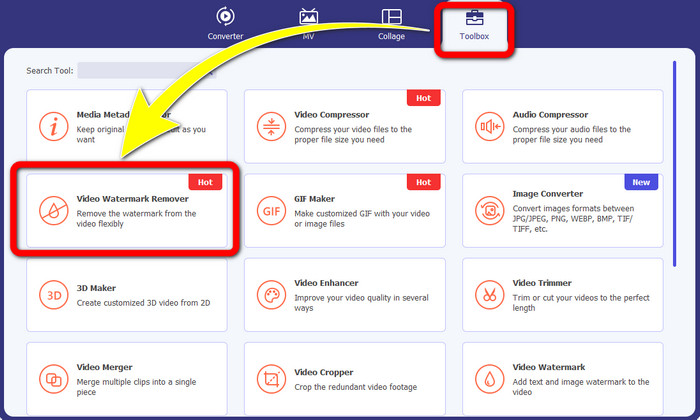
Pasul 2: După ce deschizi Video Converter Ultimate, apasă butonul Toolbox > Video Watermark Remover. Apoi va apărea o nouă interfață pe ecran.
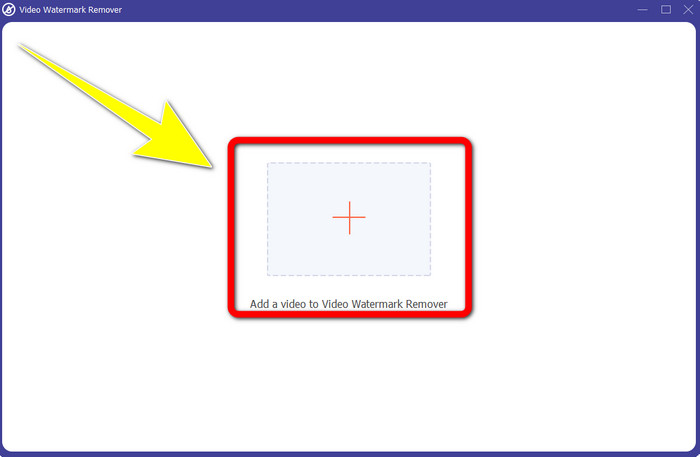
Pasul 3: Când noua interfață a apărut deja pe ecran, apasă butonul cu semnul Plus pentru a adăuga videoclipul tău cu watermark Biteable.
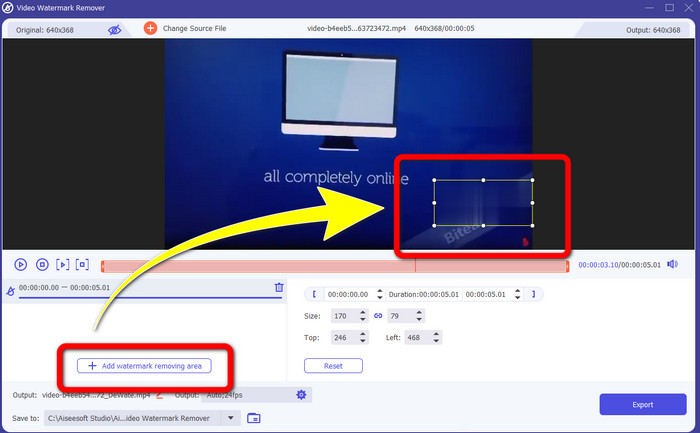
Pasul 4: După ce ai adăugat videoclipul, dă clic pe Add Watermark Removing Area. Apoi va apărea o căsuță mică pe videoclip. Trage această căsuță pentru a acoperi watermark‑urile.
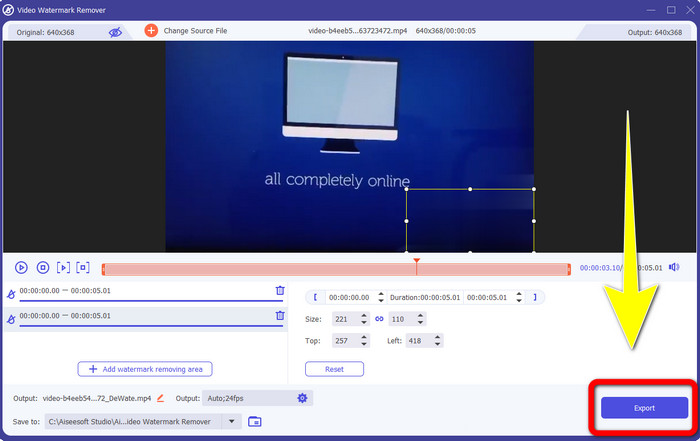
Pasul 5: După ce ai eliminat watermark‑ul Biteable din videoclip, apasă butonul Export pentru a‑ți salva rezultatul final.
Folosind instrumentul Video Cropper
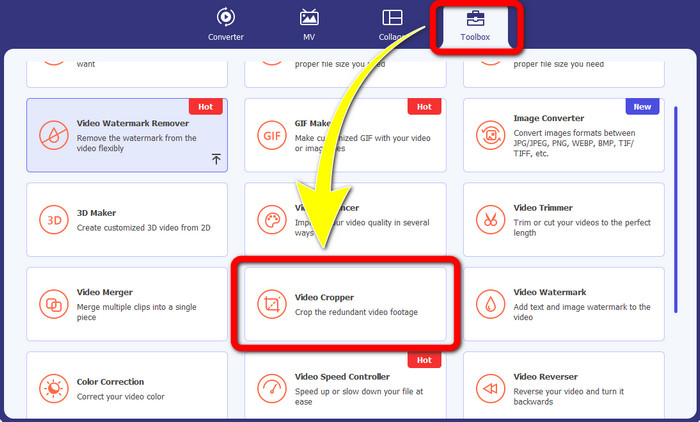
Pasul 1: Pornește Video Converter Ultimate. Apasă butonul Toolbox > Video Cropper.
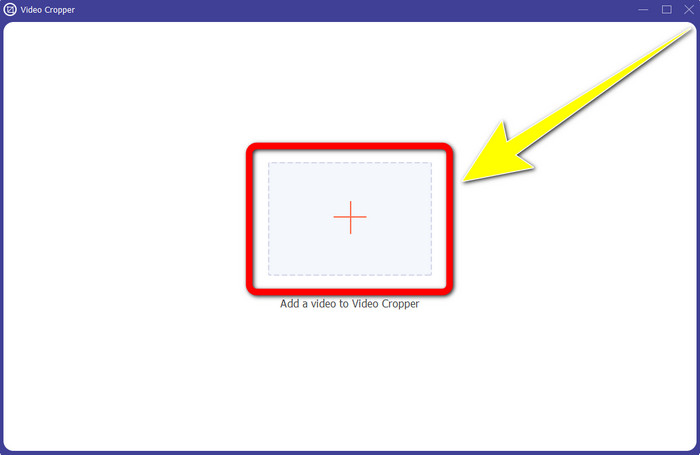
Pasul 2: După ce ai apăsat pe Video Cropper, va apărea o nouă interfață pe ecran. Apasă pictograma Plus și adaugă videoclipul tău cu watermark Biteable.
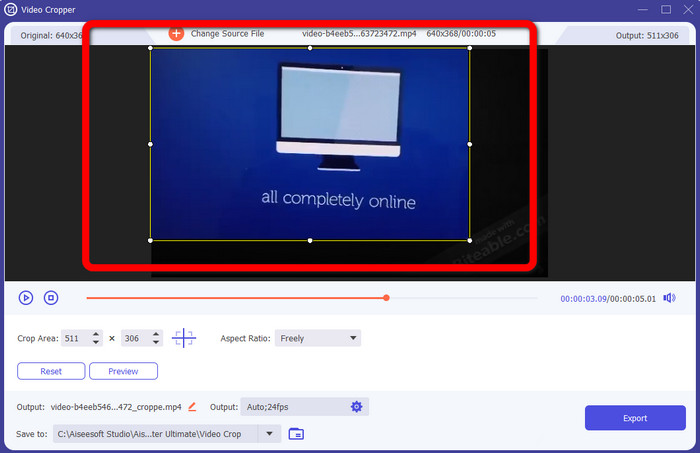
Pasul 3: După ce ai adăugat videoclipul, îl poți decupa (Crop) pentru a elimina watermark‑urile.
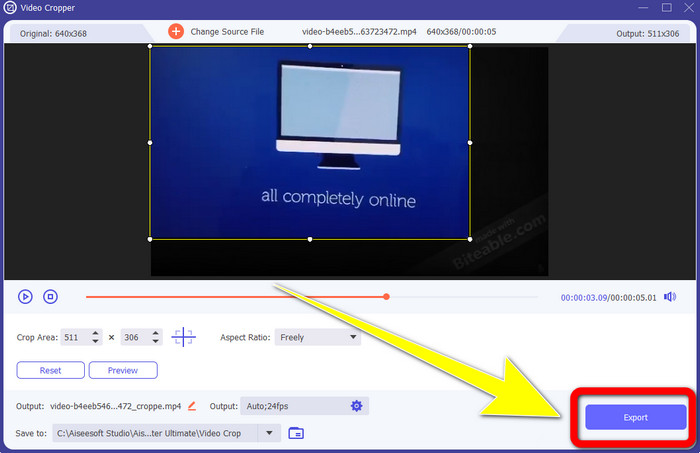
Pasul 4: Când ai terminat de decupat videoclipul, apasă butonul Export și salvează videoclipul fără watermark Biteable.
Partea 2: Cum să eliminați filigranul biteable din videoclipuri online
1. Folosind BeeCut
Dacă doriți să eliminați gratuit filigranul online, BeeCut este cea mai bună aplicație online pe care o puteți utiliza. Este capabil să elimine filigranele din videoclipurile dvs. Este un instrument online simplu pe care îl puteți folosi, care este perfect pentru începători. Puteți elimina filigranele care pot fi mușcate din patru videoclipuri în doar câțiva pași.
În plus, BeeCut are multe instrumente de editare, cum ar fi tăierea, tăierea, împărțirea și combinarea videoclipurilor. În plus, dacă doriți să faceți un videoclip, puteți adăuga subtitrări la videoclipul dvs. de mai jos, ceea ce este convenabil pentru spectatori. Cu toate acestea, este lent în încărcarea fișierelor și salvarea proceselor folosind acest instrument. De asemenea, nu puteți utiliza acest instrument dacă nu aveți o conexiune la internet. Dacă doriți să eliminați filigranele care se pot mușca din videoclip folosind acest instrument online, urmați câțiva pași de mai jos.
Pasul 1: Vizitează site‑ul BeeCut. Apoi apasă butonul Remove Watermark from Video și adaugă videoclipul tău cu watermark Biteable.

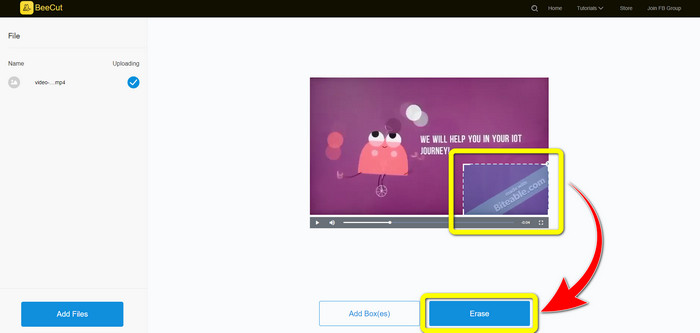
Pasul 2: După ce ai adăugat fișierul, va apărea o cutie mică pe videoclip. Trage‑o și acoperă watermark‑ul Biteable. Apoi, când ai terminat de acoperit watermark‑urile, apasă butonul Erase.
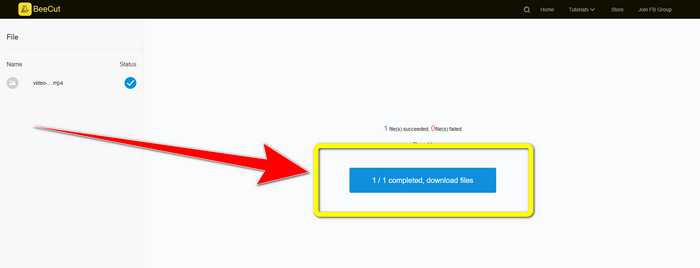
Pasul 3: După ce ai apăsat butonul Erase, așteaptă finalizarea procesului de eliminare. Apoi poți descărca fișierul și te poți bucura de vizionare fără watermark‑ul Biteable pe videoclip.
2. Utilizarea Blur Video Online
Dacă încă sunteți în căutarea unei alte aplicații pe care o puteți utiliza pentru a elimina filigranul care poate fi mușcat din videoclipul dvs. online, Blur Video Online este un instrument excelent pentru dvs. Și Blur Video Online este disponibil pentru aproape toate dispozitivele și browserele, cum ar fi Google Chrome, Opera, IE, Mozilla Firefox și multe altele. Cu toate acestea, această aplicație dependentă de web este prea lentă în importul fișierelor video, iar procesul de eliminare a filigranelor necesită mult timp. Este, de asemenea, un instrument dependent de internet, ceea ce înseamnă că funcționează numai dacă aveți o conexiune la internet. Urmați pașii simpli de mai jos pentru a elimina/ estompa un filigran Biteable din videoclipul dvs.
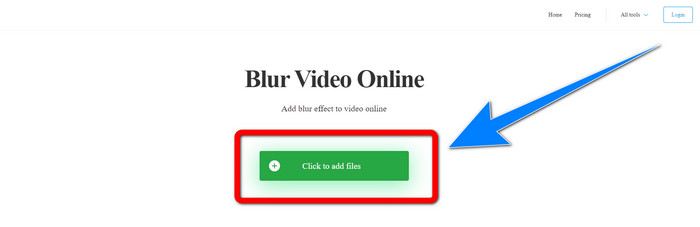
Pasul 1: Accesează site‑ul Blur Video Online. Apoi apasă butonul Click to Add File și adaugă videoclipul tău cu watermark.
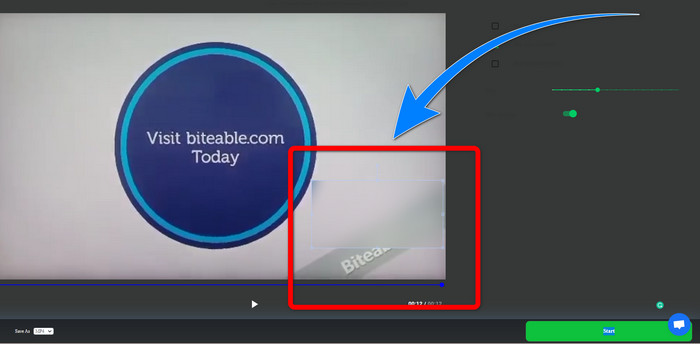
Pasul 2: După ce ai inserat videoclipul, va apărea o căsuță pe videoclip. Trage‑o pentru a acoperi watermark‑urile și salvează rezultatul final.
Legat de:
Cea mai bună metodă de a elimina watermark‑ul din Camtasia 9 pe Windows
Cum să elimini rapid bannerul watermark din AVS Video Editor
Partea 3: Întrebări frecvente despre eliminarea filigranelor care se pot mușca din videoclipuri
Pot elimina o ștampilă de dată folosind Video Converter Ultimate?
Da, poti! Video Converter Ultimate vă poate ajuta să eliminați obiectele deranjante din videoclipurile dvs., cum ar fi ștampile de dată, filigrane, text etc.
Este consumator de timp pentru a elimina filigranele din videoclipurile mele?
Depinde de aplicațiile pe care le utilizați. Unele aplicații pot elimina instantaneu filigranele din videoclipuri, iar unele aplicații necesită timp pentru a elimina filigranele.
Există un dispozitiv de îndepărtare a filigranelor pe care să-l pot folosi fără a pierde calitatea videoclipurilor mele?
Da, există! Poți folosi Video Converter Ultimate. Nu este bun doar pentru eliminarea watermark‑urilor și editarea videoclipurilor. Această aplicație îți permite să elimini watermark‑urile din videoclipurile tale fără pierdere de calitate.
Concluzie
Eliminarea watermark‑ului din videoclipuri este excelentă, mai ales dacă vrei să îți urmărești videoclipurile preferate fără obiecte inutile. Acest articol ți‑a prezentat aplicații practice pe care le poți folosi pentru eliminarea watermark‑urilor Biteable din videoclipurile tale. În final, utilizarea Video Converter Ultimate este cea mai bună opțiune dacă ești în căutarea unei aplicații deosebit de performante și remarcabile pentru a elimina watermark‑urile din videoclipuri.
-
 Cum să eliminați filigranul Powtoon folosind 4 metode eficiente
 Citiți acest articol pentru a afla cum să eliminați filigranul Powtoon folosind cele mai bune instrumente pe care le-am inclus aici și un tutorial.
-
 Apowersoft Watermark Remover Review - Caracteristici, argumente pro și contra și prețuri
 Apowersoft Watermark Remover este una dintre cele mai bune eliminări de filigrane care acceptă online și offline, faceți clic pe aceasta pentru a afla mai multe!
-
 3 dintre cele mai recente dispozitive de îndepărtare a filigranelor Shutterstock de care veți avea vreodată nevoie
 Nu-i place filigranul Shutterstock atașat videoclipului exportat? Puteți folosi un dispozitiv de îndepărtare a filigranului Shutterstock pentru a-l șterge eficient.
