


 Video Converter Ultimate
 Screen Recorder
 Reparație video
 Descărcare sigură
2 abordări pentru a elimina filigranul DaVinci Resolve pe videoclipurile exportate fără efort
Do you need an editor that produces exclusive features and functions you can use to transform the natural video into something spectacular? With the DaVinci Resolve Pro version, you can enjoy all of its advanced tools that you can’t find on other software that belongs here. If you don’t want to purchase the pro version, you can download the tool and use the editing tools on the free version. Once you use an exclusive tool on the video you edit while using the free version, it will add a watermark to the video you export. If you are looking for a way to remove the DaVinci Resolve watermark, this is for you! Keep up the pace on reading this article to know more about it.

Partea 1. Versiunea gratuită a lui DaVinci Resolve are un filigran?
Nu adaugă un filigran de produs dacă utilizați versiunea gratuită DaVinci Resolve. Dar puteți utiliza doar funcția de editare de bază pe versiunea gratuită. Știm că nu va fi suficient pentru nevoile profesionale de editare video ale unui profesionist. Să presupunem că încercați să utilizați o funcție exclusivă disponibilă numai în versiunea premium. În acest caz, filigranul va fi încorporat automat odată ce exportați fișierul. Pentru utilizatorii cărora nu le place să aibă un filigran pe DaVinci Resolve, trebuie să evitați să utilizați funcțiile sale pro. Dacă încă citiți acest articol, următoarea parte va discuta instrumentele pe care le puteți utiliza pentru a elimina filigranul de pe videoclipurile pe care le editați aici.
Partea 2. Cum să eliminați DaVinci Resolve Watermark pe videoclipuri cu 2 abordări diferite
FVC Video Converter Ultimate - Cel mai simplu mod de a elimina filigranul de pe videoclipuri
FVC Video Converter Ultimate removes any watermark blocking your video and is the most superior in this task. Even though you are a first-timer removing the watermark on your video, with this tool, you can eliminate the logo, stamp, date, text, and watermark on your videos like a pro. Though the tool is purchasable, it won’t cost you much compared to the price of DaVinci Resolve and the other tool we add here.
În plus, puteți utiliza și caracteristicile și funcțiile de editare supreme pe care le are acest instrument pe care le puteți găsi sau nu pe DaVinci Resolve. Este un instrument unic care a ajutat milioane de utilizatori care l-au încercat deja. Deci, să presupunem că aveți nevoie de o modalitate de a elimina pașii de filigran DaVinci Resolve cu aceasta. În acest caz, trebuie să continuați să citiți tutorialul pe care l-am adăugat.
Step 1. Before launching the tool, you must download it on your desktop, install the software, and then open it.
Descărcare gratuită pentru Windows 7 sau o versiune ulterioară Descărcare securizată
Descărcare gratuită pentru MacOS 10.7 sau o versiune ulterioară Descărcare securizată
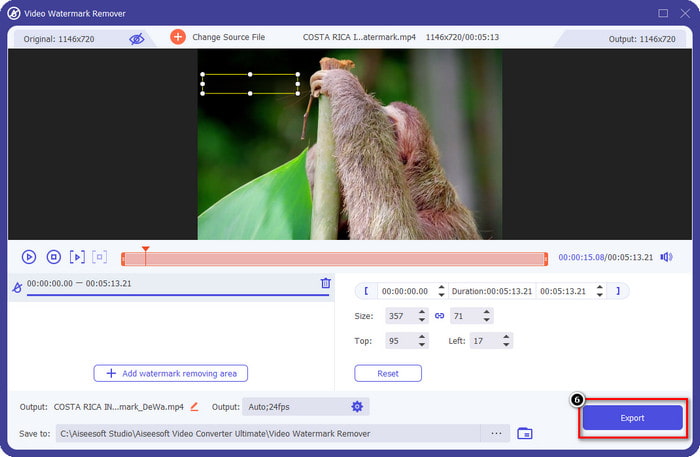
Step 2. Open the Toolbox section to open the Video Watermark Remover this tool provides.
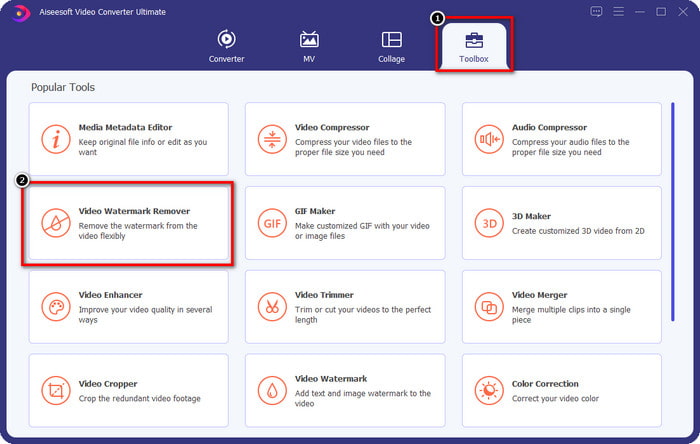
Step 3. After that, click the + icon to upload your edited video on DaVinci with a watermark embedded.
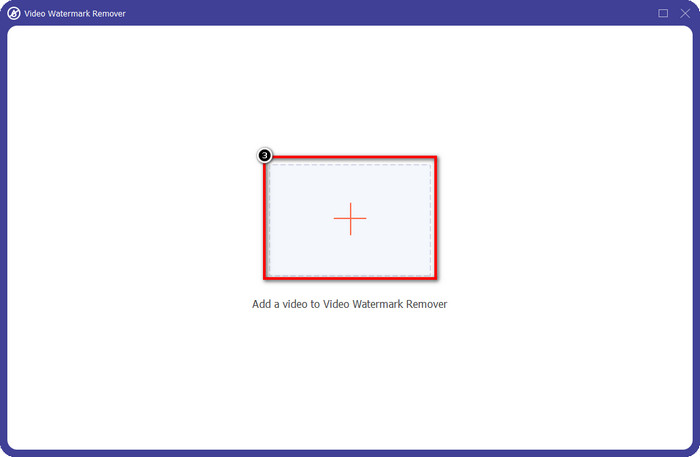
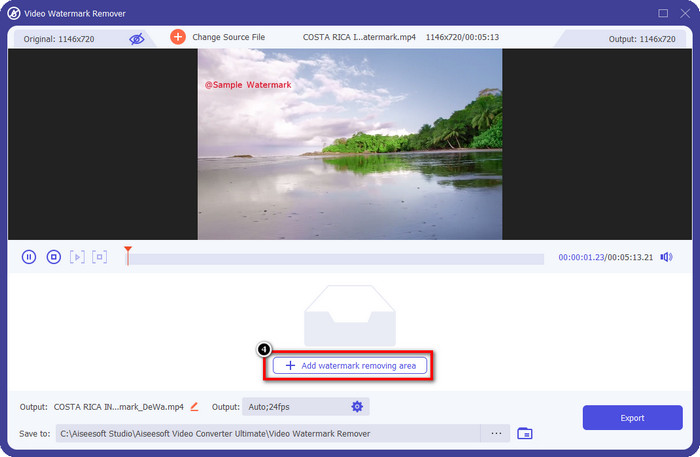
Step 4. Press the Add Watermark Removing Area to cancel the watermark on the video you upload here.
Step 5. You will need to manually place the selection box in the video area with a watermark. Adjust the size of it is too small or big to make it fit the area.
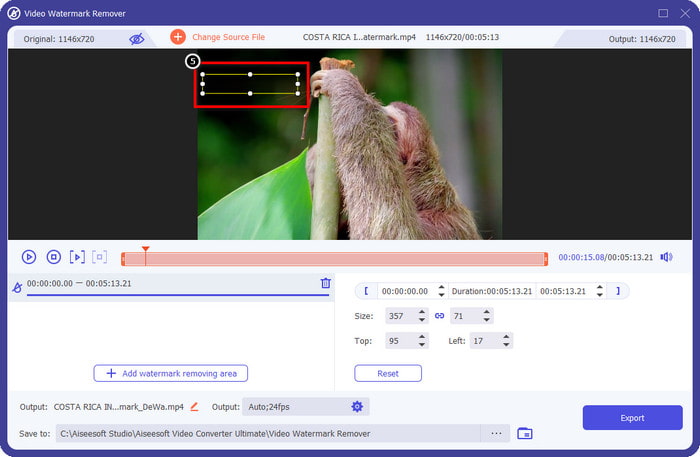
Step 6. Now that you have placed the watermark removing area, you can export the video by clicking the Export button without any traces of watermark leaves on it.
Pro
- Este mult mai ușor de utilizat și mai ieftin decât un alt dispozitiv de îndepărtare a filigranelor.
- Funcționează impecabil la eliminarea filigranului de pe orice tip de videoclip.
- În Toolbox sunt disponibile seturi de instrumente suplimentare pe care le puteți utiliza.
- Acceptă un proces ultrarapid și accelerare hardware pentru încărcarea și descărcarea rapidă a fișierelor.
- Descărcați versiunea acestuia pe Windows sau macOS.
Contra
- Extensiile nu sunt acceptate.
- Nu elimină automat filigranul.
Extensie Adobe Cloak pentru Adobe After Effect – Eliminator profesional de filigrane pentru videoclipuri
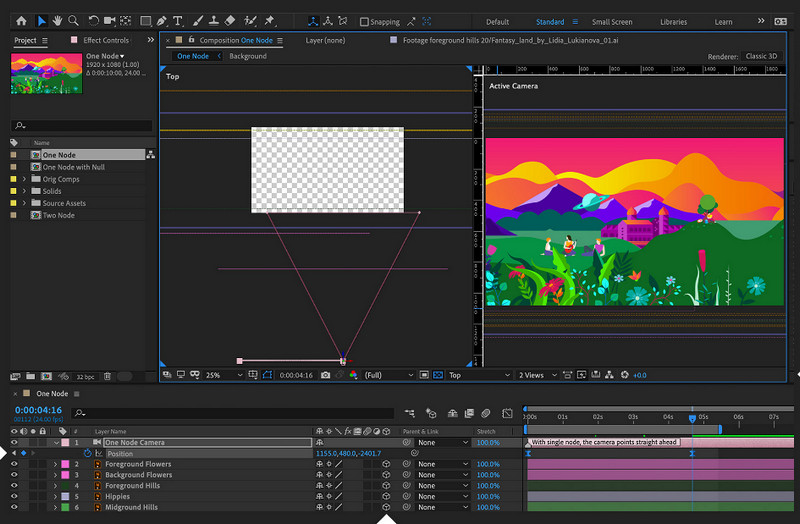
Adobe After Effect has an extension for you that can professionally remove the Davinci Resolve watermark, the Adobe Cloak. With this plug-in, there will be no hard-to-remove watermark on your videos that it can’t resolve. It does the job of removing any object you upload on After Effect. However, you can’t use this tool immediately because you must download its extension on Adobe. So, if you already installed the cloak, let’s start to hide the watermark seamlessly.
Step 1. Open the After Effect and the video you want to edit here.
Step 2. Draw a mask on the watermark using the pen of this software.
Step 3. On the Content Fill Awareness, choose the fill method available on the list once you click the drop-down button.
Step 4. To test the effectiveness of the selected method, click Generate Fill Layer. Play the video by previewing it, then make some adjustments if necessary.
Pro
- Funcționează mai eficient prin eliminarea filigranului de pe videoclip, așa cum ar trebui să facă un instrument profesionist.
- Este cea mai bună alegere pentru un filigran în profunzime care elimină nevoile profesioniștilor.
- Îndepărtează filigranul de pe fiecare cadru al videoclipului.
Contra
- Va trebui să descărcați extensia.
- Prețul acestuia este unul dintre cele mai scumpe pe care le puteți găsi pe piață.
Articole similare:
Cum să elimini filigranul din videoclipurile exportate cu Renderforest
Cum să elimini filigranul Viva Video de pe videoclipuri
Partea 3. Întrebări frecvente despre cum să eliminați filigranul de pe DaVinci Resolve
Ar trebui să cumpăr DaVinci Resolve?
Dacă decideți să le utilizați mai des, puteți achiziționa instrumentul pentru $295. Este mai ieftin dacă suntem pe cale să comparăm și să căutăm alți editori video profesioniști pe care îi puteți folosi pe piață. De asemenea, nu ar trebui să vă faceți griji pentru lunar, deoarece este o plată unică.
Pot descărca DaVinci pe Linux?
Absolut, acest editor video acceptă Linux, iar utilizatorii acestuia pot profita de funcțiile sale de editare. Puteți accesa site-ul oficial al DaVinci Resolve și puteți descărca editorul video asemănător Hollywood-ului, disponibil pe Linux.
Aș întâmpina vreodată o problemă cu DaVinci?
Vor fi unele probleme pe care le-ați putea întâlni. O problemă cunoscută pe care o întâmpină mulți utilizatori în timp ce îl folosesc este capacitatea procesorului. Deci, dacă sunteți pe cale să utilizați acest program, va trebui să căutați specificațiile computerului dvs. pentru a vedea dacă se potrivește cerințelor acestui editor video.
Concluzie
Acest articol vă arată diferite abordări pentru eliminarea filigranului DaVinci Resolve care este adăugat la videoclipul dvs. atunci când utilizați funcțiile exclusive. Cu FVC Video Converter Ultimate și Adobe Cloak Pro, vă putem asigura că veți avea videoclipul fără filigran după ce veți urma pașii pe care îi adăugăm. Îți poți lua rămas-bun de la filigran pentru că acum le poți elimina și nu îți va da bătăi de cap. Sperăm că acest articol v-a ajutat foarte mult și vă mulțumim că ați citit acest articol. Vă rugăm să ne lăsați mai jos un tarif de 5 stele dacă vă place să citiți acest articol!
-
 Cum să eliminați filigranul Pond5 folosind instrumentele ultime
 Aflați cum să eliminați filigranul Pond5 urmând pașii simpli de mai jos. Puteți elimina cu ușurință filigranul Pond5 de pe imaginea dvs. folosind aceste instrumente impresionante.
-
 2 moduri puternice de a elimina filigranul Dxtory
 Aflați cum să eliminați filigranul Dxtory urmând cele mai bune două metode. Dacă sunteți în căutarea celui mai potrivit instrument pentru a elimina filigranul Dxtory, citiți aici.
-
 Dispozitive de îndepărtare a filigranelor Arnold Maya remarcabile pe care nu trebuie să le ratați
 Mulți agenți de îndepărtare a filigranului pot elimina filigranul Arnold Maya. Dar dacă vrei să știi care sunt cele mai bune dispozitive de îndepărtare a filigranelor Arnold Maya, citește această pagină.
