


 Video Converter Ultimate
 Screen Recorder
 Reparație video
 Descărcare sigură
Cum să scapi de filigranul Power Director gratuit [100% funcționează]
Pentru a alege un editor și creator video complet, nu poți da greș dacă alegi PowerDirector pe dispozitivul tău. Te poți aștepta să obții un rezultat fantastic odată ce îl folosești pentru a-ți edita videoclipul pentru prezentări, vloguri, tutoriale, demonstrații și multe altele. De asemenea, trebuie să știi că adaugă un filigran pe videoclipurile editate dacă folosești în prezent versiunea gratuită. Unii utilizatori au devenit frustrați din cauza filigranului aplicat pe videoclipul la care au muncit mult. În loc să fii frustrat, de ce nu încerci să citești acest articol? Hai să învățăm cum să scapi gratuit de filigranul PowerDirector pentru a rezolva problema o dată pentru totdeauna.

Partea 1. Cum să scapi de Power Director Watermark gratuit cu cele mai bune soluții de pe piață
FVC Video Converter Ultimate
Versiunea actualizată a FVC Video Converter Ultimate are un dispozitiv de îndepărtare a filigranului video pe care îl puteți folosi pentru a avea videoclipul pe PowerDirector pentru PC fără filigran. Acest instrument a devenit instrumentul complet care poate face o sarcină multifuncțională simultan și o poate face profesional cu procesare rapidă. Ceea ce ne uimește cu acest instrument este cât de ușor este de utilizat. Dacă utilizați acest lucru, nu trebuie să deveniți un profesionist pentru a elimina filigranul de pe videoclip. Pentru utilizatorii care caută cel mai bun dispozitiv de îndepărtare a filigranelor, nu puteți greși cu descărcarea gratuită a acestui software pe desktop. Inca nu esti convins? Singura modalitate de a vă convinge că are o performanță maximă este prin copierea tutorialului pe care îl adăugam pe care să îl urmați.
Pasul 1. Poți descărca acest software gratuit pe Windows sau macOS făcând clic pe butonul de descărcare de mai jos. După ce alegi versiunea pe care vrei să o descarci, instalează imediat software-ul, apoi deschide-l.
Descărcare gratuită pentru Windows 7 sau o versiune ulterioară Descărcare securizată
Descărcare gratuită pentru MacOS 10.7 sau o versiune ulterioară Descărcare securizată
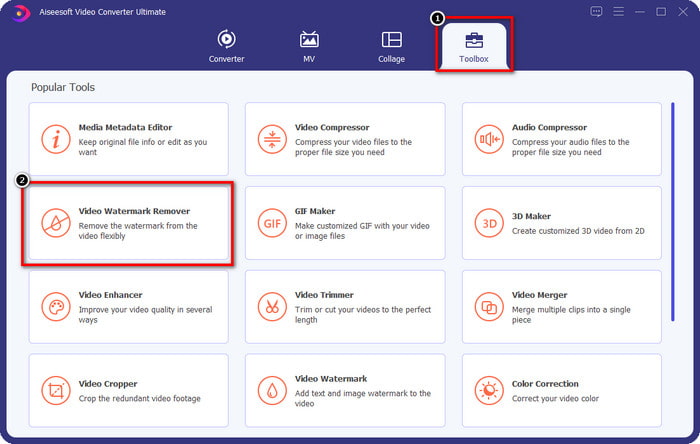
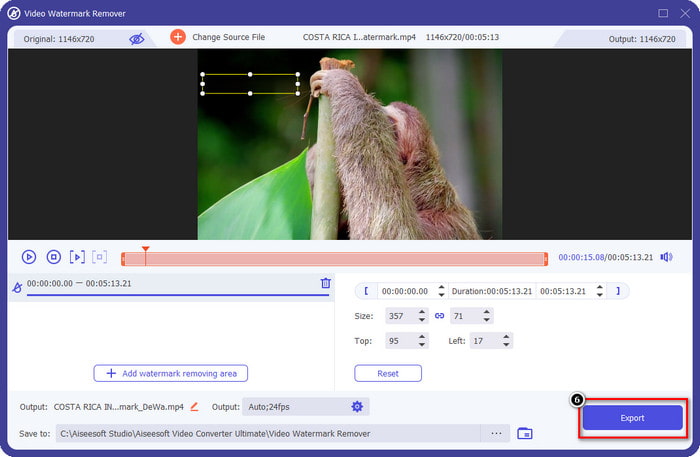
Pasul 2. Acum că rulează în sistem, mergi la Toolbox și caută Video Watermark Remover în setul de funcții.
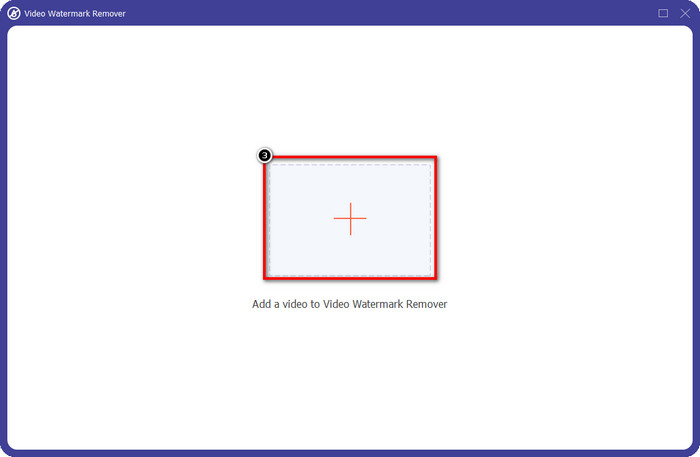
Pasul 3. Apoi, fă clic pe pictograma + pentru a încărca fișierul video cu care ai o problemă.
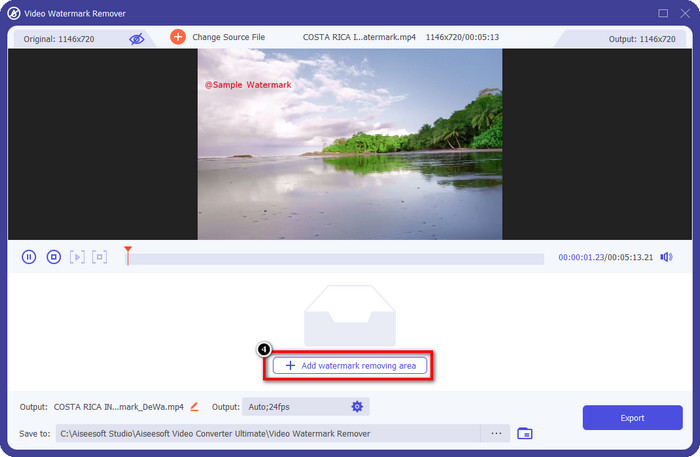
Pasul 4. Apasă Add Watermark Removing Area pentru a începe să folosești unealta acestui software.
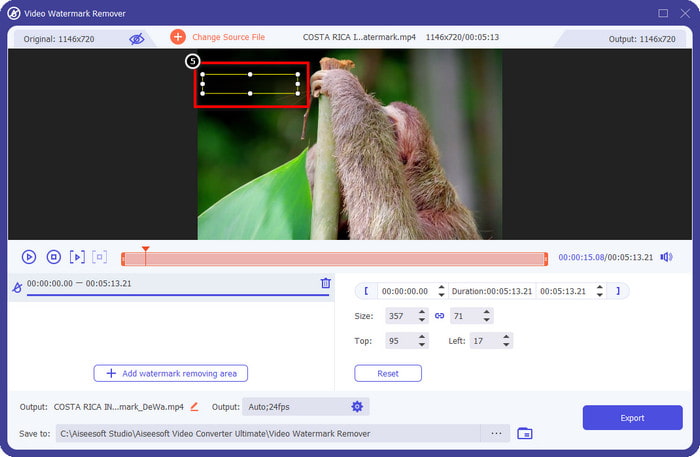
Pasul 5. Cu mouse-ul, trage forma dreptunghiulară peste zona cu filigran, apoi elibereaz-o. Ai voie să ajustezi forma dreptunghiulară pentru a evidenția filigranul.
Pasul 6. Apasă butonul Export pentru a începe procesul de eliminare a filigranului. Când se termină, un folder pop-up va apărea pe ecran; fă clic pe fișier pentru a viziona videoclipul fără filigran.
VLC Media Player
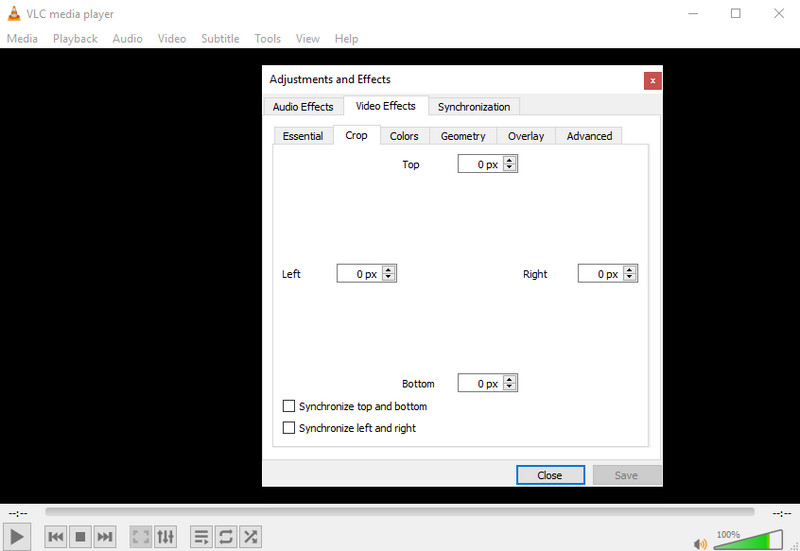
VLC Media Player nu este un program dedicat pentru eliminarea filigranelor. Totuși, poate face treaba prin decuparea zonei cu filigran din videoclipul pe care îl ai. Această unealtă nu este doar un player video și un decupor; există și alte lucruri pe care acest player media popular le poate oferi. Dar nu te aștepta ca acest instrument să fie capabil de editare profesională și să fie ușor de folosit, pentru că nu este. Pentru a decupa videoclipul, va trebui să adaugi dimensiunile exacte pentru a îndepărta filigranul din video. Așadar, dacă știi coordonatele exacte x și y ale videoclipului, poți urma pașii despre cum să elimini filigranul „edited by PowerDirector” cu acest player media.
Pasul 1. După ce ai descărcat software-ul de pe VideoLAN.org, deschide programul. Fă clic pe Media, apoi pe Open File și caută fișierul video pe care îl editezi în PowerDirector în unitatea locală care va apărea pe ecran.
Pasul 2. Videoclipul va începe să ruleze; fă clic pe Tools, apoi pe Effects and Filter. Poți folosi și tastatura apăsând Control + E pentru Windows și Command + E pentru Mac.
Pasul 3. Mergi la Video Effects, Crop și adaugă dimensiunile la videoclip pentru a decupa filigranul.
Pasul 4. Pentru a aplica ajustarea pe care ai făcut-o, fă clic pe Save.
Kapwing
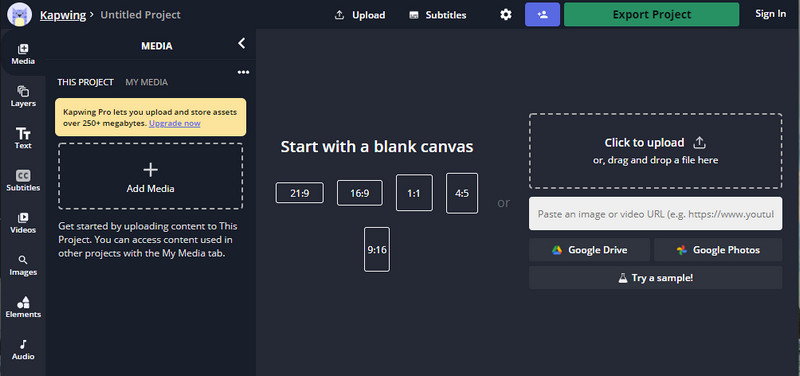
Ai nevoie de un editor video online? Încercați să utilizați Kapwing. Este un instrument web intuitiv pe care îl puteți folosi pentru a edita videoclipuri precum ceea ce puteți face pe Power Director. Totuși, nu este la nivelul egal al Power Directorului. Majoritatea editării video de care ați putea avea nevoie sunt deja aici, cum ar fi tăierea filigranului. Deși instrumentul face aceeași treabă ca și VLC la eliminarea filigranului, acest instrument are un panou de previzualizare în care puteți vedea videoclipul decupat înainte de export. Deci, dacă doriți să salvați videoclipuri, editați pe Powerdirector fără filigran pentru PC; trebuie să le decupezi mai întâi aici.
Pasul 1. Deschide instrumentul web căutându-l în browser, apoi fă clic pe Add Media pentru a încărca fișierul video aici. Va exista un proces de încărcare, așa că va trebui să aștepți înainte de a putea folosi videoclipul pe care l-ai încărcat.
Pasul 2. Fă clic pe Crop în partea stângă a interfeței pentru a deschide funcțiile de decupare.
Pasul 3. Ajustează cadrul și asigură-te că filigranul videoclipului nu este inclus în cadru.
Opțional: Dacă nu vrei să schimbi manual dimensiunile videoclipului, există opțiuni disponibile mai jos pe care le poți folosi liber.
rame și asigurați-vă că filigranul videoclipului nu este inclus pe cadru.” /]Pasul 4. Când ai terminat, fă clic pe Done Cropping pentru a salva videoclipul decupat cu Kapwing.
Articole similare:
Cum să elimini filigranul din videoclipurile exportate cu Renderforest
Cum să elimini filigranul Viva Video de pe videoclipuri
Partea 2. Întrebări frecvente despre eliminarea filigranului Power Director
Este sigur să descărcați apk Powerdirector no watermark gratuit pentru Android?
Da, puteți vizita Magazinul Play și puteți căuta numele acestuia pentru a descărca aplicația Power Director. Cu toate acestea, versiunea de încercare gratuită a acestui instrument adaugă un filigran. Să presupunem că încercați să descărcați aplicația pe site-uri web terțe pentru a avea versiunea completă. În acest caz, nu trebuie să o faceți, deoarece ar putea exista viruși rău intenționați în fișier odată descărcat pe Android. Pentru a elimina filigranul de pe Powerdirector, trebuie să achiziționați o cheie de licență.
Cât costă aplicația Power Director pe computer?
Puteți avea prețul de pornire Power Director 365 pentru $ 4.08 în fiecare lună, puteți accesa planurile și abonamentul pe site-ul său oficial. De asemenea, puteți vedea caracteristicile incluse pe care le puteți obține odată ce beneficiați de planul ales.
Cyberlink PowerDirector are un filigran?
Da, adaugă un filigran odată ce exportați videoclipul în versiunea gratuită a aplicației, dar poate fi evitat. Dacă achiziționați software-ul oricărui plan sau abonament, nu va trebui să vă faceți griji cu privire la filigran, deoarece nu va fi adăugat niciun filigran de produs odată exportat.
Concluzie
Dacă doriți să exportați videoclipurile, le creați pe PowerDirector pentru PC fără filigran. Trebuie să cumpărați o cheie de licență pentru acest program. Dar dacă nu doriți să cheltuiți măcar un ban, alegeți instrumentele pe care le adăugăm la acest articol, deoarece aceste instrumente pot elimina eficient filigranul de pe videoclipurile dvs. editate. Încă nu sunteți convins de instrumentul pe care l-am adăugat în acest articol? Atunci ar fi de ajutor dacă le-ați încerca mai întâi, începând cu instrumentul suprem pentru a elimina filigranul Power Director.
-
 Eliminați filigranul Animoto de pe videoclipuri ușor și eficient
 Cum să eliminați filigranul Animoto de pe videoclip? Continuați să citiți acest articol, deoarece am oferit un tutorial complet despre cum să faceți acest lucru.
-
 Cum să eliminați filigranul din videoclip utilizând Final Cut Pro [Ghid complet]
 Ai o problemă cu filigranul de pe videoclipuri? Nu am spus mai mult, pentru că am oferit un tutorial despre cum să eliminați filigranul din videoclip folosind Final Cut Pro.
-
 3 moduri de a elimina filigranul WeVideo cu efect instantaneu
 Aveți probleme la rezolvarea problemei filigranului pe care o lasă WeVideo? Nu vă mai faceți griji, pentru că adăugăm informațiile pe care trebuie să le cunoașteți.
