


 Video Converter Ultimate
 Screen Recorder
 Reparație video
 Descărcare sigură
Cum să eliminați filigranul din graficul de origine în mod eficient pe grafic
S-ar putea să fie nevoie să folosești Origin Graph pentru a crea un șablon pe baza unor date matematice sau științifice care sunt prea complicate pentru a fi exprimate în cuvinte. Acest software i-a ajutat deja pe studenți, cercetători, profesori, oameni de afaceri și pe alții care au nevoie să își creeze propriul grafic. Cu setul său de șabloane dintre care poți alege, poți realiza un grafic atrăgător vizual, care să capteze atenția privitorilor. Problema pe care cel mai probabil o vei întâmpina dacă folosești versiunea gratuită este că adaugă un filigran text pe rezultatul final. Ai dificultăți în a gestiona filigranul? Nu-ți mai face griji! Pentru că te avem acoperit. Aici îți vom prezenta sfaturi utile despre eliminarea filigranului din Origin Graph și apoi folosirea graficului în Word sau în prezentarea ta PowerPoint.

Partea 1. Cum să eliminați filigranul din Origin Graph cu ajutorul programului Online Image Watermark Remover
FVC Free Watermark Remover Online este un eliminator de filigrane text de primă clasă pe care îl poți folosi pentru a șterge filigranul Origin Graph. Acest instrument este cel mai eficient pentru îndepărtarea oricărui obiect din imaginile tale, astfel încât acestea să arate și mai profesionist după ce elimini filigranul. Cu ajutorul lui, îți putem garanta că este un eliminator de filigrane dedicat, pe care îl poți folosi și pe care te poți baza atunci când te confrunți cu această problemă. Te întrebi dacă acest instrument este ușor de utilizat? Nu-ți mai face griji! Pentru că pașii pe care i-am adăugat mai jos sunt cei pe care îi poți urma pentru a scăpa de filigranul text de pe imaginea adăugată de Origin Graph.
Pasul 1. Poți da clic pe acest link pentru a deschide online programul de eliminare a filigranului de pe imagini; se va deschide direct o filă nouă în care poți accesa instrumentul.
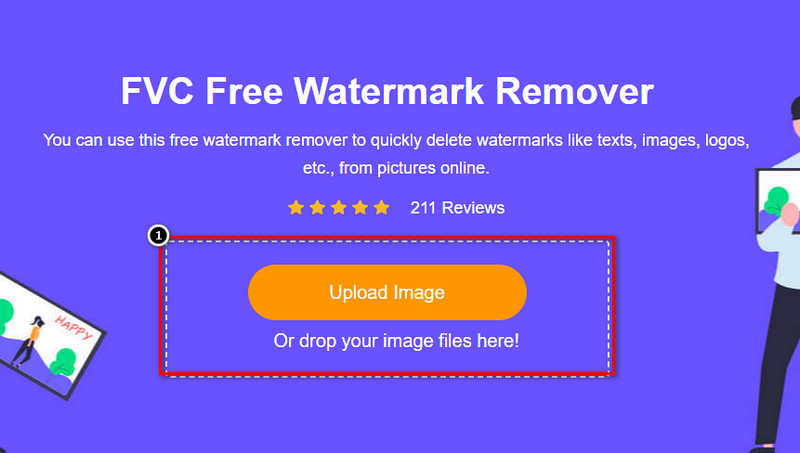
Pasul 2. Apasă pe Upload Image pentru a adăuga aici fotografia cu filigran, localizează fișierul imaginii în folder și fă clic pe Open pentru a o încărca cu succes.
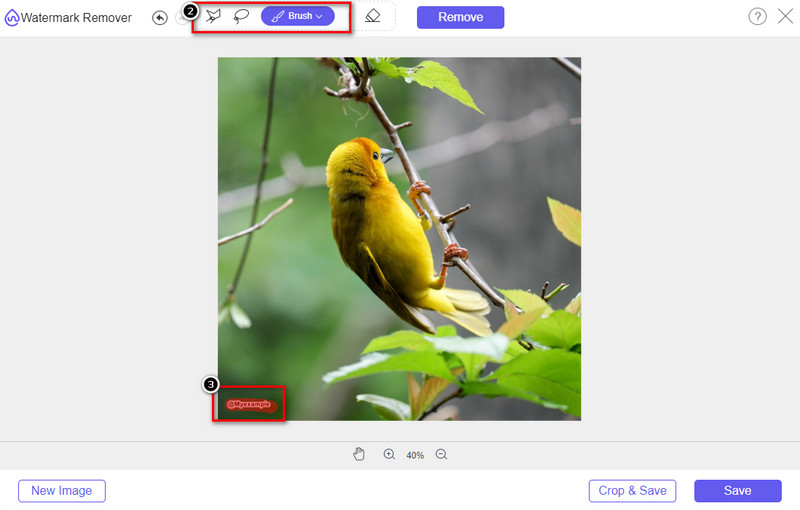
Pasul 3. Poți folosi trei instrumente pentru a evidenția filigranul; deși funcționează diferit, eficiența lor este aceeași. Alege un instrument, apoi evidențiază zona din imagine care are filigranul.
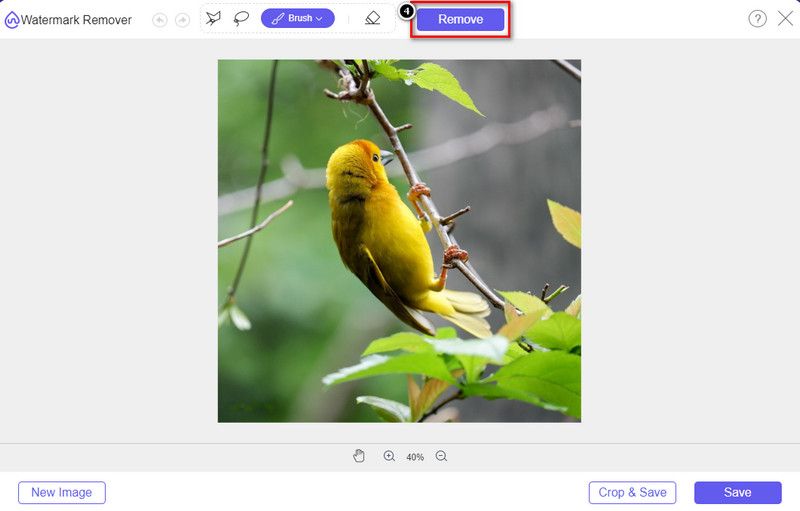
Pasul 4. Asigură-te că apeși pe pictograma Remove după ce ai evidențiat filigranul cu instrumentul. Acest pas este esențial pentru ca, atunci când exporți imaginea, să o obții fără filigran.
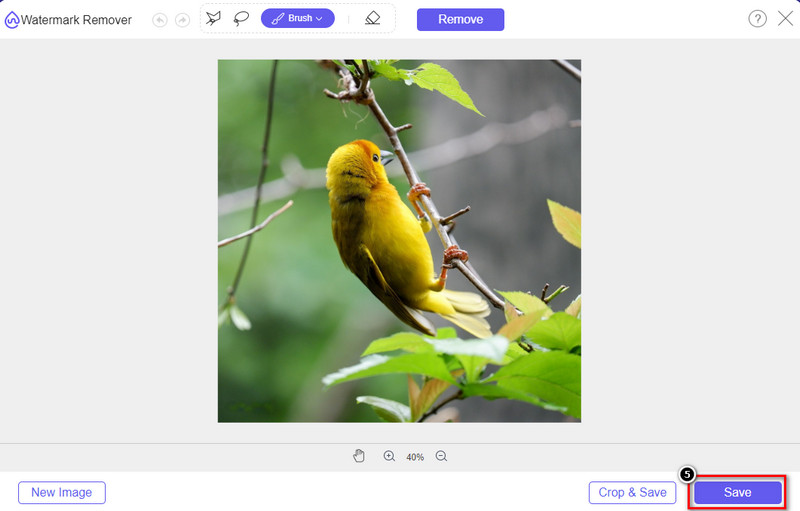
Pasul 5. Pentru a începe procesul de export, poți acum să dai clic pe butonul Save. Așteaptă finalizarea procesului, apoi poți verifica imaginea pe care nu se mai vede filigranul Origin Graph în acea zonă.
Pro
- Un dispozitiv gratuit de îndepărtare a filigranelor pentru imagini pe care îl puteți accesa.
- Funcționează eficient la eliminarea filigranului cu suport AI-Technology.
- Acceptă o mare varietate de formate de imagine pe care le puteți avea pe unitatea dvs. locală.
- Nu este adăugat niciun filigran pe imaginile exportate.
Contra
- Aveți nevoie de conexiune la internet pentru a funcționa.
- Accentul său este pe eliminarea filigranului și nimic altceva.
Partea 2. Cum să copiați grafice din Origin în Word sau PowerPoint fără filigran
În această parte a articolului, vă vom oferi procedura pe care trebuie să o cunoașteți pentru a adăuga graficul pe care l-ați creat pe Origin Graph fără filigran. Urmați-l în consecință pentru a adăuga graficul pe care îl faceți cu succes pe Microsoft Word și PowerPoint fără filigran.
Va trebui să eliberați cel puțin 1,9 GB din cauza dimensiunii sale enorme a fișierului. În fișierul de 1,9 GB, puteți avea ajutorul de care aveți nevoie, dar dacă nu doriți ajutor, puteți descărca versiunea de 652 MB a acestuia prin .zip sau .exe.
Pași despre cum să creați un grafic pe un grafic de origine fără filigran:
Pasul 1. Mai întâi, descarcă Origin Graph pe sistemul tău de operare accesând site-ul oficial. Deschide programul pentru a începe să creezi graficul dorit.
Pasul 2. După lansarea software-ului, adaugă valorile tabelului de care ai nevoie. Poți adăuga aici mai multe variabile și numărul corespunzător de grafice.
Suplimentar: Poți da clic pe Plot pentru a vedea alte tipuri de grafice pe care le poți folosi, precum Basic 2D, Bar, Statistical și altele.
Pasul 3. Dă clic pe File, apoi apasă pe Save pentru a exporta graficul pe care l-ai creat aici.
Pasul 4. Poți urma pașii pe care i-am adăugat în Partea 1 și poți urma tutorialul pentru eliminarea filigranului din Origin Graph cu ajutorul FVC Free Watermark Remover Online.
Cum să utilizați graficul pe Word fără filigran:
Pasul 1. Deschide aplicația Word pe desktop, apoi dă clic pe Blank Page. Dacă ai deja documente Word create, atunci deschide fișierul respectiv.
Pasul 2. Mergi la secțiunea Insert, apoi fă clic pe Pictures. Caută fișierul graficului pe unitatea ta locală, fă clic o dată pe el, apoi apasă pe Open pentru a-l încărca în Word.
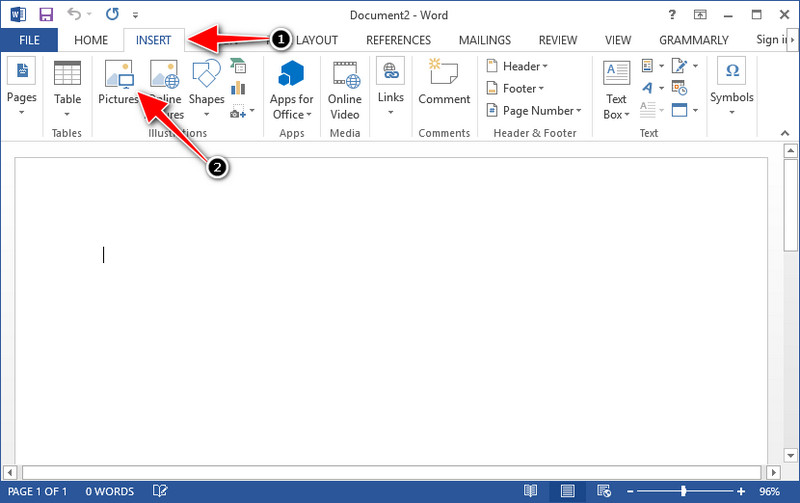
Pasul 3. Imaginea se va încărca automat în documentul Word pe care l-ai deschis sau creat; acum poți poziționa graficul ținând apăsat și trăgând de el în pagină.
Cum să utilizați graficul pe Powerpoint fără filigran:
Pasul 1. Pornește PowerPoint pe computer și dă clic pe Blank Presentation. Poți, de asemenea, să verifici prezentările recente pe care le-ai creat în partea stângă. Dacă există fișierul în care trebuie să adaugi graficul, dă clic pe el pentru a-l deschide.
Pasul 2. Apasă pe Insert și fă clic pe Picture pentru a insera imaginea graficului pe care l-ai creat în Origin Graph.
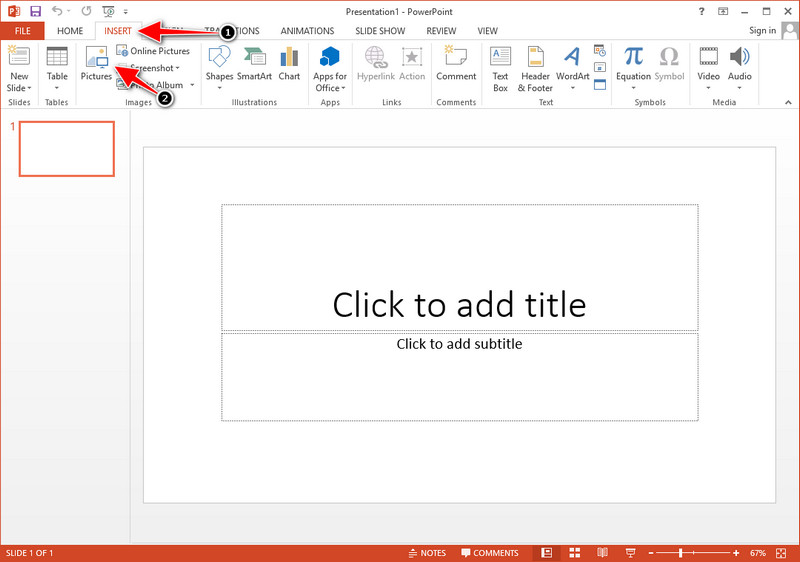
Pasul 3. Ajustează imaginea graficului și plaseaz-o pe diapozitiv.
Lecturi suplimentare:
Cum să elimini filigranul B612 din imaginile tale
Cum să elimini gratuit filigranul WOW Slider
Partea 3. Întrebări frecvente despre cum să eliminați filigranul din Origin Graph
Cât costă Origin Pro?
Pentru utilizatorii individuali, puteți obține versiunea premium a Origin Graph pentru pornirea $435. Puteți vizita magazinul său oficial pe Origin Lab.
De unde pot descărca oficial Origin Graph?
Vizitați Origin Lab pentru a descărca Origin Graph. Înainte de a putea descărca software-ul pe desktop, acesta va pune întrebări. După aceea, vor exista două opțiuni pentru a descărca fișierul, dacă doriți să îl descărcați cu ajutor sau nu, sub formă de .exe sau zip.
Excel și Origin sunt la fel?
Excel și Origin au o interfață grafică asemănătoare unei foi de calcul pentru aranjarea datelor, calcularea și definirea etichetelor. Cu toate acestea, Excel se concentrează pe conținutul multor coloane și rânduri pe care le puteți utiliza. Dar cu Origin, este pentru aranjarea atributelor care folosesc o formulă de coloană mai degrabă decât o formulă de celule, cum ar fi ceea ce acceptă Excel.
Concluzie
Acum că ați învățat cum să eliminați filigranul din Origin Graph, este timpul să utilizați graficul pe care l-ați creat și să îl prezentați profesional. Dacă scopul tău este să-l folosești pe Word sau Powerpoint, poți citi Partea 2 pentru a afla cum să o faci. Eliminarea filigranului cu acest instrument este de departe cea mai dorită de oricine dorește să elimine filigranul de pe imagini. Problema este rezolvată cu acest instrument. Dacă acest articol v-a ajutat, vă rugăm să lăsați 5 stele mai jos.
-
 Cum să eliminați filigran cu Pixlr în pași detaliați [Eficient]
 Vrei să știi cum să elimini un filigran cu Pixlr? Dacă da, continuă să citești mai jos pentru a ști cum să o faci și alternativele pe care le poți folosi.
-
 Eliminați filigranul Animotica de pe videoclipurile exportate cu 3 moduri dovedite
 V-ați întrebat vreodată dacă este posibil să eliminați filigranul Animotica de pe videoclipurile pe care le-ați exportat? Acest articol oferă un mod de lucru.
-
 Modalități gratuite de a elimina filigranul VideoShop de pe videoclipuri [fără efort]
 Pentru a elimina filigranul VideoShop, dispozitivul dvs. va avea nevoie de un dispozitiv de îndepărtare a filigranului. Pentru a afla care sunt acestea, citiți acest articol.
