


 Video Converter Ultimate
 Screen Recorder
 Reparație video
 Descărcare sigură
3 dintre cele mai bune dispozitive de îndepărtare a filigranelor PlaceIt pe care trebuie să le utilizați în 2025 [Actualizat]
PlaceIt este un generator de design combinat pe care îl puteți folosi pentru branding și marketing. Îți îmbunătățește designul de branding pentru diferite active, cum ar fi machete, modele, logo-uri, videoclipuri și chiar jocuri. Puteți crea toate modelele menționate fără a descărca software-ul și puteți fi accesibil pe diferite platforme, cum ar fi Windows și Mac. Impresionați cu ea? Ei bine, trebuie să fii.
Deși se pare că generatorul de design poate fi accesat gratuit, nu vei putea descărca produsul final fără să achiziționezi un abonament lunar. Totuși, te poți autentifica în contul tău aici și poți folosi șabloanele gratuite disponibile, iar la exportare vor avea un filigran încorporat. Nu te panica și respiră adânc, pentru că există o modalitate de a elimina filigranul. Cu ajutorul Placeit watermark remover, poți elimina filigranul pe care acesta îl lasă pe șablon. Află mai multe citind acest articol, în care le analizăm pe toate pentru tine.

Partea 1. Cum să eliminați filigranul din PlaceIt folosind cele mai bune dispozitive de îndepărtare a filigranelor
Primul drum. Utilizați FVC Video Converter Ultimate - Soluția finală pentru a scăpa de filigran
FVC Video Converter Ultimate este un dispozitiv de îndepărtare a filigranului video de încredere pe care îl puteți folosi pentru a elimina filigranul Placeit încorporat în videoclipul dvs. Acest instrument poate fi descărcat gratuit pe Windows și Mac. Chiar dacă are o versiune pentru Windows și Mac, eficiența sa în eliminarea filigranului de pe ambele sisteme este incontestabil excelentă în comparație cu instrumentul care are două versiuni. Îndepărtează pata din videoclipul dvs., astfel încât să puteți viziona videoclipul fără logo-ul, ștampila, data, ora și obiectele care deranjează videoclipul. Indiferent dacă sunteți un editor video profesionist sau începător, puteți reuși să utilizați acest software și să aveți cea mai bună rezultate odată ce îl exportați.
Ești uimit de asta? Ei bine, acest instrument acceptă alte funcții, cum ar fi editarea video, conversia, crearea MV și alte funcții utile pe Toolbox. Deci, dacă alegeți să descărcați acest software, beneficiați de o soluție multifuncțională pe desktop, care în cele din urmă funcționează mai bine decât alte instrumente. Încă nu crezi că indicăm aici? Pentru a vă învăța cum să eliminați filigranul Placeit, urmați pașii de mai jos.
Descărcare gratuită pentru Windows 7 sau o versiune ulterioară Descărcare securizată
Descărcare gratuită pentru MacOS 10.7 sau o versiune ulterioară Descărcare securizată
Pasul pe Cum să eliminați PlaceIt Watermark cu Ultimate Watermark Remover
Pasul 1. Descarcă și instalează software‑ul, alege versiunea corectă a instrumentului, apoi pornește‑l.
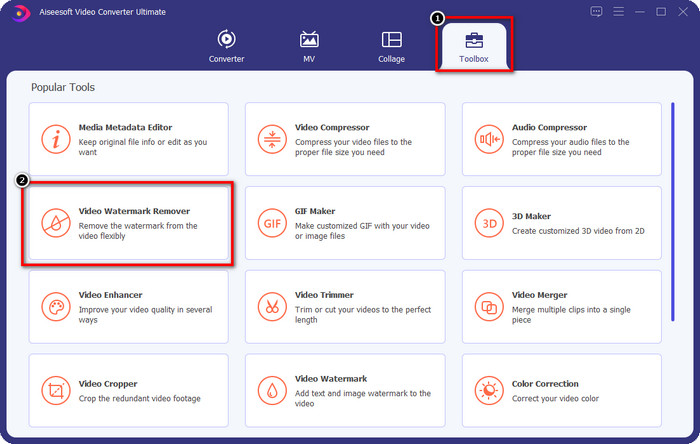
Pasul 2. Deschide Toolbox și găsește Video Watermark Remover în lista de mai jos; apasă pe el pentru a lansa funcția de eliminare a filigranului a acestui instrument.
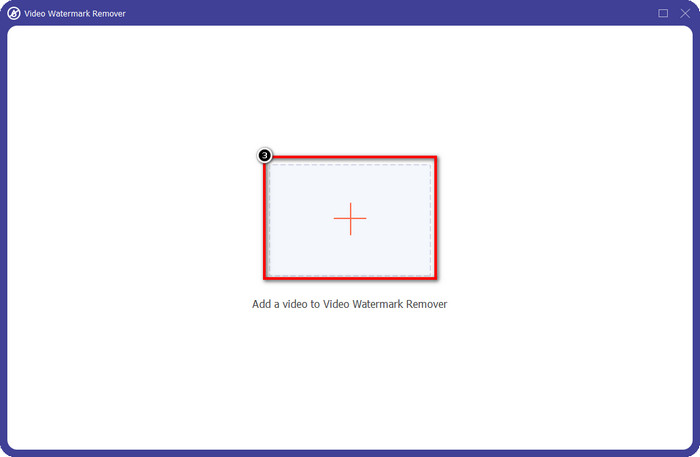
Pasul 3. Apasă + pentru a încărca șablonul care are filigran pe el. Găsește șablonul în folder, fă clic o dată pe el și apasă Open.
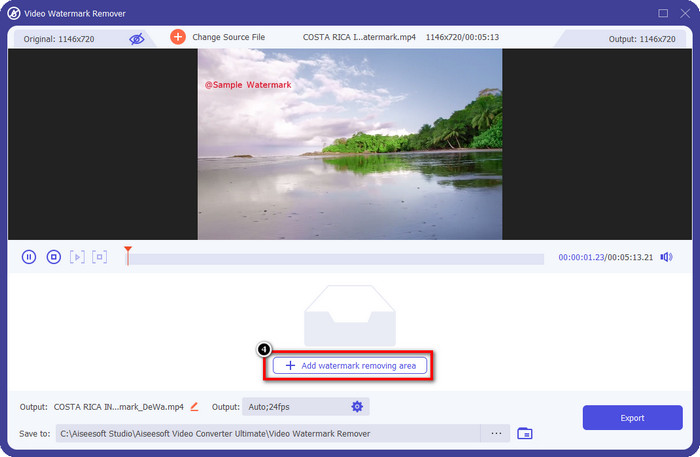
Pasul 4. Apasă pe Add Removing Watermark Area în fereastra care va apărea pe ecran.
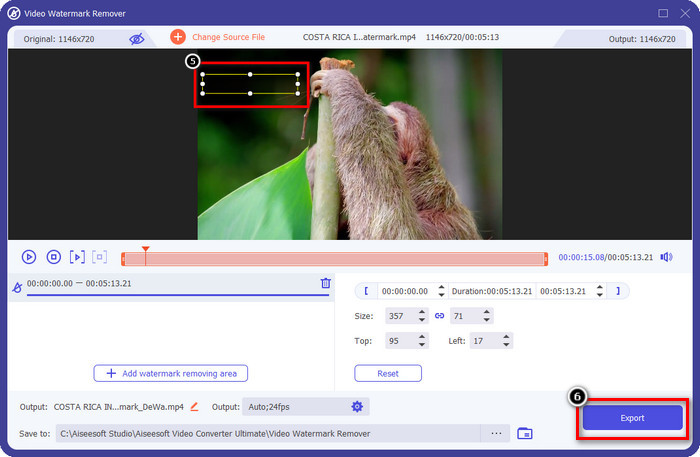
Pasul 5. Plasează caseta de selecție peste filigran; o poți și redimensiona. Apasă Export pentru a salva șablonul fără filigranul încorporat.
Calea a 2-a. Utilizați gratuit Video Cropper pentru a elimina filigranul - VLC Player
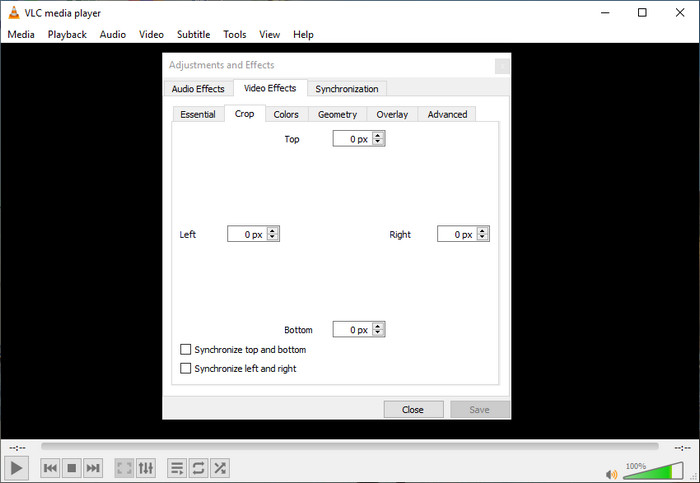
Cum să eliminați gratuit filigranul din videoclipul Placeit? Puteți folosi VLC Player pentru a decupa filigranul din videoclipul pe care îl exportați pe Placeit. Chiar dacă software-ul este un player media dedicat, este încă capabil să facă mai multe sarcini, altele decât redarea videoclipurilor, iar una dintre ele este tăierea acestuia. Puteți seta un număr precis pentru a decupa filigranul de pe videoclip cu această aplicație. Spuneți cu încredere că acest instrument este ușor de utilizat și este accesibil și pe alte dispozitive.
Deși software-ul este gratuit și poate decupa filigranul din videoclip, odată ce utilizați acest instrument, va trebui să sacrificați dimensiunea videoclipului pentru a elimina filigranul. Este ireversibil odată ce exportați fișierul pe care îl decupați aici, așa că va trebui să aveți grijă să decupați filigranul de pe videoclip. Dar odată ce tăiați filigranul cu acest instrument, nu veți vedea urmele filigranului prezentate în videoclipul dvs.
Calea a 3-a. Utilizați un editor video profesional pe Mac - iMovie
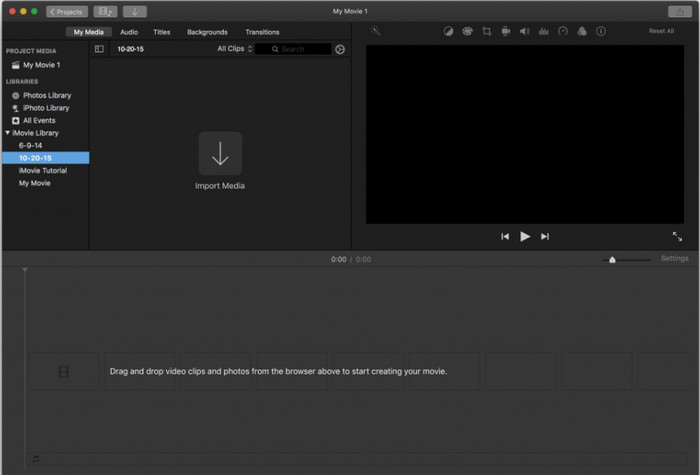
Cum să elimini filigranul din materialele vizuale Placeit pe care le descarci pe Mac? În loc să descarci un program de eliminare a filigranului, poți folosi iMovie pentru a decupa filigranul din materialul vizual pe care l‑ai descărcat. Descărcarea acestei aplicații nu este necesară, deoarece este deja preinstalată pe fiecare dispozitiv Mac, inclusiv pe versiunile mai noi de macOS. La fel ca VLC, eliminarea filigranului din video cu acest instrument se face prin decuparea zonei cu filigran. Însă acest instrument este mai eficient și mai ușor de folosit pentru decuparea videoclipului, deoarece nu trebuie să specifici dimensiunile. În schimb, poți ajusta cadrul până când filigranul nu mai este inclus în video.
Deși instrumentul funcționează excelent la decuparea filigranului pe video, nu este accesibil pe Windows și alte dispozitive, deoarece este descărcat nativ pe dispozitivele Apple. Dacă sunteți pe cale să utilizați acest software, va trebui să fiți atenți la tăierea filigranului, deoarece eliminați și dimensiunea imaginii. Cu toate acestea, instrumentul funcționează excelent și are o interfață bine concepută.
Partea 2. Întrebări frecvente despre cum să eliminați filigranul PlaceIt
De ce nu pot descărca celelalte șabloane de pe PlaceIt?
Dacă utilizați versiunea accesibilă a PlaceIt, nu ați putea folosi toate celelalte șabloane și modele oferite de acest instrument, deoarece sunt disponibile în versiunea premium. Deși există șabloane gratuite pe care le puteți utiliza odată ce vă conectați, opțiunile sunt limitate.
Cum să scapi de filigranul de pe Placeit?
Dacă achiziționați o taxă de abonament pentru fiecare lună, puteți exporta designul aici fără logo-ul Placeit pe design. Puteți vizita site-ul său oficial pentru a vedea prețurile pe care acest instrument le oferă utilizatorilor care doresc să beneficieze de versiunea sa premium.
Pot folosi Final Cut Pro pentru a elimina filigranul de pe videoclipuri?
Da, poți folosi Final Cut Pro pentru a elimina filigranul din videoclipul tău. Dacă ești în căutarea unui tutorial complet despre eliminarea filigranelor folosind Final Cut Pro, fă clic pe acest link și urmează pașii indicați pentru a reuși.
Concluzie
Cum să eliminați filigranele siglelor Placeit este rezolvată dacă utilizați instrumentele pe care le menționăm mai sus. VLC și iMovie oferă o funcție de decupare pe care o puteți folosi pentru a elimina filigranul din videoclipul dvs. exportat pe PlaceIt. Aceste instrumente sunt cel mai bine folosite pentru a decupa filigranul plasat pe marginea videoclipului. Cu toate acestea, odată ce îl utilizați, renunțați la dimensiunea videoclipului, mai ales dacă filigranul este mare. Dar dacă doriți să-l acoperiți, puteți folosi instrumentul suprem, deoarece nu va sacrifica dimensiunea videoclipului, dar va elimina filigranul. Așadar, dacă nu doriți să sacrificați raportul de aspect, instrumentul suprem este alegerea dvs.
-
 3 moduri de a elimina filigranul WeVideo cu efect instantaneu
 Aveți probleme la rezolvarea problemei filigranului pe care o lasă WeVideo? Nu vă mai faceți griji, pentru că adăugăm informațiile pe care trebuie să le cunoașteți.
-
 Cum să eliminați filigranul Pond5 folosind instrumentele ultime
 Aflați cum să eliminați filigranul Pond5 urmând pașii simpli de mai jos. Puteți elimina cu ușurință filigranul Pond5 de pe imaginea dvs. folosind aceste instrumente impresionante.
-
 2 moduri puternice de a elimina filigranul Dxtory
 Aflați cum să eliminați filigranul Dxtory urmând cele mai bune două metode. Dacă sunteți în căutarea celui mai potrivit instrument pentru a elimina filigranul Dxtory, citiți aici.
