


 Video Converter Ultimate
 Screen Recorder
 Reparație video
Care sunt cele mai bune editori de etichete WMV pentru a edita metadatele WMV [Foolproof]
WMV este un format de fișier nativ pe care îl vei întâlni dacă ești utilizator de Windows. Cu acest fișier, poți stoca animații, clipuri video, episoade de emisiuni TV în înaltă definiție folosind una sau mai multe tehnologii de compresie video de la Microsoft. Deși poate reține toate acestea, unele etichete din WMV au nevoie de corecturi. Chiar dacă poți vedea metadatele fișierului WMV în Windows Media Player, nu le poți ajusta pentru a le corecta. Deci, ce instrument ar trebui să folosești pe Windows? În acest caz, vom prezenta o recenzie obiectivă a patru editori de taguri WMV pe care îi poți folosi.

Partea 1. Fenomenal WMV Tag Editor pentru Windows și Mac [Recomandat]
FVC Video Converter Ultimate este un software de încredere care îți oferă cele mai bune funcții de care ai nevoie pentru a edita cu ușurință metadatele WMV. Acest program este disponibil pe toate sistemele de operare Windows și Mac. Folosind acest instrument, vei experimenta un nou nivel de ștergere, editare și actualizare fără probleme a tagurilor pentru peste 1000 de formate pe care acest software le suportă. Pentru începători, acest instrument prezintă o interfață intuitivă, astfel încât să poată înțelege toate funcțiile lui. Dar este ideal și pentru profesioniști, pentru editare avansată a materialelor video. Nu-i așa că este uimitor? Chiar dacă nu ai experiență în editarea tagurilor sau ai, te poți baza pe acest instrument. Vrei să faci o editare excelentă a metadatelor cu acest software? Dacă da, detaliile următoare se vor concentra pe utilizarea acestui fantastic editor de taguri WMV, dar mai întâi descarcă-l pe Windows sau Mac, apoi instalează-l.
Avantajele utilizării Ultimate WMV Tag Editor
- 1. Poate edita rapid etichetele pentru WMV, AVI, MP4, MKV, MOV și alte peste 1000 de formate disponibile.
- 2. Acceptă o cutie de instrumente all-in-one pe care puteți tăia, tăia, îmbina, tăia, inversați videoclipuri și multe altele.
- 3. Este cea mai bună alegere pentru începătorii și profesioniștii care au nevoie de un instrument multifuncțional.
- 4. Descărcați instrumentul suprem pe Windows și Mac, având aceleași funcții avansate.
Descărcare gratuită pentru Windows 7 sau o versiune ulterioară Descărcare securizată
Descărcare gratuită pentru MacOS 10.7 sau o versiune ulterioară Descărcare securizată
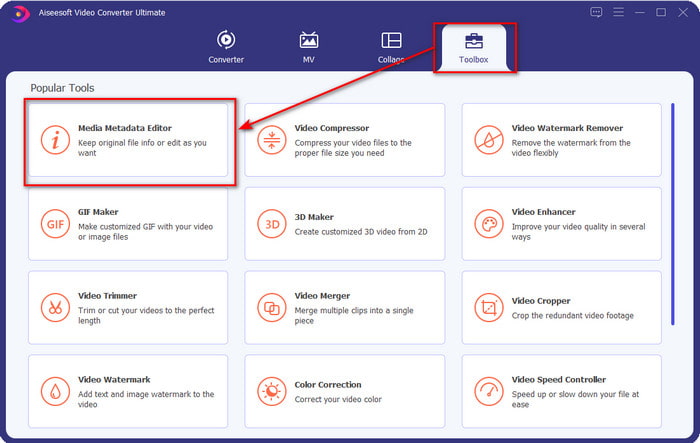
Pasul 1. După ce ai instalat cu succes instrumentul, lansează-l imediat. Pe interfața instrumentului, accesează secțiunea Toolbox și caută Media Metadata Editor; dă clic pe el pentru a-l deschide.
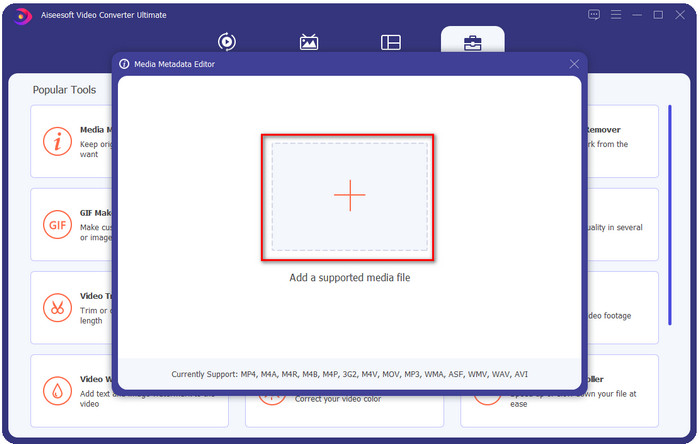
Pasul 2. Apasă pictograma + după ce ai dat clic pe editor, selectează fișierul WMV din folderul care va apărea pe ecran. Apasă Deschidere (Open) după ce te-ai hotărât asupra fișierului.
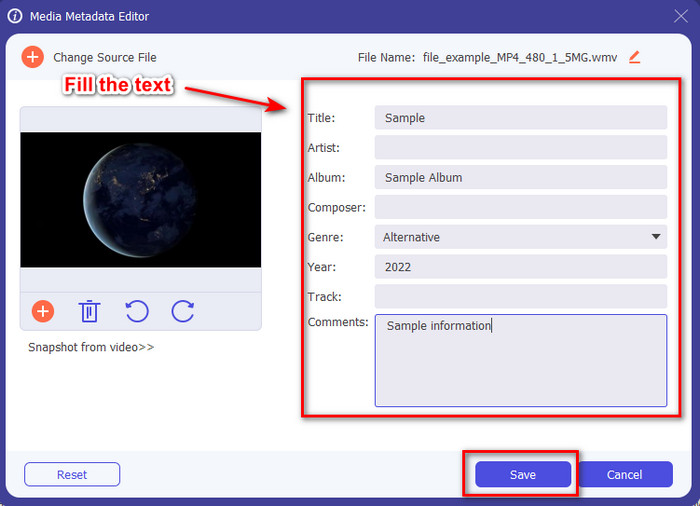
Pasul 3. Completează căsuța de text în funcție de nevoile tale, apoi fă clic pe Save pentru a aplica tagurile pe care le-ai adăugat fișierului.
Articole similare:
Partea 2. Alte 3 cele mai bune editori de etichete pe Windows
Machete Video Editor Lite
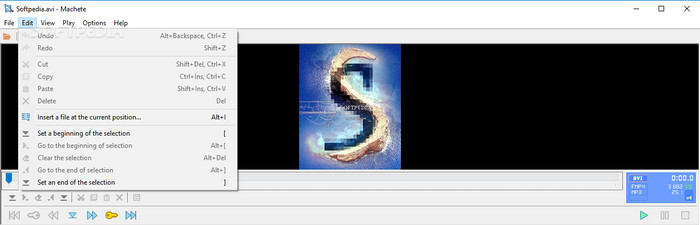
Machete Video Editor Lite este un editor de metadate WMV pentru Windows pe care îl poți descărca pe PC-urile tale. Cu acest instrument, poți edita tagurile doar pentru AVI și MKV; în afara acestor două formate, nu sunt acceptate altele. Este un editor de metadate dedicat pentru Windows, așa că nu este nevoie să îți faci griji când încerci să folosești acest instrument, deoarece te va ajuta în sarcina menționată. În ciuda faptului că este un editor de metadate bun, interfața sa (GUI) este învechită și are nevoie de un aspect mai modern pentru a putea concura cu editorii de metadate cu interfețe mai bune de pe piață. În plus, acest instrument acceptă doar două formate: AVI și MKV; acesta ar putea fi cel mai mare dezavantaj al lui, deoarece ceilalți editori de taguri acceptă o varietate de forme de fișiere care pot fi încărcate cu ușurință.
TigoTago
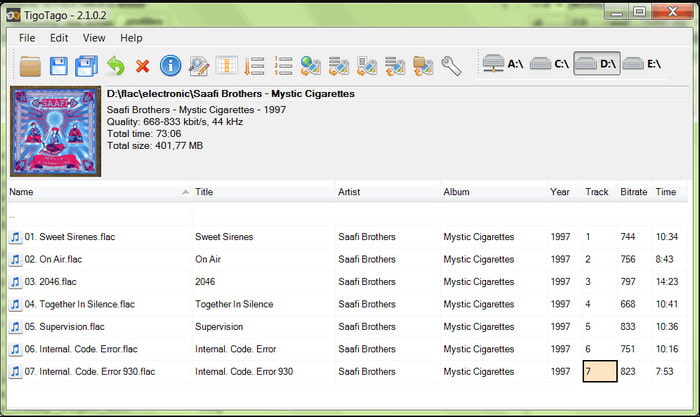
Un alt editor dedicat de taguri WMV disponibil pe Windows este TigoTago. Spre deosebire de Machete Video Editor Lite, acest instrument suportă trei formate video, cum ar fi MP4, WMV și AVI. Dacă vrei să editezi tagurile audio, poți încărca orice fișier MP3, WMA, WAV și multe altele. Interfața grafică a instrumentului este foarte asemănătoare cu o foaie de calcul, unde poți vedea coloane diferite pentru tagurile diferite ale fișierului tău. În ciuda interfeței în stil foaie de calcul, are totuși nevoie de o actualizare, deoarece pare că instrumentul nu a mai primit update-uri de mult timp. Folosind instrumentul, am întâlnit unele funcții confuze care ne-au consumat timpul de editare a tagurilor, ceea ce e puțin incomod. Deși pot apărea aceste probleme, poți totuși să îl descarci gratuit pe Windows.
Proprietăți pe Windows
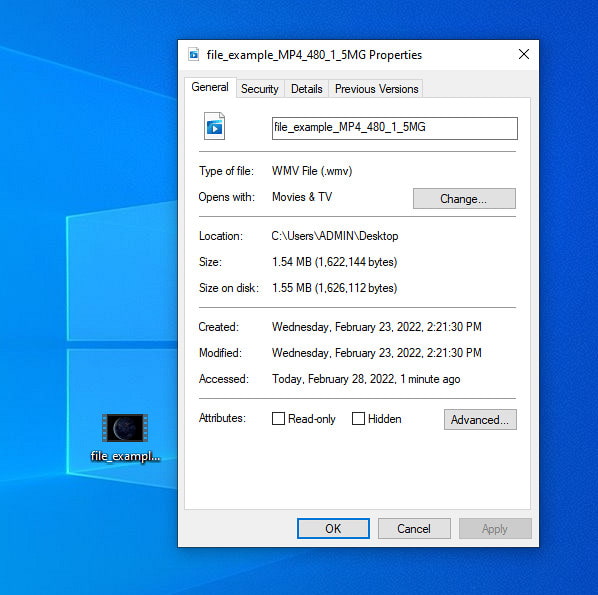
Properties on Windows este o funcție unică pe care o poți folosi gratuit pe orice sistem de operare Windows. Această funcție nu trebuie descărcată și nici nu este accesibilă pe web, ceea ce reprezintă un mare avantaj pentru noi. Cu această funcție, poți actualiza cu ușurință tagurile oricărui fișier media, cum ar fi WMV, în doar câteva clicuri. În ultima vreme, unii utilizatori, inclusiv noi, am constatat că este incomod de folosit. Pentru că atunci când am încercat să actualizăm metadatele fișierului către fișierul original, tagurile nu au fost salvate. Ei bine, este de așteptat, deoarece nu este un editor profesional de metadate. Totuși, dacă vrei să actualizezi metadatele WMV, le poți edita în continuare cu ușurință.
Partea 3. Întrebări frecvente despre WMV Tag Editor
Pot edita metadatele WMV pe Mac?
În totalitate, da, poți. Cu ajutorul instrumentului suprem pe care îl prezentăm mai sus, această muncă este ușoară. Deci, dacă sunteți un utilizator Mac, descărcați instrumentul pe dispozitiv făcând clic pe butonul de descărcare pentru Mac și urmați aceeași procedură. Cu toate acestea, imaginile ar putea fi puțin diferite pe funcția de pe Mac, dar eticheta pe care ați adăugat-o este salvată cu succes fără a transpira.
Se vor afișa metadatele WMV când vizionați pe Windows Media Player?
În timpul redării pe Windows Media Player, playerul media nativ pe Windows, etichetele nu vor apărea pe ecran. Dar le puteți accesa apăsând clic-dreapta al mouse-ului pe fișier, făcând clic pe Proprietăți, iar o mini-fereastră va arăta unde puteți vedea etichetele din fișierul dvs. WMV. Rețineți că le puteți vizualiza, dar nu le puteți edita în funcție de nevoile dvs.
Transferul WMV pe web pierde metadatele?
Această problemă este foarte naturală să se întâmple în majoritatea fișierelor media. Metadatele se pierd pe parcurs, deoarece tipul de aplicație pe care l-ați folosit trebuie să elimine metadatele pentru a-și reduce dimensiunea fișierului pentru un transfer fără probleme. Deci, este mai bine să copiați metadatele și să le trimiteți separat pentru a evita această problemă.
Concluzie
În final, toate instrumentele pe care le-am ales sunt cei mai eficienți editori de metadate WMV pe care îi poți descărca sau accesa gratuit pe orice sistem de operare Windows care permite încărcarea rapidă a fișierelor WMV. Deși aceste instrumente te pot ajuta, unele te pot și dezamăgi; prin urmare, alegerea editorului de taguri perfect este esențială pentru a evita probleme sau daune suplimentare. Dacă încă te întrebi care este instrumentul despre care vorbim, cu editor de taguri ideal, Toolbox multifuncțional și ușor de utilizat, declarăm cu încredere că toate aceste nevoi sunt îndeplinite de FVC Video Converter Ultimate. Spre deosebire de competiția de pe piață, acest instrument este dedicat să îi ajute pe utilizatori în problemele lor zilnice legate de video, cum ar fi conversia, editarea tagurilor, editarea propriu-zisă etc. Incredibil, nu-i așa? Ei bine, asta îți poate oferi instrumentul suprem.
-
 Ce sunt metadate: aflați informațiile de bază despre metadate
 Ce sunt metadatele? Este acest lucru important? Care sunt părțile metadatelor? Aveți aceeași întrebare? În acest articol, veți afla informațiile de bază despre metadate.
-
 4 dintre cele mai bune vizualizatoare de metadate online și offline [Actualizat 2025]
 Pot verifica metadatele fișierului meu? Da, poți, cu ajutorul acestei postări îți vom prezenta diferitele vizualizatoare de metadate pe care le poți folosi.
-
 Sfaturi rapide și ușoare pentru a converti WMV în MOV [Dovedit]
 Vrei să știi care sunt cele mai bune și ușor de utilizat convertoare care convertesc WMV în MOV? Continuați să citiți acest articol, deoarece discută toate opțiunile posibile pe care trebuie să le luați în considerare.
