


 Видео конвертер Ultimate
 Устройство записи экрана
 Видео ремонт
 Безопасная загрузка
Легко конвертируйте AVI в MP4 на MacOS/Windows/Linux [2025]
AVI, или Audio Video Interleave, — формат контейнера мультимедиа, впервые разработанный компанией Microsoft. Он известен своей способностью хранить аудио- и видеоданные в одном файле, что обеспечивает синхронизированное воспроизведение. В настоящее время он используется в различных приложениях, в частности, для редактирования и хранения видео. Однако этот формат, как правило, имеет больший размер файлов и часто сталкивается с проблемами совместимости с современными устройствами и платформами потокового вещания.
MP4, on the other hand, is the total opposite. This format offers better compression, which results in smaller file sizes. Also, in terms of compatibility and flexibility, this format reigns supreme. It is widely used and supported by various devices and platforms. With this, users tend to convert their AVI to MP4. So, if you’re facing the same problem and looking for a reliable converter tool, continue reading this article.

Часть 1. Конвертация AVI в MP4 на MacOS и Windows [быстро и без потерь]
If you’re looking for a fast and lossless way of converting your AVI to MP4 on Windows or macOS, the best converter tool that you can use is the FVC-picked Video Converter Ultimate. This tool is known for its ability to convert any video format, like AVI, as it supports almost 1000+ input and output formats.
Что касается сжатия без потерь, этот полнофункциональный конвертер гарантирует сохранение исходного качества видео, уменьшая при этом размер файла для удобства хранения и воспроизведения. Он также поддерживает ускорение графического процессора, что обеспечивает высокую скорость конвертации. Кроме того, программа поддерживает пакетную конвертацию, позволяя пользователям обрабатывать несколько AVI-файлов одновременно для повышения эффективности.
Step 1. First, download and install the FVC-picked Video Converter Ultimate on your computer.
Бесплатная загрузкаДля Windows 7 и новееБезопасная загрузка
Бесплатная загрузкаДля macOS 10.7 и новееБезопасная загрузка
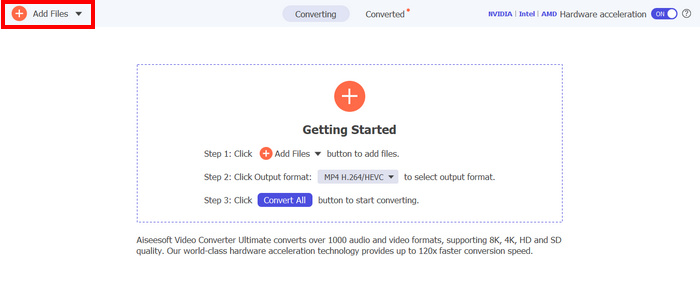
Step 2. Now, to import the AVI files you want to compress to MP4. After that, click the Add Files button.
Step 3. Lastly, click on the Output Format below and go to the Video tab. From there, select the MP4 from the list. Once selected, click the Convert All button to convert your AVI files to MP4..
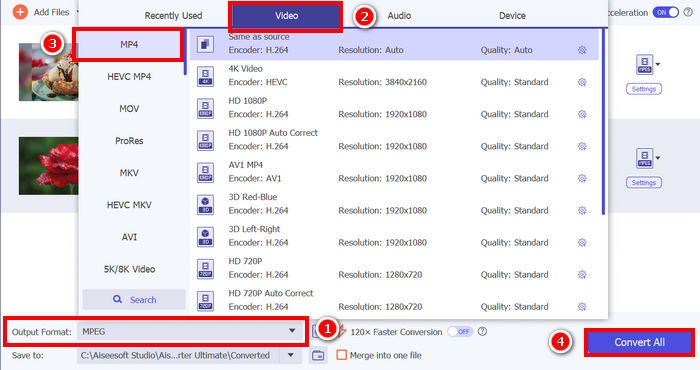
Главное преимущество Video Converter Ultimate, выбранного FVC, — это простота использования. По сравнению с другими конвертерами AVI в MP4 или другими видеоконвертерами, этот конвертер займёт всего 2-3 шага. Кроме того, он гарантирует быстрое преобразование AVI-файлов без потерь благодаря передовой технологии кодирования и графическому ускорению.
Click here to learn more about the differences between AVI and MP4 pla.
Часть 2. Бесплатно конвертируем AVI в MP4
Если же вы предпочитаете бесплатный способ конвертировать AVI в MP4, воспользуйтесь нашими инструментами. Ниже представлены три способа, которые помогут вам бесплатно конвертировать файлы AVI в формат MP4.
Перевести AVI в MP с помощью VLC Media Player
VLC — известный медиаплеер для Windows, macOS и Linux. Помимо своей основной функции, которая заключается в воспроизведении различных типов медиафайлов, включая AVI и MP4, этот инструмент также можно использовать для конвертации видео из AVI в MP4. Если вы хотите конвертировать файлы AVI в MP4, выполните следующие действия:
Step 1. First, you need to download and install the VLC Media Player on your computer.
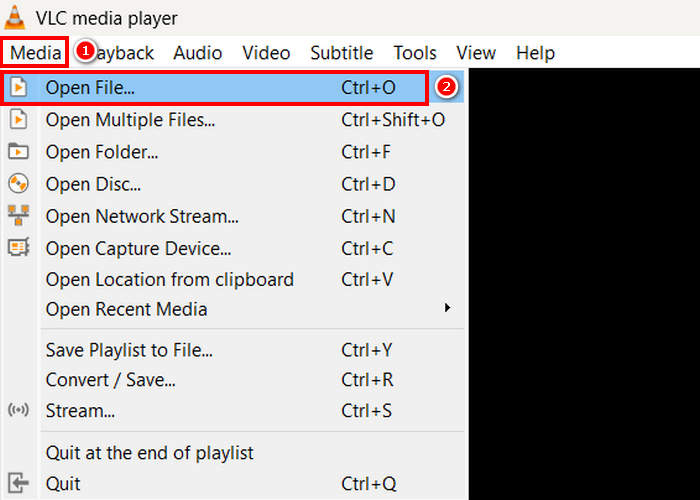
Step 2. Next, go to the Media tab, and below that, click on the Open File. From there, import the AVI file that you want to convert to MP4.
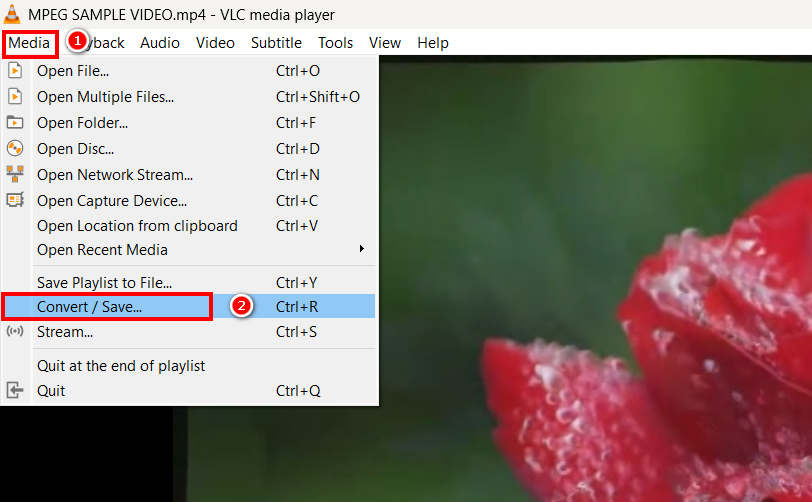
Step 3. After that, go back to the Media tab, and this time select Convert/ Save below.
Step 4. Now, click on the Profile and select the MP4 as your output format. Once selected, click the Start button below to begin converting the MPEG video to MP4.
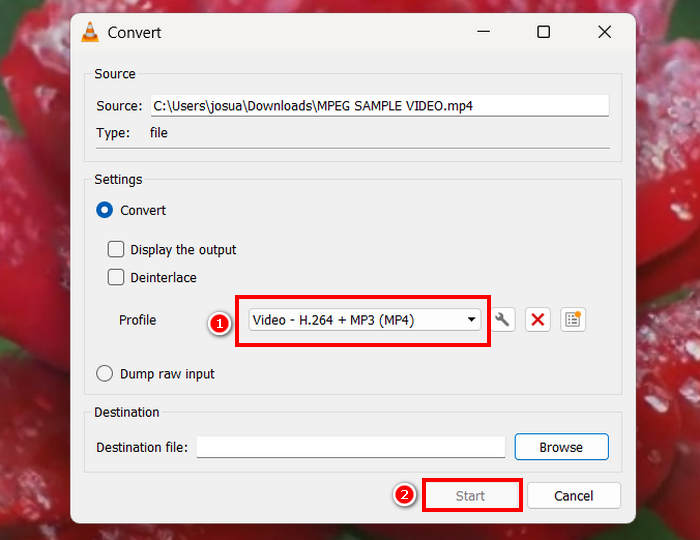
Хотя наличие бесплатного конвертера, такого как VLC, — это здорово, следует учитывать некоторые моменты. Например, в нём отсутствуют расширенные возможности кодирования, пакетное преобразование и другие необходимые функции. Более того, ограниченная поддержка форматов делает его менее эффективным для пользователей, которым нужна гибкость в плане конвертации.
Изменить из AVI в MP4 через HandBrake
Ещё один бесплатный конвертер для конвертации AVI в MP4 — HandBrake. Это видеотранскодер с открытым исходным кодом, позволяющий копировать DVD на Windows, macOS и Linux. Однако он также эффективно конвертирует файлы AVI в такие форматы, как MP4. Вот как легко преобразовать AVI в MP4 с помощью этого инструмента:
Step 1. First, download and install HandBrake on your computer.
Step 2. Now, open the tool on your computer and click the Open Video File button in the left corner to import the AVI file you want to convert to MP4 format.
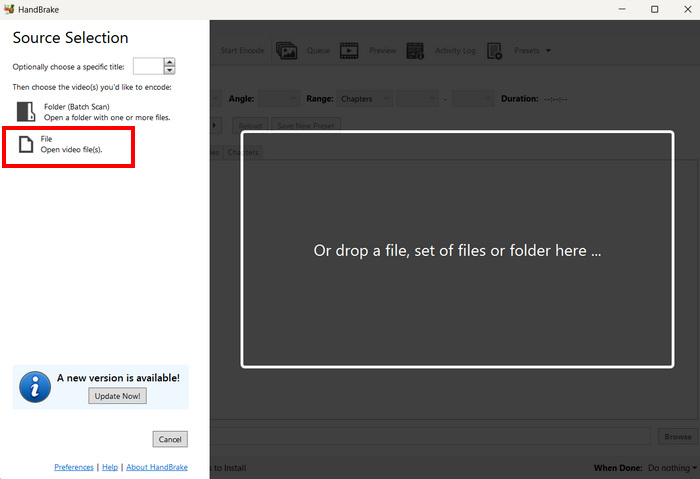
Step 3. After that, click the Format and choose MP4.
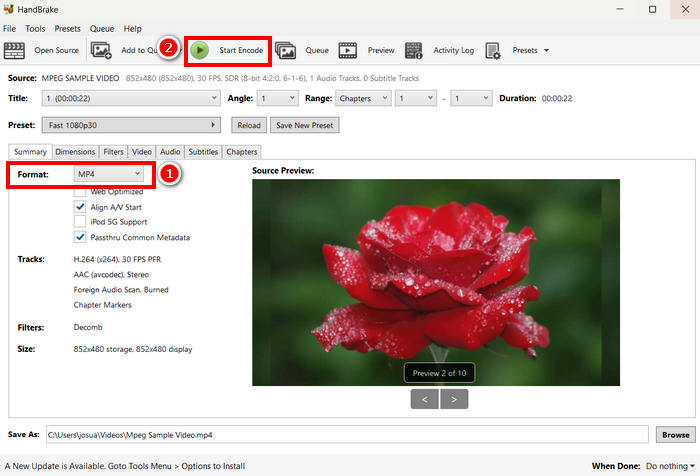
Step 4. Once done, click the Start Encode button to begin the AVI to MP4 conversion.
Единственный недостаток HandBrake как видеоконвертера заключается в том, что он поддерживает только три выходных формата. Поэтому, если вы предпочитаете универсальность, этот инструмент может вам не подойти.
Конвертируйте .AVI в .MP4 с помощью QuickTime
Если вы используете macOS, лучшим инструментом для этого будет встроенное приложение QuickTime. Это приложение широко известно своим плавным воспроизведением видео и базовыми возможностями редактирования, но оно также позволяет пользователям конвертировать видео в различные форматы, включая MP4.
Step 1. First, on your Mac, open your QuickTime software application.
Step 2. Next, go to the File tab and click on the Open File below to add the AVI file that you want to turn into MP4.
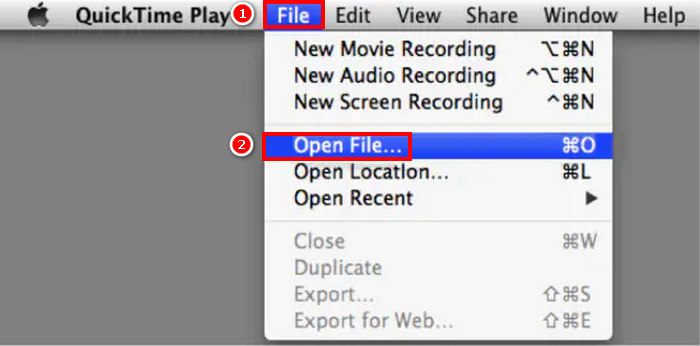
Step 3. Once the AVI file is loaded on your QuickTime, go to the File tab again, scroll down, and click on the Export option.
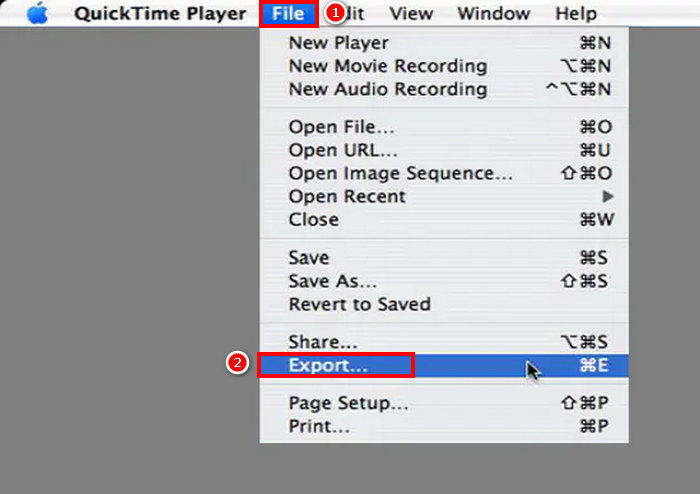
Step 4. From there, choose the MPEG-4 file format and click Save.
Хотя конвертировать AVI в MP4 с помощью QuickTime легко, по сравнению с другими специализированными инструментами для конвертации видео в этом приложении отсутствуют некоторые расширенные функции.
Часть 3. Конвертируем AVI в MP4 [Онлайн]
Другой способ конвертировать AVI в MP4 — это конвертировать их онлайн. Да, существуют видеоконвертеры, которые не требуют установки приложения, но позволяют пользователям загружать AVI-файлы непосредственно на веб-платформу и мгновенно конвертировать их в MP4.
Конвертировать из AVI в MP4 через Media.io
Media.io — это веб-конвертер видео. Он позволяет легко конвертировать AVI-файлы в MP4. Вам просто нужно загрузить AVI-файл и выбрать нужный формат.
Step 1. First, you need to go to the official website of Media.io.
Step 2. Next, click the Plus size button to upload the AVI file that you want to turn into MP4.
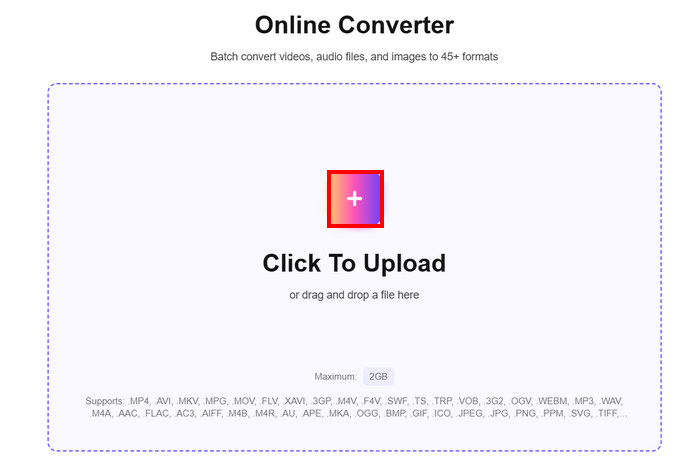
Step 3. After that, choose the MP4 format, and once selected, click on the Convert All button to start converting your AVI to MP4.
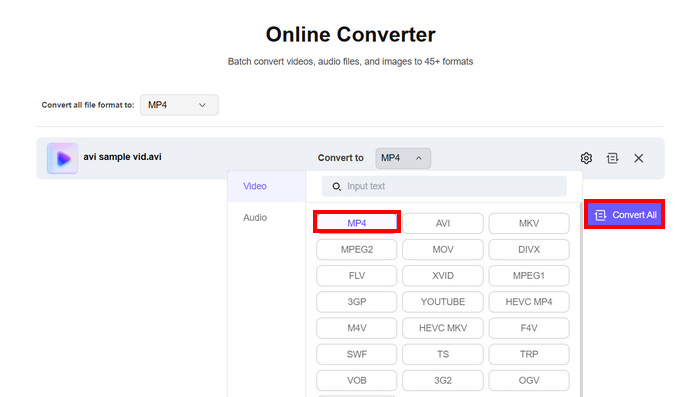
Note: There’s a size limit when converting AVI to MP4 using this tool. If you are non-registered, you can only process 100 MB-sized files. Meanwhile, in order to enjoy unlimited features, you need to avail yourself of their premium subscription.
Конвертируйте .AVI в .MP4 с помощью FreeConvert
Ещё один онлайн-инструмент для конвертации AVI в MP4 — FreeConvert. Этот онлайн-конвертер видео позволяет пользователям легко конвертировать файлы AVI в MP4. Он также предлагает настраиваемые параметры, включая параметры сжатия, выбор видеокодека и настройку качества выходного файла. Чтобы конвертировать AVI в MP4 с помощью этого инструмента, выполните следующие действия:
Step 1. You first need to access their official website. Just look for FreeConvert on your internet browser.
Step 2. Next, click the Choose Files button to import the AVI file that you want to convert to MP4.
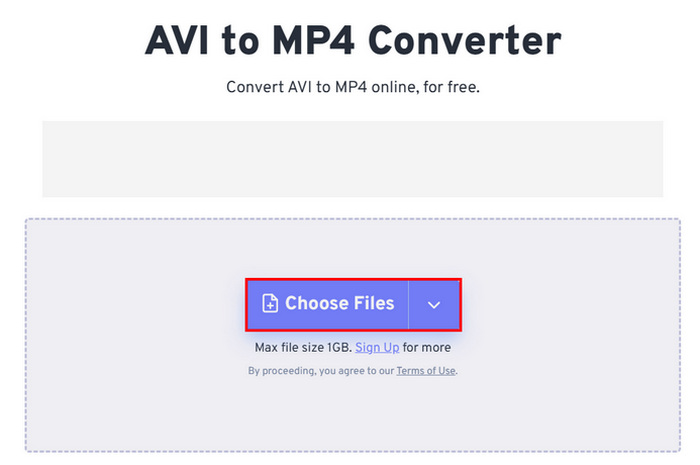
Step 3. After that, click on Output and choose MP4 as your output format. Now, to begin converting your AVI to MP4, just click the Convert button.
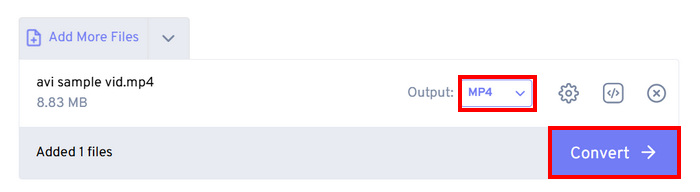
Note: The maximum file size that you can convert using FreeConvert is only 1GB. This limits users who want to convert larger AVI files but do not want to pay for subscription plans.
Конвертируйте AVI в MP4 через CloudConvert
Последний онлайн-инструмент для конвертации AVI в MP4 — это CloudConvert. Как и любой онлайн-конвертер, он позволяет пользователям легко конвертировать AVI в предпочитаемые форматы. Однако, помимо MP4, этот инструмент поддерживает только три других формата, что может показаться ограниченным для пользователей, которым нужна большая гибкость при конвертации.
Step 1. First, you need to access the tool on their official website.
Step 2. Once on their website, click on Select File to import the AVI file that you want to convert to MP4.
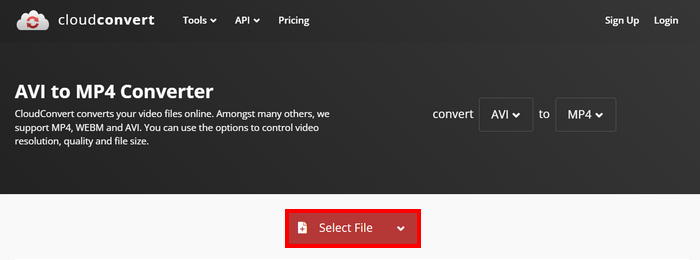
Step 3. After that, click on the Convert to button and choose MP4 as your preferred format. Once done, click on the Convert button to start the AVI to MP4 conversion.
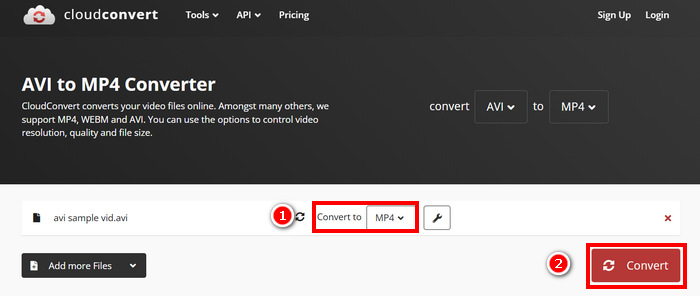
Единственное ограничение бесплатной версии CloudConvert — ограничение на загрузку файлов размером 1 ГБ, возможность одновременной конвертации только пятью конвертациями и ограничение на количество конвертаций в день. Если вам нужно конвертировать файлы большего размера или выполнять больше конвертаций, необходимо перейти на премиум-план.
Часть 4. Сравнение 7 конвертеров AVI в MP4
Давайте подробнее рассмотрим эти семь конвертеров AVI в MP4. Теперь вы можете различать их по поддерживаемой платформе, скорости конвертации и форматам.
Можно сделать вывод, что FVC выбрал Video Converter Ultimate как отличный выбор с точки зрения универсальности видеоконвертера. В то же время, недостаток онлайн-метода заключается в том, что большинство его превосходных функций доступны только при оформлении подписки. Тем не менее, эти конвертеры AVI в MP4 работают самостоятельно и имеют свою целевую аудиторию, поэтому выбирайте то, что действительно подходит именно вам.
Часть 5. Часто задаваемые вопросы о конвертации AVI в MP4
Зачем мне конвертировать AVI в MP4?
AVI files are often large and may not be compatible with modern devices or streaming platforms. MP4 provides better compression, smaller file sizes, and broader compatibility across various media players and devices. Or you can find yourself an AVI player.
Какой самый быстрый способ конвертировать AVI в MP4 без потерь?
Несмотря на то, что существует множество конвертеров AVI в MP4, обеспечивающих быструю конвертацию, среди них нельзя не отметить Video Converter Ultimate, выбранный FVC. Этот полнофункциональный конвертер видео и аудио обеспечивает быструю конвертацию без потерь. Кроме того, он поддерживает пакетную обработку, использует ускорение графического процессора и обеспечивает высокое качество выходного файла.
Можно ли конвертировать AVI в MP4 без установки программного обеспечения?
Да. Вы можете использовать онлайн-инструменты, такие как Media.io или FreeConvert. Однако бесплатные версии могут иметь ограничения по размеру файла и требовать подключения к Интернету для обработки.
Заключение
MP4 format remains one of the most preferred formats despite its simpler structure compared to AVI. This is mainly because of its smaller file sizes and broader compatibility with modern devices and streaming platforms. So, if you’re looking for the best AVI to MP4 converter, you have to try everything we have listed and stick to what you think is best for your preferences and needs. What are you waiting for? Let’s turn those AVI files into MP4s now!
-
 Как сжимать большие файлы AVI на Windows / Mac / в Интернете бесплатно
 Прочтите и получите 3 бесплатных способа сжатия файлов AVI на вашем компьютере. Вы можете уменьшить размер файла AVI-видео без потери качества. Размер вашего видео AVI может быть таким маленьким, как вы думаете.
-
 4 лучших бесплатных программы записи экрана AVI для записи видео с экрана в виде файлов AVI
 Чтобы записывать экраны в высококачественные файлы AVI, в этой статье идентифицируются и представлены 4 лучших бесплатных средства записи экрана AVI. Прочтите ее и получите то, что хотите.
-
 5 элитных AVI-конвертеров для конвертации AVI в MP4 [быстро и просто]
 Вы хотите знать, какой лучший конвертер для конвертации файлов AVI? Затем щелкните по этой ссылке, и давайте сразу начнем узнавать, какой именно.
