


 Видео конвертер Ultimate
 Устройство записи экрана
 Видео ремонт
 Безопасная загрузка
Как бесплатно конвертировать SWF в MP4 3 способами
Чтобы конвертировать один из самых сложных видеформатов — SWF — в MP4, вы можете воспользоваться приведённым здесь бесплатным списком из трёх лучших программ‑конвертеров SWF в MP4.

SWF — это формат файлов Adobe Flash, используемый для мультимедиа, векторной графики и браузерных приложений на ActionScript. Открыть файлы SWF легко через Adobe Flash Player. Однако только ограниченное количество плагинов, таких как Adobe Flash Player и Adobe Integrated Runtime, может воспроизводить SWF‑файлы, созданные Adobe и другими сторонними программами. Чтобы просматривать SWF‑файлы на большем количестве плееров, вам нужно конвертировать SWF в MP4 — самый популярный видеоформат, поддерживаемый практически любым проигрывателем.
Опробовав несколько разных методов и приложений, мы составили этот бесплатный список 3 лучших.
Часть 1. Бесплатный конвертер видео - конвертируйте SWF в MP4 на ПК / Mac
SWF, как веб-формат, создается с отличным качеством анимации и аудиокодеком, который можно загружать куда угодно. В результате трудно найти программное обеспечение, которое может открывать или редактировать SWF-файл без продуктов Adobe. Тем не менее, есть бесплатный конвертер SWF в MP4.
Free Video Converter — это бесплатный конвертер файлов SWF, который может преобразовывать SWF в MP4, MOV, AVI, WMV, MKV и другие форматы на компьютерах Windows и Mac.

Бесплатный конвертер FLV в MP4
30000+ Загрузки- Пакетное конвертирование SWF и FLV в MP4 бесплатно на ПК и Mac.
- Конвертируйте SWF в MP4 в H.264, MPEG4 и т. Д.
- Конвертируйте SWF в другие форматы, такие как MOV, AVI, MP3, MKV и т. Д.
- Отредактируйте файл SWF перед экспортом файлов MP4.
Бесплатная загрузкаДля Windows 7 и новееБезопасная загрузка
Бесплатная загрузкаДля MacOS 10.7 и новееБезопасная загрузка
Плюсы
- Пакетное преобразование SWF в MP4.
- Поддерживает широкий спектр форматов.
- Конвертируйте SWF в устройства.
Минусы
- Возможности редактирования слабые.
Шаги преобразования SWF в MP4 довольно просты.
Шаг 1. Добавьте файлы SWF
Загрузите бесплатное программное обеспечение для преобразования SWF в MP4 на компьютер, щелкнув ссылку для загрузки выше. Запустите его немедленно.
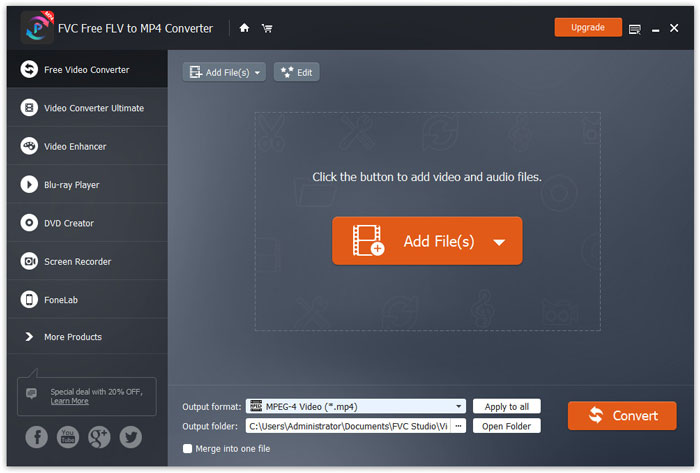
Нажмите кнопку Add Files(s), чтобы загрузить один или несколько файлов SWF в эту программу.
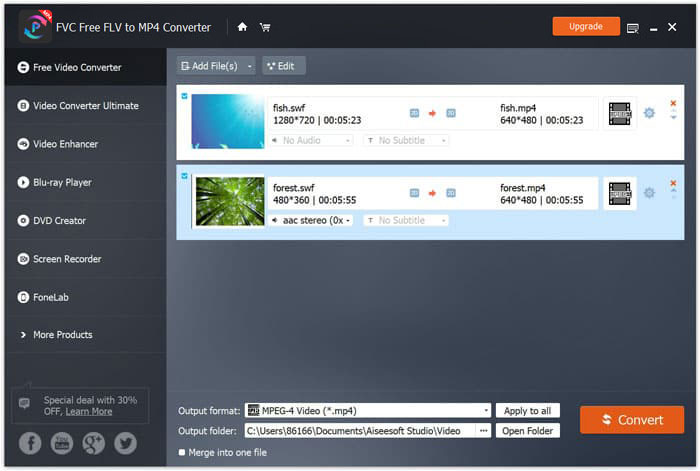
Шаг 2. Настройте MP4
Выберите формат MP4 в выпадающем списке Output format внизу. Здесь также предлагаются готовые профили устройств, на которых можно открывать файлы SWF, например PSP, Avid Media Composer, Adobe Premiere, Apple iPhone, Samsung, PS3/4, Xbox и т. д.

Кроме того, он позволяет вам настроить видеокодек, разрешение, битрейт и т. Д., Щелкнув значок шестеренки рядом с выходом MP4.
Шаг 3. Экспортируйте SWF в MP4
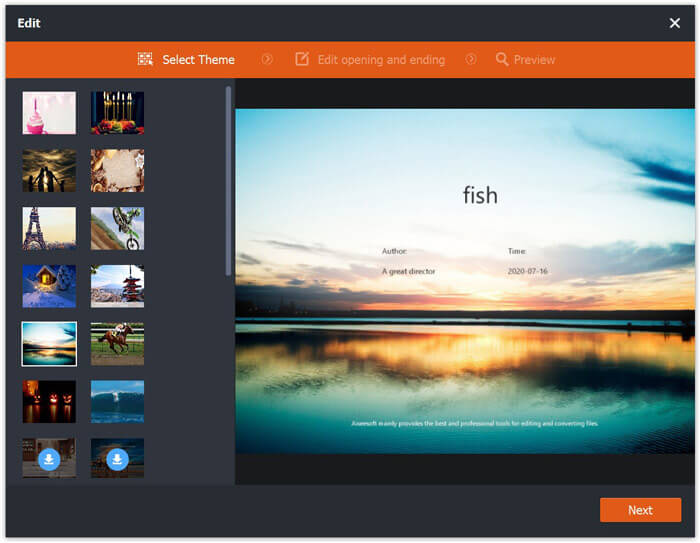
Дополнительно кнопка Edit в главном окне позволяет отредактировать файл SWF и добавить вступительную и финальную заставку.
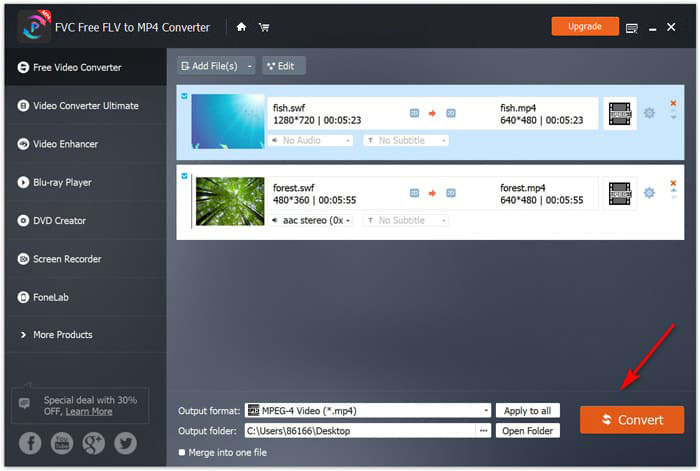
После того как всё будет настроено, выберите внизу папку для сохранения конвертированных MP4‑файлов и просто нажмите кнопку Convert в правом нижнем углу, чтобы немедленно преобразовать SWF в MP4‑видео.
Часть 2. Бесплатный онлайн-конвертер видео - конвертируйте SWF в MP4 онлайн
Не хотите устанавливать какое-либо программное обеспечение для преобразования SWF в MP4? Просто попробуйте бесплатный онлайн-конвертер видео.
Free Online Video Converter — это онлайн‑инструмент для преобразования SWF в MP4 через браузер. Он конвертирует SWF и FLV в MP4 и другие популярные форматы, такие как MP4, AVI, MOV и т. д. Кроме того, он может извлекать звук из файла SWF, чтобы сохранить фоновую музыку.
Плюсы
- Конвертируйте SWF в Facebook и YouTube.
- Создать GIF из файлов SWF.
- Настройте разрешение видео, кодек и т. Д.
Минусы
- Отсутствие возможностей редактирования.
Вот руководство по использованию бесплатного онлайн-конвертера видео для преобразования SWF в MP4.
Шаг 1. Загрузите файлы SWF онлайн
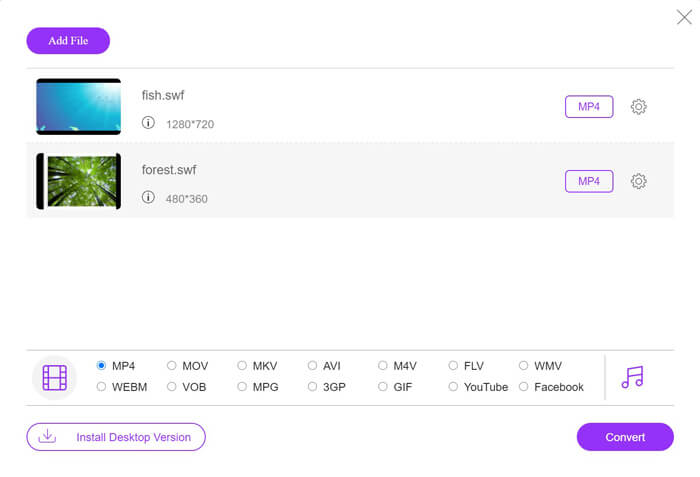
Откройте этот бесплатный онлайн‑конвертер SWF в MP4 в браузере. Нажмите кнопку Add Files to Convert, после чего появится всплывающее окно с предложением скачать и установить лаунчер. Выполните его требования, и после успешной установки откроется окно с открытым исходным кодом. Выберите на локальном компьютере файлы SWF, которые нужно конвертировать в MP4, и добавьте их на этот онлайн‑сервис.
Шаг 2. Выбор MP4
Отметьте флажком формат MP4 внизу. Помимо этого, доступны и другие выходные форматы, такие как AVI, VOB, FLV, M4V, MKV, GIF, YouTube, MP3, WMA и др. Значок Settings рядом с MP4 позволяет настроить кодек, частоту кадров, разрешение, битрейт и другие параметры.

Шаг 3. Конвертируйте SWF в MP4
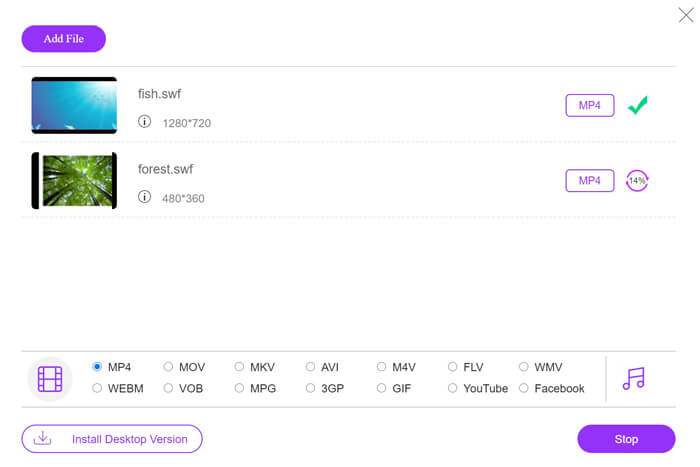
После завершения всех настроек нажмите кнопку Convert, чтобы выбрать папку для сохранения конвертированных MP4‑файлов. Затем снова нажмите кнопку Convert, чтобы немедленно перекодировать SWF в MP4.
Часть 3. VLC - преобразование SWF в MP4 на Windows / Mac
VLC известен своим медиаплеером с открытым исходным кодом для воспроизведения SWF, FLV, MP4 и других форматов. Однако есть скрытые функции, которые вы можете пропустить, и преобразование SWF в MP4 - одна из них. Учитывая, что он не предназначен для конвертации видео, VLC работает немного иначе для преобразования SWF в MP4.
Плюсы
- Конвертируйте SWF в MP4 сразу.
- Конвертируйте SWF в MP4 бесплатно.
Минусы
- Не подходит для использования в качестве конвертера SWF.
- Скорость конвертирования низкая.
В этом коротком руководстве показано, как перекодировать SWF в MP4 в VLC.
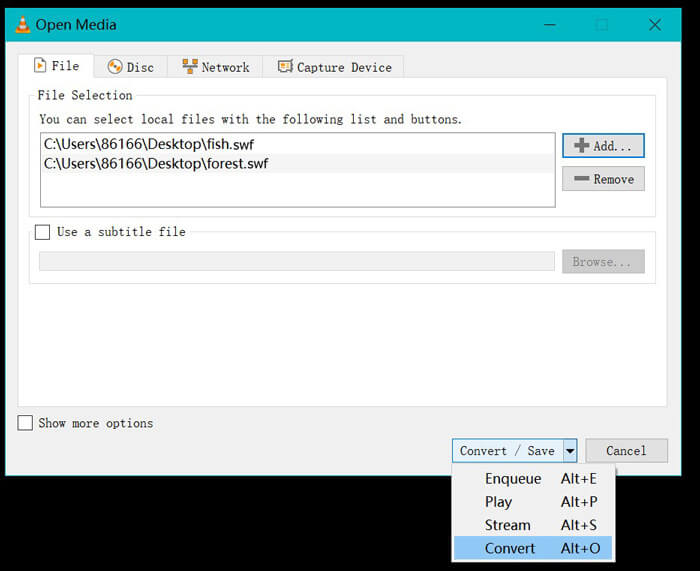
Шаг 1. Добавьте файлы SWF в VLC
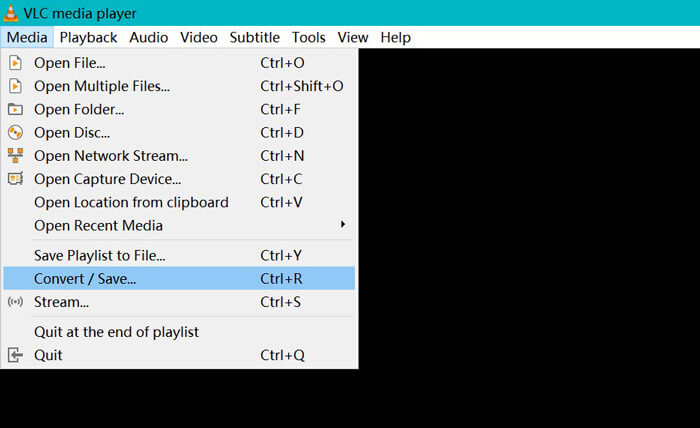
Запустите VLC на своём компьютере (Windows, Mac, Linux или Chrome). В верхнем меню выберите пункт Media и в выпадающем списке нажмите Convert / Save.
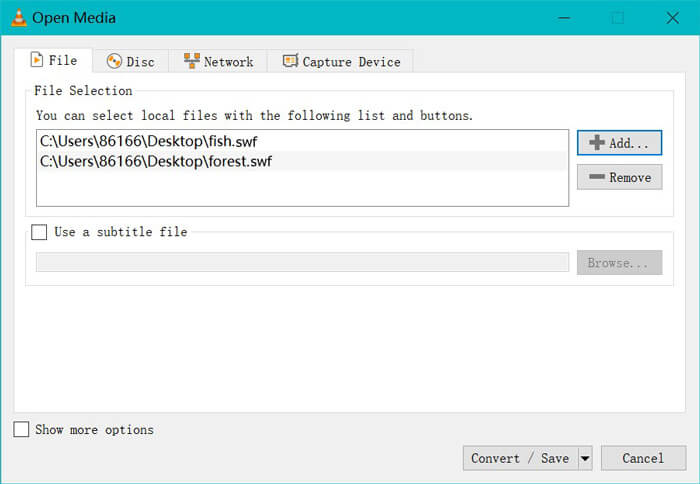
Нажмите кнопку Add справа, чтобы загрузить SWF‑файлы с вашего компьютера.
Шаг 2. Выберите MP4
Внизу в выпадающем списке Convert / Save выберите пункт Convert.
Затем вы перейдёте в окно конвертации, где в выпадающем списке Profile нужно выбрать MP4.
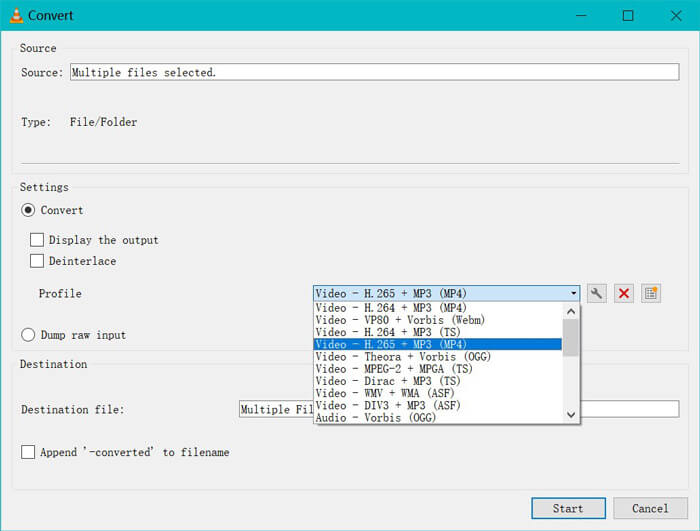
Значок настроек рядом с выходом MP4 позволяет настроить инкапсуляцию, видеокодек, аудиокодеки и субтитры.
Шаг 3. Конвертируйте SWF в MP4 в VLC
Затем выберите место назначения для хранения преобразованных файлов MP4. Нажмите кнопку «Пуск», чтобы начать преобразование SWF в MP4 через VLC.
Вы можете увидеть прогресс в плеере VLC. Преобразование VLC использует функцию записи для завершения задачи преобразования, поэтому скорость преобразования низкая.
Часть 4. Часто задаваемые вопросы о SWF в MP4
Файлы SWF все еще используются?
Adobe официально прекратила поддержку SWF, что означает, что он больше не будет поддерживаться или разрабатываться. Поддержка видео HTML5 и анимация CSS3 заменили SWF.
Будет ли PS3 поддерживать файлы SWF?
Да. Консоли Sony PlayStation Portable могут воспроизводить ограниченные файлы SWF в веб-браузере Sony, начиная с версии прошивки 2.71. Оба PS3 могут запускать SWF-файлы через свои интернет-браузеры.
Почему мое видео MP4 не работает в VLC на моем телефоне Android?
Функция преобразования в VLC доступна только для компьютера. Если вы используете VLC на устройствах Android или iOS, он не позволяет конвертировать SWF в MP4.
Заключение
В этом посте собраны 3 лучших конвертера SWF в MP4 с открытым исходным кодом, чтобы вы могли превратить SWF в MP4 для воспроизведения на других устройствах. Мы также перечисляем плюсы и минусы этого бесплатного конвертера для вашей справки.
Какой бесплатный конвертер SWF в MP4 вам больше всего нравится?
Или у вас есть рекомендации получше?
В любом случае, дайте мне знать, оставив свои комментарии ниже.
-
 MOV VS MP4 - что лучше
 MOV VS MP4, что лучше? В этом сообщении рассказывается о разнице между MP4 и MOV, чтобы вы могли лучше выбрать для своих видеофайлов.
-
 7 способов конвертировать MP4 в AVI на Windows / Mac / iPhone / Android / онлайн
 Хотите получить все бесплатные способы конвертировать видео из AVI в MP4? Вы не должны пропустить эту статью. Вот 7 способов бесплатно конвертировать файлы AVI в MP4 на Windows, Mac, iPhone, Android и в Интернете.
-
 Как конвертировать файлы MTS в MP4
 Не знаете, как преобразовать файл MTS в MP4? В этом руководстве вы найдете 6 бесплатных и простых способов изменить формат MTS на MP4 в Windows или Mac без потери качества.
