


 Видео конвертер Ultimate
 Устройство записи экрана
 Видео ремонт
Как добавить субтитры к видео, которое вы сохраняете на рабочем столе
Субтитры — лучший способ перевести диалоги из фильмов и роликов других стран на ваш родной язык в виде текста. Их создают для тех, кто не понимает реплики актёров и актрис. Кроме того, субтитры повышают общую вовлечённость зрителей при просмотре фильмов и сериалов. Но иногда скачанное вами видео не содержит субтитров или же субтитры идут отдельным файлом. Поэтому в этой статье представлен лучший способ, как добавить субтитры в видео. Продолжайте читать этот материал, мы покажем, как вставить свои субтитры и какие разные инструменты для этого можно использовать.

Часть 1. 4 лучших инструмента, которые вы можете использовать для добавления субтитров к вашему видео
1. Конвертер видео Ultimate (Windows и Mac)
Знаете ли вы, что можно добавить субтитры с помощью Video Converter Ultimate? Этот поразительный конвертер обладает множеством различных функций, которые каждый раз нас удивляют. Общая производительность программы впечатляет как в части конвертации файлов, так и при их редактировании, создании, добавлении различных элементов и многом другом. Но сейчас мы подробно разберём, как добавить субтитры к видео в чёткой последовательности шагов. Кроме того, этот инструмент поддерживает все форматы субтитров, которые вы можете использовать для добавления к своему видео. Итак, без дальнейших задержек перейдём к тому, как добавить субтитры, просто следуя приведённым ниже шагам, подготовленным специально для вас.
5 простых шагов, как добавить субтитры к вашему видео с помощью Video Converter Ultimate
Шаг 1. Скачайте программу на диск вашего компьютера с Windows или Mac. Затем установите её, выполните быструю настройку и нажмите «Завершить».
Бесплатная загрузкаДля Windows 7 или более поздних версийБезопасная загрузка
Бесплатная загрузкаДля MacOS 10.7 или более поздних версийБезопасная загрузка
Шаг 2. Запустите инструмент и нажмите кнопку плюс в центре интерфейса. Затем найдите нужное видео в папке и нажмите Open.
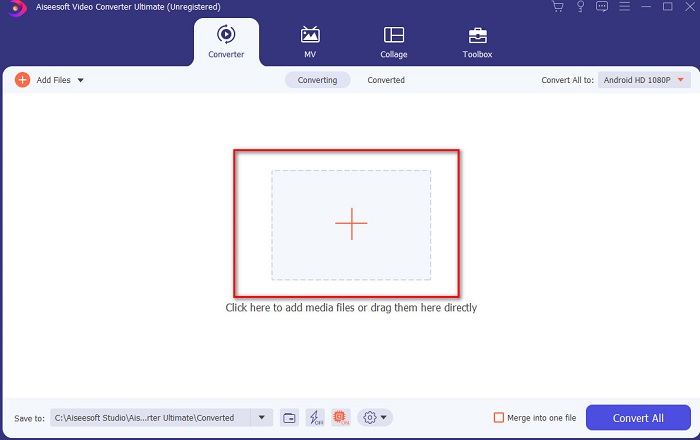
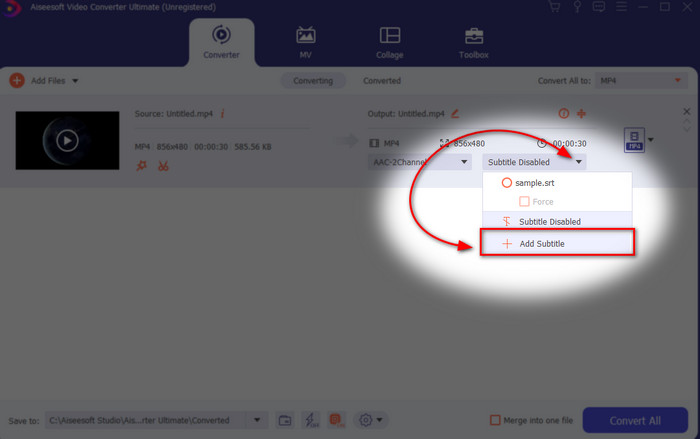
Шаг 3. В интерфейсе нажмите раскрывающийся список Subtitle и выберите Add Subtitle. Найдите файл субтитров в проводнике и нажмите open.
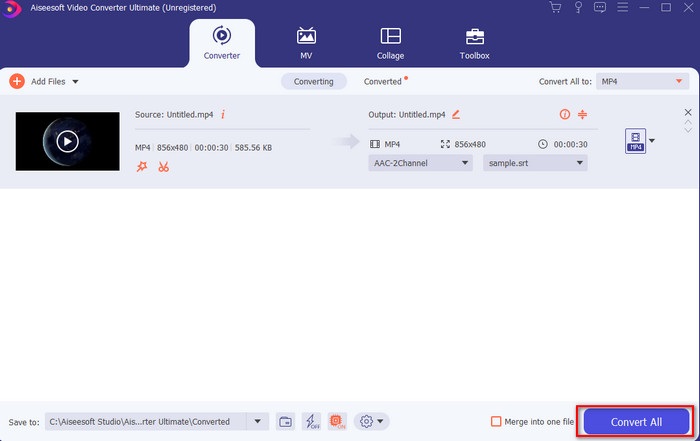
Шаг 4. После добавления субтитров вы можете экспортировать видео, нажав Convert All.
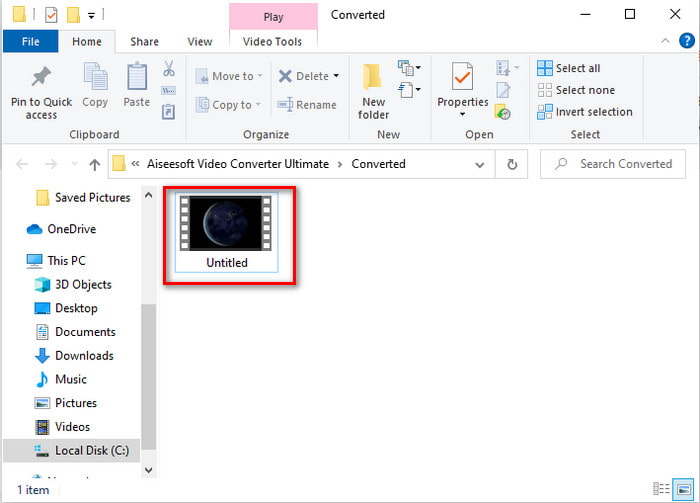
Шаг 5. Проводник откроется рядом с вашим экраном и покажет видеофайл уже с субтитрами. Откройте файл, чтобы просмотреть ролик и читать субтитры без задержек.
Связанный материал:
Как обрезать и объединить песни онлайн
2. iMovie (Mac и iPhone)
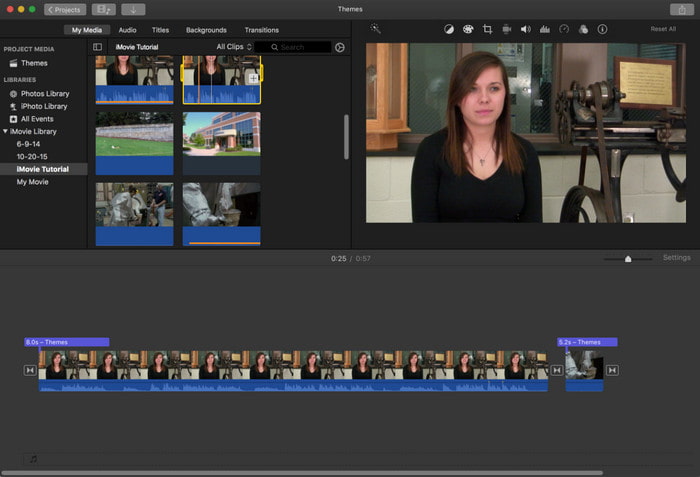
Одним из лучших инструментов, которые Apple может предложить своим пользователям, является встроенный iMovie, поэтому добавлять субтитры к видео в iMovie легко и бесплатно. Этот стандартный редактор на Mac отлично подходит для монтажа и других задач, так что добавить здесь субтитры действительно просто. Но вы не сможете использовать формат субтитров SRT и добавлять такие файлы к видео, поскольку iMovie его не поддерживает. Тем не менее, общая производительность этого стандартного редактора для Mac отлично подойдёт всем, кто стеснён в бюджете. Кроме того, у инструмента есть платная версия с расширенным набором функций для редактирования.
3. Adobe Premiere Pro (Windows и Mac)
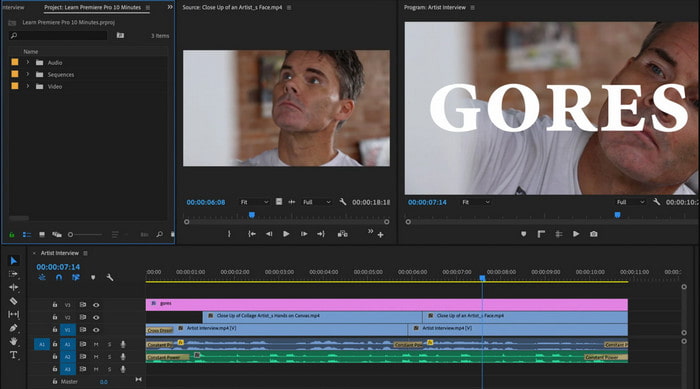
Adobe Premiere Pro предлагает одни из лучших инструментов видеомонтажа, которыми пользуются профессионалы индустрии. Этот редактор, в отличие от iMovie, позволяет добавлять субтитры в формате SRT. Более того, он поддерживает практически все распространённые форматы субтитров. Однако, несмотря на кажущуюся безупречность, цена на программу очень высока, и если вы хотите только добавить субтитры к видео в Adobe Premiere Pro, это приемлемый, но далеко не лучший выбор. Особенно если у вас ограниченный бюджет и вы не хотите тратить много. Кроме того, для новичков это не самый удачный вариант, так как придётся потратить немало времени на изучение программы.
4. Clideo (онлайн)
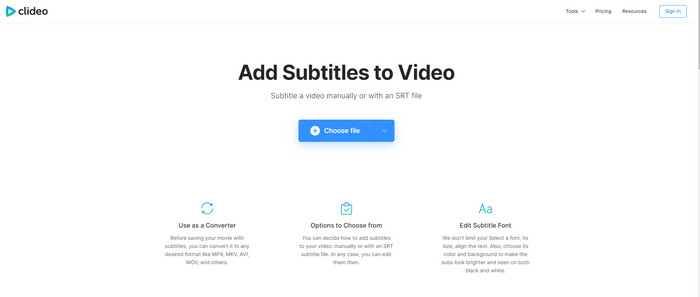
Clideo предлагает функции редактирования, которыми вы можете пользоваться бесплатно при наличии подключения к интернету. Этот инструмент работает на любых устройствах, если у вас есть браузер. Хотя сервис довольно гибкий, он поддерживает только формат субтитров .srt. Поэтому, если ваши субтитры в другом формате, вам придётся создавать или исправлять их вручную, что может быть довольно утомительно. Кроме того, скорость добавления видео здесь напрямую зависит от качества подключения к сети. Соответственно, при медленном интернете придётся дольше ждать, чем потратить время непосредственно на добавление субтитров к видео онлайн.
Часть 2. Часто задаваемые вопросы о добавлении субтитров в видео
Какие существуют типы формата субтитров?
В Интернете существует множество различных форматов субтитров, но наиболее часто используемый формат, с которым вы уже сталкиваетесь, - это формат субтитров SRT, WEBVTT и SBV. Потому что это лучшие и гибкие форматы, которые вы можете легко использовать, но есть SSA, TTML, DFXB, TXT и другие. Хотя они отлично работают, первый упомянутый формат субтитров - лучший из тех, что вы можете использовать.
В чем основное отличие подписей и субтитров?
Хотя они используют один и тот же формат, между субтитрами и субтитрами есть основные различия. Во-первых, в видео добавляются субтитры для перевода разговорной речи актера или актрисы на язык зрителя. Это чаще всего используется для тех, кто слышит звук, но не понимает, что они говорят. При этом подписи сделаны для описания происходящего и посредством текста, как звуковые эффекты. Они созданы для тех, кто может смотреть видео, но не слышит звук четко или глухо.
Дуб против Саба; Какой из них лучше?
Некоторые другие зрители предпочитают Dub, а не субтитры, а другие наоборот. Хотя они являются мощным способом лучше передать средство массовой информации аудитории. Дубляж и субтитры имеют много различий, например, субтитры - это переведенные версии аудио и превращаются в текст на видео. А дабы используют зрители, которым тяжело читать. Таким образом, вместо чтения контекста они используют дубляж, чтобы лучше сосредоточиться на том, что они смотрят. Таким образом, всегда зависит от вас, что вы предпочитаете использовать, если вы умеете читать во время просмотра субтитров, лучше всего, но если вы хотите сфокусировать лазер на самом видео, используйте дублирование ..
Заключение
Наконец, теперь мы разобрались и узнали, как навсегда добавить файлы субтитров к вашему видео. Мы упростили вам поиск и представили разные решения, которыми можно воспользоваться. Всё же нельзя отрицать, что Video Converter Ultimate — лучший вариант из перечисленных. Потому что он поддерживает все форматы субтитров, которые вам могут понадобиться. Так зачем тратить большие деньги на другие инструменты с теми же функциями или даже чуть лучше? Сначала попробуйте именно его и убедитесь сами, о чём мы говорим.
-
 Учебник - 4 бесплатных способа объединить видео на iPhone в новое
 Прочтите и получите 4 простых способа объединить видео на iPhone. Поддерживаются все модели iPhone и версии iOS. Вы можете быстро объединить 2 и более видео на iPhone в новое видео.
-
 Как сжать файлы M4V до меньшего размера (бесплатно и в Интернете)
 Если вы ищете простой способ уменьшить размер файла M4V, вам следует прочитать эту статью. Здесь мы поделимся с вами самым простым способом сжатия файлов M4V.
-
 Сжатие WebM - Как сжать файл WebM в Интернете
 Как сжать файл WebM онлайн? Каков самый быстрый способ сжатия больших файлов? В этом посте рассказывается о 2 бесплатных способах сжатия WebM.
