


 Видео конвертер Ultimate
 Устройство записи экрана
 Видео ремонт
4 самых простых способа конвертировать файл F4V в формат медиафайла AVI
Macromedia представила F4V, а позже Adobe разработала его, чтобы конкурировать с современными высококачественными видеохранилищами. Кроме того, он создан как формат, заменяющий FLV, поскольку у FLV есть ограничение. Дальнейшее объяснение заключается в том, что файл F4V использует базовый формат медиафайла ISO с кодеком H.264 для уменьшения размера файла. Хотя формат действительно содержит высококачественный вывод, F4V имеет более низкую совместимость, чем другой формат. И не только это, но и этот формат также был прекращен, потому что Adobe Flash Player уже вышел из употребления.
Итак, если у вас та же проблема, что и у других, и их файлы .f4v не воспроизводятся в медиаплеере, продолжайте читать. Мы собрали несколько разных инструментов, которые помогут воспроизвести «непроигрываемый» .f4v, конвертируя его в формат AVI. А теперь давайте перейдём к тому, как конвертировать F4V в AVI с помощью доступных онлайн- и офлайн‑инструментов.

Часть 1. Узнайте, как конвертировать F4V в AVI с помощью феноменального конвертера F4V в AVI
Если вы ищете лучший конвертер, который поможет решить вашу проблему, то FVC Video Converter Ultimate должен вам подойти. Мы сами протестировали эту программу и прочитали ряд отзывов; слово Ultimate в названии — это не просто маркетинг, производительность и функции программы действительно на высоте. Одной из наиболее впечатляющих возможностей этого инструмента является быстрая конвертация и аппаратное ускорение, благодаря чему пользователям не придётся долго ждать результата.
Кроме того, если вы хотите создавать GIF‑анимации, ускорять или замедлять видео, делать реверс, усиливать звук и т. д., этот инструмент тоже подойдёт, так как он предлагает расширенные функции. Но за его использование нужно заплатить, однако не волнуйтесь — стоимость не превысит ста долларов. Если вы всё ещё на стадии принятия решения о покупке, ознакомьтесь со следующими шагами и конвертируйте F4V в AVI, следуя приведённой ниже инструкции.
Шаг 1. Прежде чем использовать этот мощный инструмент, скачайте его на свой компьютер. Затем установите и быстро выполните начальную настройку, после чего нажмите Start Now, чтобы открыть программу.
Бесплатная загрузкаДля Windows 7 или более поздних версийБезопасная загрузка
Бесплатная загрузкаДля MacOS 10.7 или более поздних версийБезопасная загрузка
Шаг 2. Когда программа открыта, нажмите Add Files или кнопку «+», затем откроется папка. Найдите файл с расширением .f4v и нажмите Open.

Шаг 3. После добавления файла нажмите Convert All to в правом верхнем углу интерфейса и выберите формат AVI.

Шаг 4. Теперь, чтобы запустить процесс конвертации, нажмите Convert All. Подождите несколько минут, пока файл F4V не будет преобразован в AVI.

Шаг 5. На рабочем столе автоматически откроется папка с уже конвертированным файлом .f4v. Нажмите на видеофайл, чтобы воспроизвести его на компьютере (раньше он не проигрывался), или перенесите его на телефон, если хотите.

Часть 2. Узнайте, как конвертировать F4V в AVI онлайн с помощью 3 доступных веб-конвертеров
1. Бесплатный онлайн-конвертер видео FVC

Если вы хотите узнать, какой веб‑конвертер лучше, возможно, это FVC Free Video Converter Online. Здесь доступны все функции, которые вам могут понадобиться: можно изменить битрейт и частоту кадров видео, чтобы повысить его качество перед конвертацией. Миллионы интернет‑пользователей уже высоко оценили общую работу этого онлайн‑инструмента. Кроме того, веб‑сервис поддерживает довольно широкий набор форматов для загрузки и преобразования. Однако он не позволяет делать видео максимально эффектным, как это делает версия Ultimate. Тем не менее, если вы хотите попробовать и конвертировать F4V в AVI, выполните следующие действия.
Шаг 1. Перейдите по этой ссылке, чтобы открыть FVC Free Video Converter Online.
Шаг 2. Нажмите Add Files to Convert, чтобы запустить инструмент, и в открывшейся папке выберите файл, который вы хотите конвертировать в новый формат, затем нажмите Open.
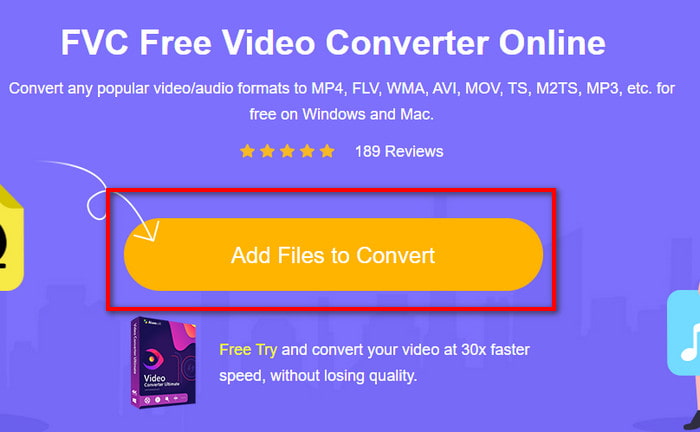
Шаг 3. Когда файл будет добавлен, в нижней части окна выберите формат AVI среди доступных форматов вывода.

Шаг 4. После выбора формата AVI можно приступать к конвертации — нажмите кнопку Convert.

Шаг 5. Подождите несколько минут, пока файл будет загружен, затем откроется папка с уже преобразованным файлом.

2. Замзар

Ещё одна альтернатива онлайн‑конвертера — Zamzar. Как и любой другой онлайн‑конвертер, этот инструмент требует подключения к интернету для работы. Все веб‑сервисы, представленные здесь, зависят от интернета, который «питает» процесс конвертации. Поскольку этим инструментом пользуется много людей, Zamzar стал популярным, в том числе благодаря поддержке большого количества форматов. Кроме того, он бесплатен, но имеет ограничение по размеру файла. Если ваш файл .f4v больше 50 МБ, вы не сможете конвертировать его здесь, как указано ниже. Если же размер файла меньше, вы можете попробовать конвертировать F4V в AVI онлайн, следуя приведённой инструкции.
Шаг 1. Откройте браузер и введите в поиске Zamzar.
Шаг 2. Нажмите Add Files и выберите файл, который хотите конвертировать. Затем в пункте Convert to выберите формат AVI и после этого нажмите Convert.
Шаг 3. Дождитесь завершения процесса; затем откроется новое окно, в котором нужно нажать Download, чтобы сохранить файл.
3. Конвертировать файлы

Если вы хотите ещё более простой и быстрый процесс конвертации, который займёт всего несколько минут, попробуйте использовать ConvertFiles. Инструмент показывает хорошее качество как во время конвертации, так и после неё. Но большое количество рекламы серьёзно мешает работе, так как баннеров на странице очень много. К тому же процесс конвертации занимает больше времени по сравнению с другими онлайн‑ и офлайн‑конвертерами. Зато максимально допустимый размер файла здесь выше, чем у Zamzar. Если вы хотите использовать этот инструмент, чтобы конвертировать F4V в AVI, выполните следующие действия.
Шаг 1. Откройте браузер и найдите сайт Convert Files, затем перейдите на него.
Шаг 2. Нажмите Choose a Local File, чтобы открыть проводник и выбрать файл, затем в пункте Output Format выберите AVI. После этого нажмите Convert, чтобы запустить конвертацию.
Шаг 3. После завершения конвертации нажмите выделенную синим ссылку (URL), которая откроется в новом окне. Затем нажмите на эту ссылку, чтобы скачать сконвертированный файл.
Часть 3. Какой формат лучше; F4V против AVI
Что ж, F4V и AVI в лучшем случае справляются со своей задачей контейнера. Однако у этих форматов много общего, и их цель не одинакова. Например, если вы хотите сохранить высококачественное видео в файле небольшого размера, а также сохранить и защитить видеоданные DRM MPEG-4, лучшим выбором будет F4V. Но предположим, вы хотите сохранить видео высокого качества, поддерживающее синхронизированное воспроизведение мультимедиа. В этом случае вы должны выбрать формат AVI, потому что он имеет другой контейнер для аудио и видео. Несмотря на это, размер файла AVI слишком велик для многих устройств и даже настольных компьютеров, поскольку он не сжат.
Часть 4. Часто задаваемые вопросы о преобразовании F4V в AVI
Преобразование F4V снижает разрешение после преобразования?
Разрешение видео должно сохранять исходное качество даже после конвертации в новый формат. В некоторых случаях многие пользователи отмечают, что качество их F4V стало ниже. Одной из причин должно быть низкое качество, которое вы установили, или используемый вами инструмент не поддерживает видео 1080 или 4k.
Почему F4V не воспроизводится на моем медиаплеере?
Этот формат можно воспроизводить в ряде медиаплееров, но не все плееры его поддерживают. Поэтому, если вы хотите смотреть видео в этом формате, лучше всего конвертировать его в другой формат или подобрать сторонний медиаплеер для просмотра ваших F4V‑видео.
Нужно ли сжимать F4V, чтобы уменьшить его размер?
Размер файлов F4V обычно меньше по сравнению с AVI. Однако если вы попытаетесь дополнительно сжать этот контейнер, есть риск снижения качества видео. Здесь вы можете узнать, как сжать ваши F4V‑видео.
Заключение
Когда мы заканчиваем эту статью, у нас теперь есть представление о том, что такое F4V и почему вам нужно его конвертировать. Все онлайн и офлайн программное обеспечение, упомянутое в этой статье, работает хорошо. Хотя все инструменты великолепны, FVC Video Converter Ultimate по-прежнему выделяется среди остальных. Поскольку это программное обеспечение работает хорошо, даже если у вас нет подключения к Интернету, и этот инструмент может завершить процесс преобразования в мгновение ока. Так что теперь, если вы хотите испытать феноменальное преобразование, о котором мы говорим, загрузите его прямо сейчас.
-
 Как конвертировать TS в AVI / MKV / MOV / WMV онлайн и бесплатно на Win / Mac
 Хотите быстро конвертировать файлы TS в AVI / MKV / MOV / WMV? В этой статье представлены онлайн и офлайн-конвертеры видео с полным руководством. Может быть, здесь вы найдете лучший бесплатный конвертер TS.
-
 [Бесплатно и онлайн] 7 способов конвертировать MTS в AVI на компьютере Mac / Windows
 Как с легкостью конвертировать MTS в AVI? В этом руководстве вы найдете 7 бесплатных и простых способов конвертировать файлы MTS в AVI на Windows или Mac без потери качества.
-
 Учебник по преобразованию файлов MP4 в AVI с помощью 7 бесплатных видео конвертеров
 Хотите получить все бесплатные способы конвертировать видео AVI в MP4? Вы не должны пропустить эту статью. Вот 7 способов бесплатно конвертировать файлы AVI в MP4 на Windows, Mac, iPhone, Android и в Интернете.
