


 Видео конвертер Ultimate
 Устройство записи экрана
 Видео ремонт
Несложные шаги, которые необходимо выполнить при преобразовании 3GP в MOV
Пользователи могут сохранять видео, аудио, эффекты или текст в файле MOV — мультимедийном контейнере (например, субтитры). Однако формат 3GP, созданный организацией Third Generation Partnership Project (3GPP), предназначен для передачи аудио‑ и видеоданных между 3G‑телефонами и через Интернет. Эти два видеоформата различаются, но чтобы подробнее узнать об их сравнении и о конвертерах, которые могут конвертировать 3GP в MOV, внимательно прочитайте эту статью. Соберитесь с мыслями — и давайте разбираться!

Часть 1. Введение в 3GP и MOV
Партнерский проект третьего поколения (3GPP) 3GP — это формат видеофайлов, который пользователи могут воспроизводить на устройствах, поддерживающих 3G. В этот пакет включены кодеки H.263 или H.264 и аудиопотоки на основе AMR или AAC, которые идеально подходят для сжатия видеоданных с потерями. Для сетей 3G и мультимедийных устройств этот видеоформат стандарта ISO имеет меньший размер файла, что делает его идеальным для обмена видео. Несмотря на то, что изначально он был разработан и предназначен для устройств 3G, он по-прежнему без проблем работает на современных устройствах 4G и операционных системах.
Однако MOV — это видеоформат, созданный Apple. Пользователи могут хранить видео и мультимедийные файлы в файловом контейнере этого типа. Поскольку его разработала Apple, он совместим только с продуктами Apple или видеоплеерами Quicktime. Видеоданные, хранящиеся в файлах MOV с высоким битрейтом, с минимальным сжатием или без него. Из-за больших размеров файлов, тем не менее, они отличного качества.
Это лишь краткое описание этих двух видеоформатов. Вы столкнетесь со всеми конвертерами, как программными, так и онлайн-инструментами, которые помогут вам преобразовать видеоформат 3GP в MOV для дальнейшего чтения.
Часть 2. Лучший конвертер, который помогает конвертировать 3GP в MOV на Mac
Эта статья познакомит вас с лучшим программным обеспечением для конвертирования видеороликов 3GP в MOV. Video Converter Ultimate — это бесплатная для загрузки программа для Windows и Mac, способная преобразовать 3GP в MOV всего за минуту. Помимо широкого набора функций, это ПО поддерживает огромное количество видеоформатов, которые не поддерживаются другим программным обеспечением или онлайн‑конвертерами.
Вам повезло, потому что помимо этих функций, он также имеет инструменты для улучшения видео, которые могут улучшить качество вашего видео доступными способами. Теперь, когда вы изучили краткое описание этого программного обеспечения, вы можете приступить к изучению всех процедур, которые вам необходимо выполнить, чтобы правильно выполнить процесс преобразования.
Шаг 1. Сначала нажмите кнопку Free Download (Бесплатная загрузка) под этим шагом, чтобы скачать программу. Это ПО доступно и для Windows, и для Mac, поэтому вам не о чем беспокоиться, если вы пользуетесь обеими операционными системами. После загрузки программы установите её и нажмите Start Now (Запустить сейчас), чтобы открыть её на компьютере.
Бесплатная загрузкаДля Windows 7 или более поздних версийБезопасная загрузка
Бесплатная загрузкаДля MacOS 10.7 или более поздних версийБезопасная загрузка
Шаг 2. После запуска программы на экране появится её интерфейс с окном конвертера и другими доступными в этом ПО функциями.
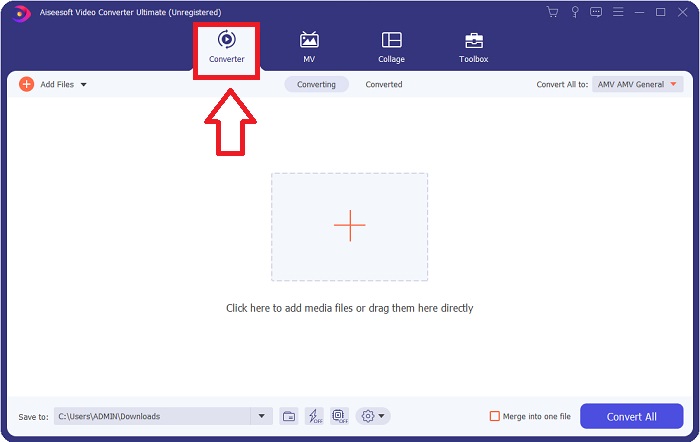
Шаг 3. Теперь вы можете начать загружать видеофайл, который хотите конвертировать, нажав на значок «+», либо просто перетащив файлы с рабочего стола.

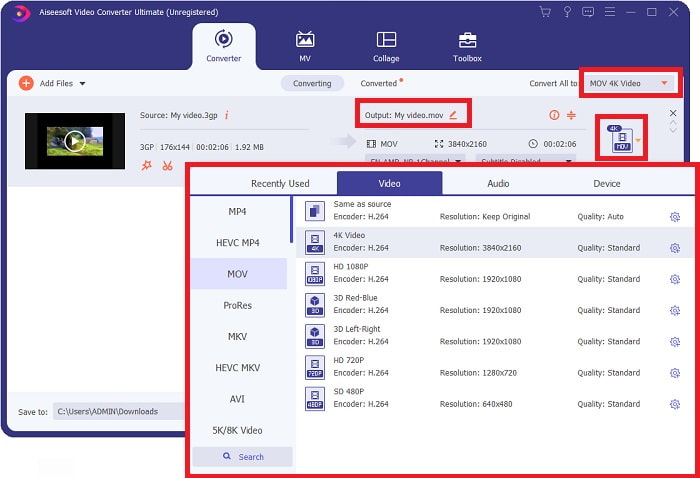
Шаг 4: Нажмите на значок выбора формата в правом углу интерфейса. Затем найдите и выберите формат MOV, после чего укажите предпочитаемое разрешение, которое хотите применить к конвертированному видеофайлу. Кроме того, вы можете настроить качество или параметры выходного видео, нажав на значок шестерёнки.
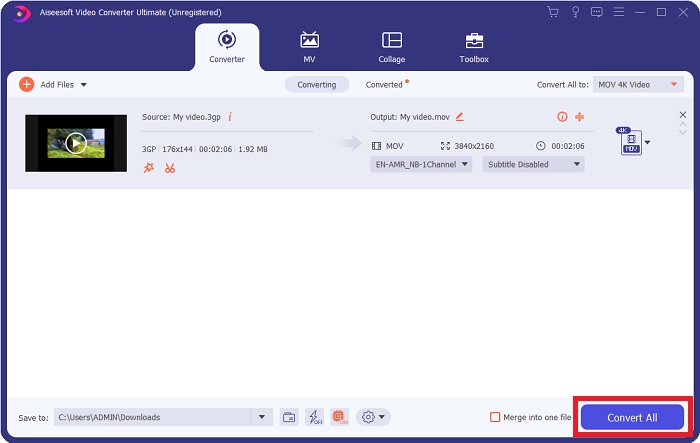
Шаг 5. После того как вы завершите настройку всех параметров, влияющих на качество видеофайла, который хотите конвертировать, можно запустить конвертацию, нажав кнопку Convert All (Конвертировать всё).
Часть 3. Другие советы! Как конвертировать 3GP в MOV онлайн
Вот ещё один вариант, который стоит учитывать, когда вам нужно срочно конвертировать видео и нет времени скачивать ПО только ради конвертации одного файла. Представляем Free Video Converter Online — лучший онлайн‑конвертер, доступный в интернете, который обладает теми же возможностями, что и Video Converter Ultimate. Например, он способен конвертировать файлы быстрее, чем другие онлайн‑инструменты, и поддерживает множество видеоформатов. Так как этот инструмент очень прост в использовании, по сути, не требуется никакой инструкции, но для начинающих пользователей ниже приведены рекомендации по работе с ним:
Шаг 1: Нажмите на эту ссылку, чтобы перейти на главную страницу Free Video Converter Online.
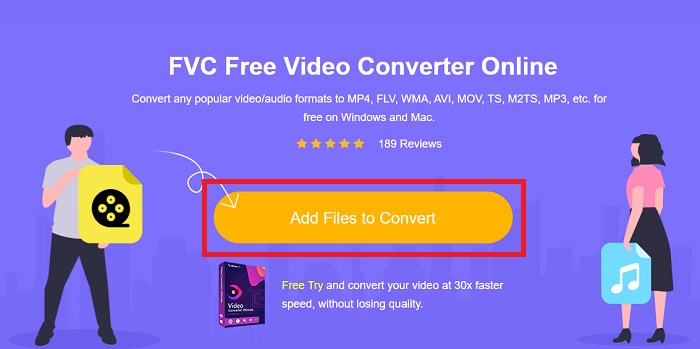
Шаг 2: Оказавшись на главной странице Free Video Converter Online, вы можете загрузить файлы со своего компьютера, нажав Add Files to Convert (Добавить файлы для конвертации).
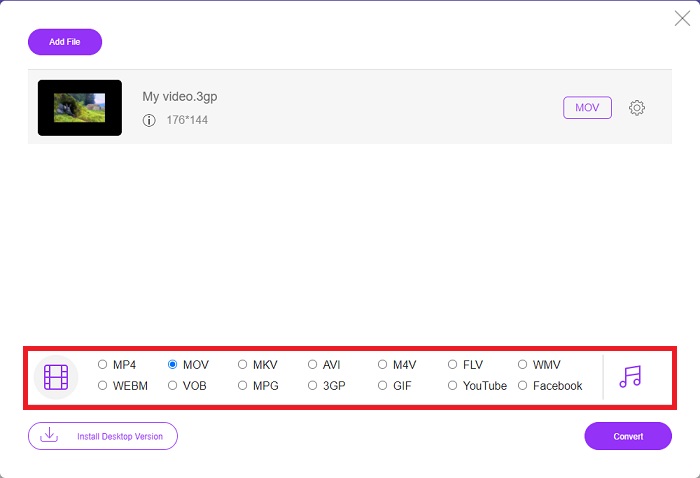
Шаг 3: После выбора файла, который вы хотите конвертировать, на экране появится новое окно, отображающее ваш файл и все доступные ниже форматы. В разделе выбора видеоформата отметьте MOV.
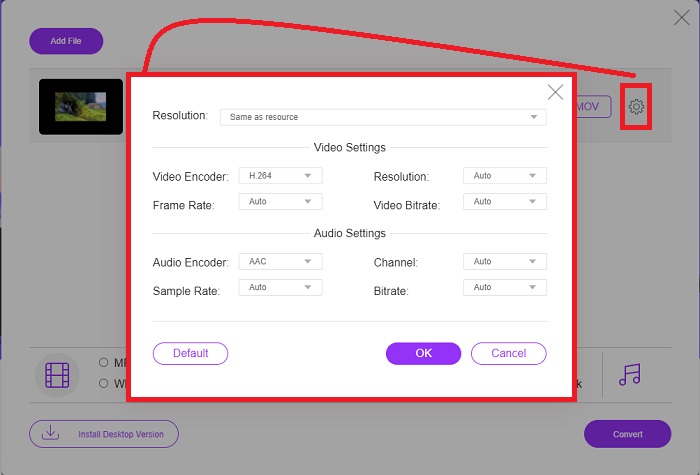
Шаг 4: Вы также можете настроить видео, нажав на значок шестерёнки и отрегулировав разрешение, видеокодек (video encoder) и частоту кадров выходного файла.
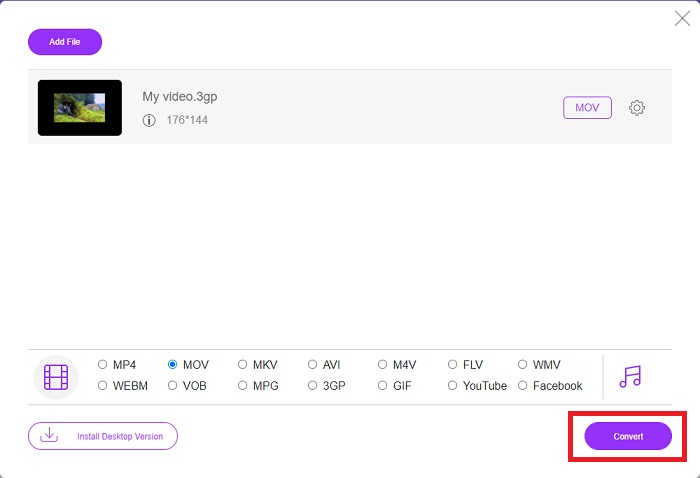
Шаг 5: После того как вы настроите все параметры выходного видео, можно начать конвертацию, нажав кнопку Convert (Конвертировать).
Часть 4. Часто задаваемые вопросы о преобразовании 3GP в MOV
Каковы преимущества и недостатки MOV?
Широко используется формат видеофайлов, разработанный Apple, MOV. Файлы MOV содержат различные типы мультимедиа, включая видео, аудио, субтитры, временные коды и многое другое. Поддерживаются версии QuickTimePlayer для Mac и Windows. Файлы MOV занимают много места на компьютере, поскольку представляют собой видео высокого качества.
Является ли 3GP подходящим форматом видео?
Формат MP4 предпочтительнее для потоковой передачи видео на рабочий стол вашего компьютера или портативный медиаплеер, поскольку он может поддерживать видео с более высоким разрешением. С другой стороны, 3GP следует использовать только на сетевых телефонах с поддержкой 3G для этого устройства.
3GP с потерями или без потерь?
3GP (Third Generation Partnership Project, 3GPP) — это видеоформат, поддерживаемый устройствами с поддержкой 3G и названный в честь своей создавшей организации. Он содержит видеопотоки, закодированные с помощью кодеков H.263 или H.264, и аудиопотоки, закодированные с помощью AMR или AAC, что делает его идеальным для сжатия видео с потерями. Если ваши файлы 3GP слишком большие, вы можете продолжить чтение и узнать, как без усилий сжать файлы 3GP.
Заключение
Когда обсуждение заканчивается, существуют различные варианты, указанные выше, для преобразования 3GP в MOV в автономном режиме или в Интернете. Эти два варианта являются лучшим вариантом, который вы можете рассмотреть при преобразовании файла, они отличаются только используемой платформой, но они почти дают вам ощущение легкости при восстановлении файла.
-
 Топ-4 самых эффективных способа конвертации формата 3GP в AVI [2025]
 Могу ли я конвертировать мои файлы 3GP в AVI? Что ж, вы можете легко преобразовать его, если попробуете эти доступные инструменты, поскольку мы собрали все возможные решения вашей проблемы преобразования 3GP в AVI.
-
 Лучший GIF-конвертер для преобразования анимированного GIF-файла в формат MOV [2025]
 Конвертируйте ваш GIF в формат MOV без особых усилий, не влияя на качество видеофайла. С помощью шагов и различных инструментов.
-
 Как конвертировать AVI в MOV с помощью простых шагов и инструментов
 Вы хотите знать, как преобразовать AVI в воспроизводимый MOV? Вы должны следовать этой статье, чтобы узнать, как это сделать, и узнать, как добиться успешного преобразования.
