


 Видео конвертер Ultimate
 Устройство записи экрана
 Видео ремонт
3 различных способа преобразования файлов MPG в MOV на рабочем столе или в Интернете
Преобразование формата имеет решающее значение, особенно когда речь идет о совместимости и назначении формата. Как и MPG, этот формат хранит данные с DVD, такие как чередование метаданных, аудио и видео. Но если просто скопировать этот формат с DVD и попытаться воспроизвести его в QuickTime или отредактировать в iMovie, загрузить файл не получится, потому что формат не поддерживается. Однако вы можете конвертировать свой .mpg в поддерживаемый формат, например в MOV. В этой статье будут предложены несколько лучших конвертеров, с помощью которых вы можете бесплатно конвертировать MPG в MOV на Mac без потери качества.

Часть 1. Как конвертировать MPG в MOV на Mac и Windows
Первым в списке идет лучший среди всех конвертеров, с помощью которого вы можете научиться конвертировать MPG в MOV на Mac или ПК. FVC Video Converter Ultimate обеспечивает наивысшее качество и самую быструю конвертацию, которую можно выполнить менее чем за минуту. Более того, скачайте его, если у вас нет опыта преобразования файлов и вы не хотите разочароваться с первой попытки. Но если вы тот пользователь, который хочет добавлять спецэффекты, обрезать, объединять и делать многое другое, загляните в раздел Toolbox этого конвертера. Кроме того, если вам нужно надежное и простое в использовании ПО, позволяющее мгновенно получить впечатляющий результат, выполните приведенные ниже инструкции.
Шаг 1. Бесплатно скачайте конвертер MPG в MOV на свой Mac или ПК. Затем установите файл и выполните быструю настройку.
Бесплатная загрузкаДля Windows 7 или более поздних версийБезопасная загрузка
Бесплатная загрузкаДля MacOS 10.7 или более поздних версийБезопасная загрузка
Шаг 2. Чтобы добавить файл, нажмите знак +, расположенный в центральной части интерфейса. Найдите файл .mpg в появившейся папке, затем нажмите Open и продолжайте.
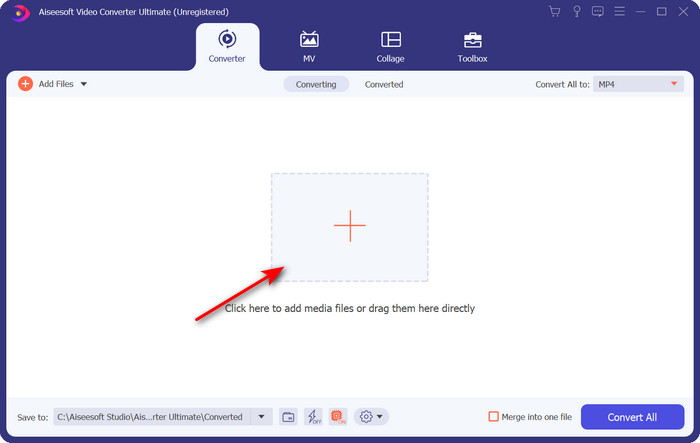
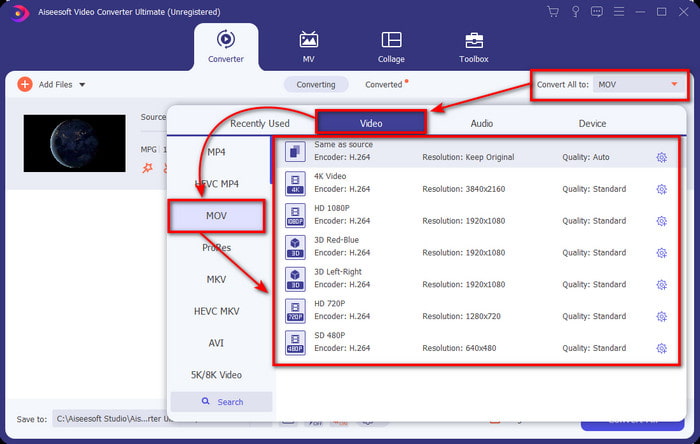
Шаг 3. Нажмите кнопку drop-down и выберите формат MOV или любой другой доступный формат из списка.
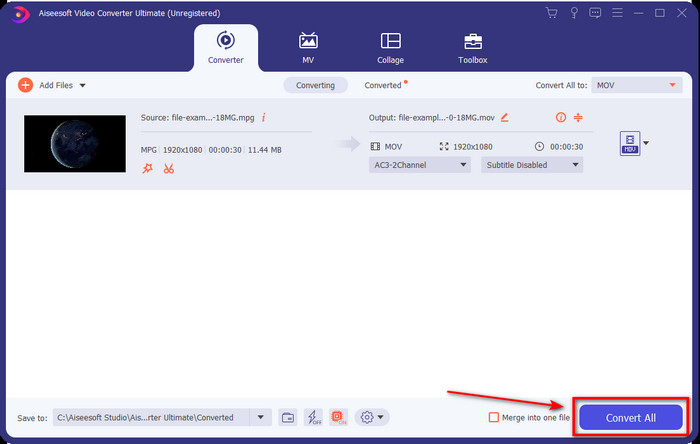
Шаг 4. Когда будете готовы начать процесс конвертации, нажмите Convert All.
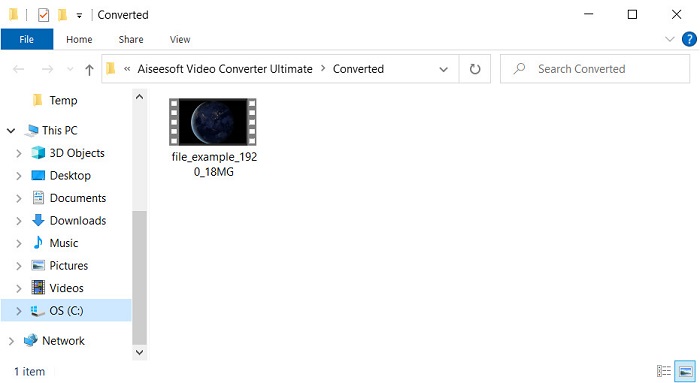
Шаг 5. Ваш .mov будет готов через несколько секунд, и если на экране откроется папка, нажмите первый файл, чтобы просмотреть или отредактировать его на своем устройстве Apple.
Часть 2. Преобразование MPG в MOV с помощью Quicktime
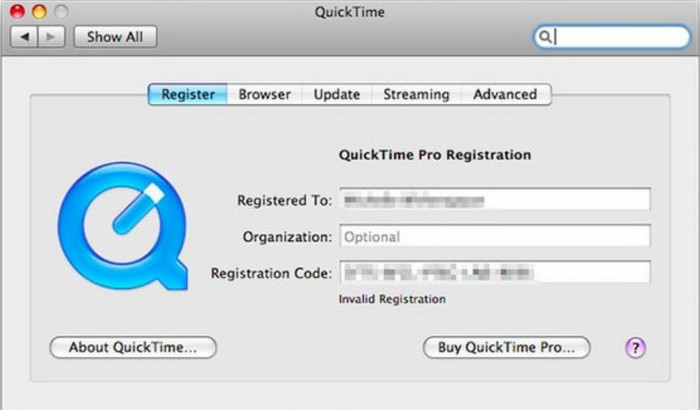
Quicktime Player — это встроенный медиаплеер для устройств Apple, предназначенный для воспроизведения почти любых видео- и аудиоформатов. Но знали ли вы, что его также можно использовать как конвертер? Конвертация, которую предоставляет этот инструмент, не такая детальная, как у первого конвертера, упомянутого выше. Тем не менее, если у вас есть устройство Apple и вы хотите конвертировать MPG в MOV с помощью Quicktime Player, выполните следующие шаги.
Шаг 1. Откройте Quicktime Player на Mac, нажмите File под ним, затем Open File, найдите файл .mkv в папке и нажмите Open.
Шаг 2. Снова нажмите File, но теперь выберите Export As и укажите доступное разрешение из списка.
Шаг 3. Чтобы начать конвертацию файла в Quicktime, нажмите Save.
Часть 3. Преобразование MPG в MOV с помощью бесплатного онлайн-конвертера MPG в MOV
Хотите узнать, какой бесплатный онлайн‑конвертер MPG в MOV лучше, если вы не хотите рисковать и устанавливать программы? Тогда вам подойдет FVC Free Video Converter Online. Он простой, доступен во всех браузерах, не содержит вредоносного ПО и является надежным онлайн‑инструментом. Здесь есть все, что должно быть у простого конвертера. Кроме того, это ПО поддерживает многочисленные медиаформаты и выполняет конвертацию без авторизации аккаунта. Хотите воспользоваться этим инструментом? Тогда следуйте простым шагам.
Шаг 1. Перейдите по этой ссылке, чтобы попасть на официальный сайт FVC Free Video Converter Online.
Шаг 2. Как только вы окажетесь в веб‑интерфейсе, нажмите Add Files to Convert. Найдите в папке файл .mpg, который хотите конвертировать, затем нажмите Open.
Скачайте версию для ПК, чтобы конвертировать файлы пакетно.
Шаг 3. После загрузки файла выберите формат MOV в подменю.
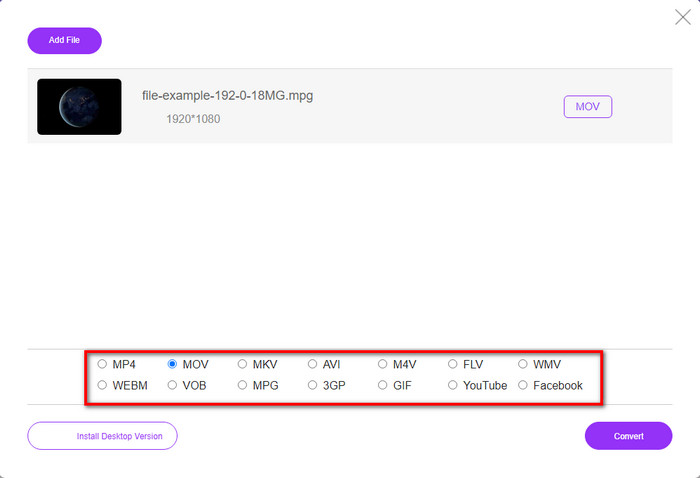
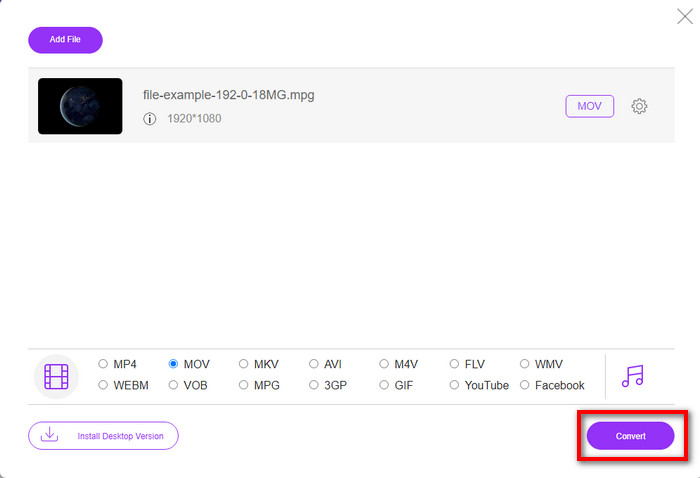
Шаг 4. Поскольку вы уже нажали MOV, давайте теперь его загрузим, щелкнув по Convert.
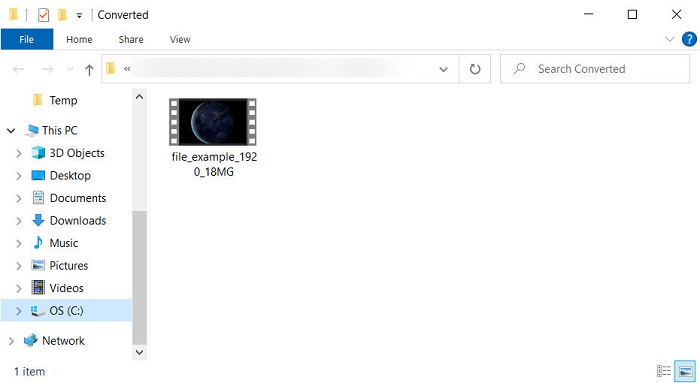
Шаг 5. После конвертации откроется папка с файлом .mov.
Часть 4. Обширные знания о MPG в MOV и о том, почему нам нужно его преобразовывать
MPG - это широко известный медиаформат, в котором MPEG используется в качестве стандартного цифрового видеоформата. Этот тип файла обычно использует MPEG-1 и MPEG-2 в качестве кодировщика медиафайлов. Он использует эти два компрессора для поддержки всех недостатков компрессора, особенно для хранения видео с более высоким разрешением. Как было сказано ранее, этот формат может содержать три элемента: аудио, видео и метаданные в одном потоке для более быстрого распространения фильмов в Интернете.
Но MOV может хранить высококачественное видео и кристально чистый звук, обычно используемый для редактирования видео. В отличие от MPG, этот мультиплексный формат мультимедиа может отслеживать различные мультимедийные данные, такие как видео, аудио и субтитры. Но обычно используется кодер и декодер этого формата - MPEG-4.
Лучше всего превратить MPG в MOV, потому что при передаче файла на устройства Apple он не будет воспроизводиться в Quicktime или редактироваться в iMovie. Хотя Quicktime Player и iMovie поддерживают MPEG-1 и MPEG-4, другие MPEG, такие как MPEG-2, который использует .mpg, не поддерживаются. Чтобы сделать его совместимым на устройствах Apple, вам нужно преобразовать файл в MOV.
MPG против MOV
Созданный Группой экспертов по движущимся изображениям (MPEG), MPG является распространенным форматом цифрового видео для хранения информации о видео, аудио и метаданных. Это весьма полезно при создании фильмов для публикации в Интернете. Эти файлы в формате MPG обычно содержат сжатие видео/аудио MPEG-1 или MPEG-2.
Формат MOV можно использовать для хранения фильма, телепередачи, короткого видеоклипа или домашнего фильма. На самом деле он сохраняется в формате файлов QuickTime (QTFF), который был представлен Apple в 1991 году. Файлы MOV часто используются, когда люди хотят сохранить видео с высоким качеством.
Часть 5. Часто задаваемые вопросы о преобразовании MPG и MOV
Сколько времени нужно, чтобы преобразовать MPG?
Есть два фактора, которые могут повлиять на ваш процесс конвертации. Во-первых, если вы используете онлайн-конвертер, это будет зависеть от скорости вашего Интернета. Этот процесс займет больше времени по сравнению с другим конвертером, не основанным на базе. И последнее: чем больше размер файла, тем больше времени потребуется на его преобразование. Итак, если у вас большой размер файла .mpg, вы обычно должны дождаться его окончания.
Могу ли я воспроизводить файлы .mpg на VLC?
VLC - один из основных медиаплееров, которые вы можете загрузить на все устройства для воспроизведения видео в формате, который невозможно воспроизвести на вашем родном медиаплеере. Вы также можете воспроизводить здесь все форматы MPEG-1, MPEG-2, MPEG-3 и MPEG-4.
Влияет ли сжатие MPG на качество?
Сжатие файла не должно влиять на качество, потому что вы всего лишь уменьшаете его размер. Но если вы слишком сильно сжимаете свой .mpg, качество немного ухудшится. Чтобы этого избежать, ознакомьтесь с топ‑7 видеокомпрессоров, которыми вы можете воспользоваться.
Заключение
Чтобы резюмировать всю подробную информацию, упомянутую выше, вы можете преобразовать MPG в MOV, если хотите использовать видео на устройствах Apple. Хотя такие программы, как Quicktime и iMovie, поддерживают MPEG-1 и MPEG-4, MPEG-2 и MPEG-3 не поддерживаются. Итак, чтобы сделать его совместимым с вашими устройствами Apple, идеально его преобразовать. Все упомянутые здесь инструменты очень эффективны и просты в использовании, если вы конвертируете файл.
-
 FLV в MPG - Как конвертировать FLV в MPG на Mac, ПК и в Интернете бесплатно
 Как конвертировать FLV в MPEG? Могу ли я бесплатно конвертировать FLV в MPG? В этом посте рассказывается о 3 бесплатных видеоконвертерах, которые помогут вам конвертировать FLV в MPG без потери качества.
-
 Как конвертировать MPG в формат GIF [онлайн и офлайн]
 Хотите выразить гораздо лучшие эмоции? Тогда вы должны использовать вместо этого GIF. В этой статье вы узнаете, как преобразовать файл MPG в GIF, чтобы лучше выразить свои чувства.
-
 [2022] Горячий выбор конвертера MPG в AVI, который поможет вам конвертировать MPG в AVI
 Вы когда-нибудь задумывались о преобразовании вашего MPG в видеофайл AVI, чтобы просто воспроизвести его на своем видеоплеере? Вот лучшая статья, в которой рассказывается о проблеме выше, которую вы можете найти.

