


 Видео конвертер Ultimate
 Устройство записи экрана
 Видео ремонт
Онлайн и офлайн процесс преобразования: SWF в WMV
SWF is a legacy file format created by Adobe for the Shockwave Flash player. Flash is no longer supported by many browsers, was never supported by iOS devices, and the SWF file format is seldom used these days due to performance and security problems. On the other hand, WMV is a set of video compression codecs created for early internet video streaming and physical media such as HD-DVD and Blu-Ray. Video in this file format is natively viewable on Windows devices, so you may wish to convert SWF files to WMV because Flash players are becoming more unsupported, and you can no longer play SWF files. Hence, we provide you with two options to convert your SWF to WMV.

Часть 1. Как легко конвертировать SWF в WMV на Windows и Mac
Video Converter Ultimate is a multimedia converter that converts practically all major video and audio files to your desired output format. It can convert video files in batches, making it more potent than it seems. It does not stop at converting; it also enables users to modify their videos with the help of helpful editing tools. Furthermore, this video converter supports various formats, including the most widely used nowadays. More significantly, it converts at a faster rate than comparable software. To use this particular software, follow these simple steps:
Step 1: Click the Free Download button to download the .exe file you will need to install the software. Wait for it to finish, open it, and follow the installation process promptly. Click Start Now and launch the software.
Бесплатная загрузкаДля Windows 7 или более поздних версийБезопасная загрузка
Бесплатная загрузкаДля MacOS 10.7 или более поздних версийБезопасная загрузка
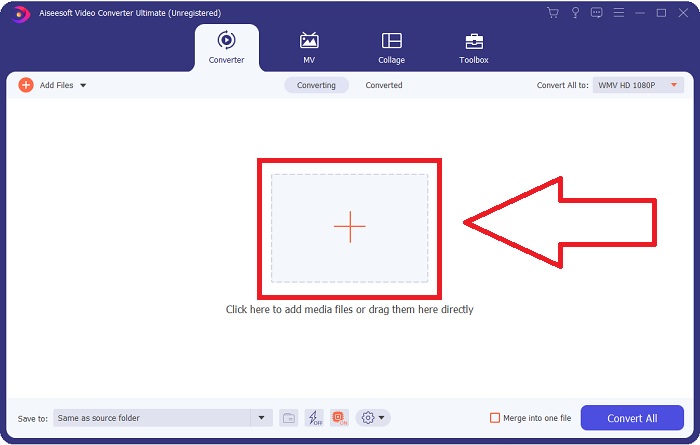
Step 2: Upload the video file you wish to convert by clicking the + button in the middle of the interface. Alternatively, drag the file from your desktop and drop it on the interface, and it will automatically import.
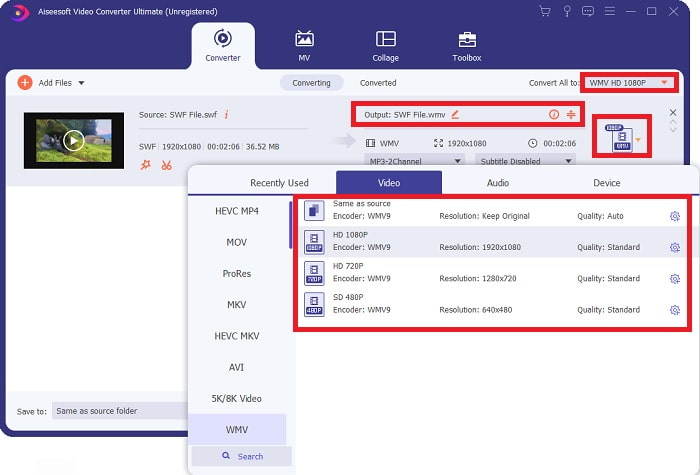
Step 3: Click the drop-down arrow on the right in which you will see the current format your video is in, and it will show you all the available formats to choose. In this case, scroll down and select WMV or just type it in the search bar. All video qualities are also available to choose from on the right panel.
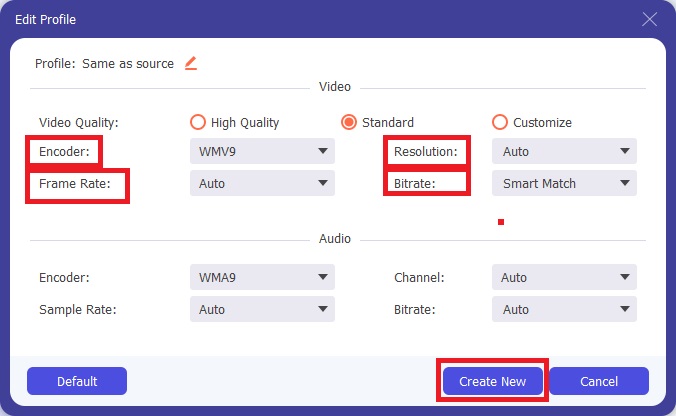
Step 4: To further edit your video, click on the gear icon on the right to show all the handy editing tools. From there, you can make all the necessary adjustments that best suit your needs. Just click the Create New button once you are finished.
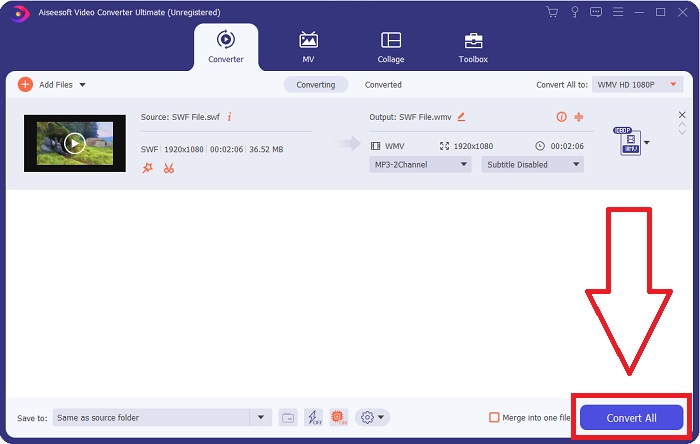
Step 5: Finish the conversion process by finally clicking the Convert All button on the window's bottom right corner and waiting for it to finish.
Часть 2. Еще один совет по конвертации SWF в WMV онлайн
FVC Free Video Converter всегда бесплатен и не требует регистрации. Некоторые бесплатные онлайн-конвертеры видео ограничивают время преобразования или размер файла. Если вы использовали все свое бесплатное время конвертации или ваш файл слишком велик, вам нужно будет купить план, даже если вы редко конвертируете видео. Но FVC Free Video Converter не имеет таких ограничений и может конвертировать видео в любое время.
Кроме того, этот сервис не требует регистрации для конвертации файлов большего размера, в отличие от большинства онлайн-конвертеров видео, которые требуют регистрации для конвертации видео размером более 1 ГБ. Вот шаги, которые вам нужно выполнить для этого фантастического инструмента:
Step 1: To go to the website, click this link. Then, download the launcher quickly by clicking the Add Files to Convert button and waiting for it to finish.
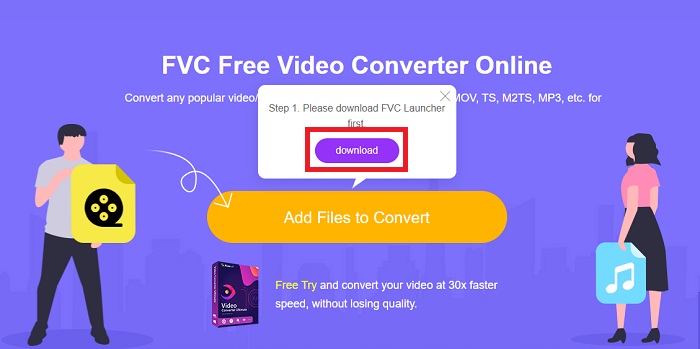
Step 2: Click the said button again, and this time, it will allow you to upload the video file you wish to convert. After that, select WMV among all the available formats.
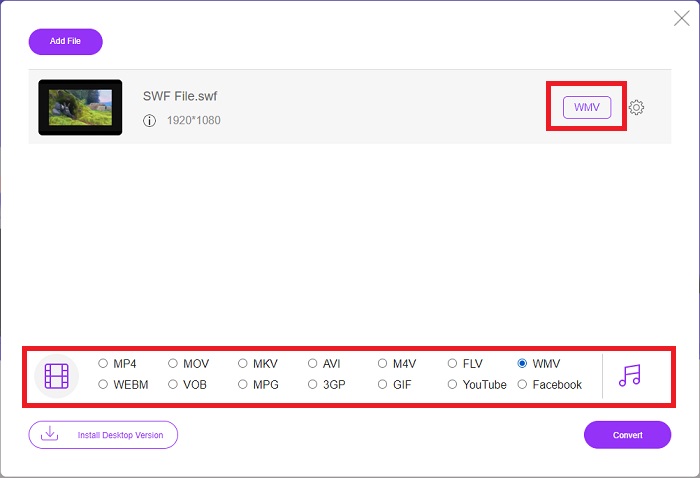
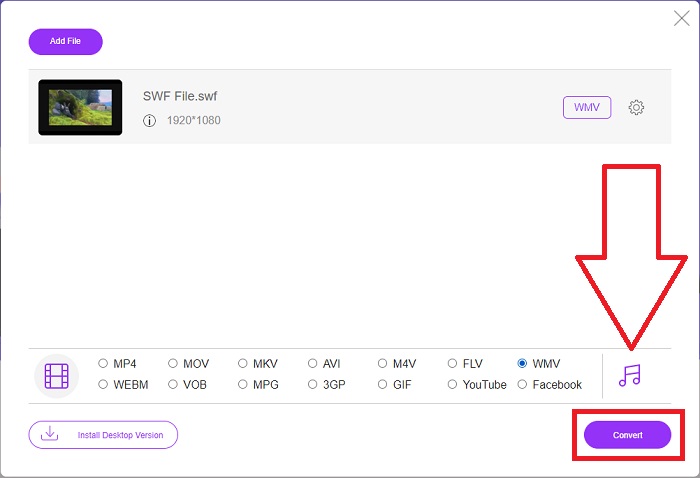
Step 3: You can still use handy editing tools like the software itself. Just click the gear icon, and it will show you all the adjustments you can make. To save the changes made, click OK and once you finish adjusting, click Convert to start the process.
Связанный материал:
Часть 3. Обширные знания о форматах SWF и WMV
Если вы хотите узнать больше об этих двух форматах, продолжайте читать эту статью. Мы предоставляем всю необходимую и существенную информацию, которая может вам понадобиться в качестве фона.
Adobe использует формат файла SWF для хранения фильмов и векторной анимации. Малый веб-формат - это аббревиатура; однако он также известен как формат ShockWave. Обычно он используется для трансляции видео через Интернет, особенно в браузерных играх. К сожалению, Adobe заявила, что прекратит поддержку формата Flash к концу 2020 года из-за проблем с производительностью и безопасностью.
С другой стороны, файл WMV представляет собой видеофайл Windows Media, который можно сжимать с использованием одного или нескольких форматов сжатия видео Microsoft. Это популярный формат хранения видео в Windows, поэтому он используется некоторыми сторонними приложениями для таких вещей, как короткие анимации. Он предназначен для работы с медиаплеерами Microsoft, такими как Windows Media Player и Movies & TV. Для использования с системами управления цифровыми правами (DRM) файлы WMV могут быть зашифрованы.
| Малый веб-формат | Видео Windows Media | |
| Расширение файла | .swf | .wmv |
| Разработчик | Adobe Systems Инкорпорейтед | Microsoft |
| Вспомогательные программы | ◆ Adobe Flash Player ◆ Adobe Flash ◆ Профессиональный CC ◆ ГОМ-плеер ◆ Adobe Dreamweaver 2020 | ◆ VLC Media Player ◆ MPlayer ◆ Media Player Classic ◆ Проигрыватель Windows Media |
Часть 4. Часто задаваемые вопросы о преобразовании SWF и WMV
Какая польза от файлов WMV?
Видеофайлы WMV являются лучшим форматом для продажи видеоматериалов в Интернете или на дисках HD DVD и Blu-ray.
Каково использование файла SWF?
Flash-файлы или SWF-файлы часто используются для эффективного распространения мультимедийной информации через Интернет.
Можно ли редактировать файлы SWF?
Adobe Flash — это формат файлов, используемый Adobe. В отличие от других мультимедийных файлов, SWF-файл требует плагина Flash Player для просмотра в веб-браузере. Кроме того, пользователи не могут напрямую редактировать SWF-файлы.
Заключение
FVC Video Converter Ultimate — идеальный вариант для вас, если вы новичок или просто любитель, когда дело доходит до преобразования видео. Вы не очень часто конвертируете форматы видео. Его преимущества, такие как постоянное преобразование видеоформата, быстрое преобразование видеофайлов по сравнению с аналогичными программами, простота в эксплуатации, поддержка различных форматов и т. д., помогают ему стать лучшим конвертером видео. Когда дело доходит до преобразования видео, Video Converter Ultimate и его онлайн-аналог являются наиболее приемлемыми вариантами.
-
 [2 Решения] Как легко конвертировать SWF в файлы GIF бесплатно
 Если вам не удается экспортировать формат GIF с помощью программного обеспечения Flash, вы можете сначала попробовать сохранить файлы в формате SWF. Затем из этой статьи вы узнаете 2 простых способа конвертировать файлы SWF в GIF.
-
 Лучшие в линейке 5 лучших бесплатных конвертеров SWF в AVI [для Интернета и ПК]
 Вы хотите знать, как преобразовать ваш SWF-файл в AVI? Если нет, то прочтите эту статью, поскольку мы предлагаем решение вашей проблемы с преобразованием SWF.
-
 [Бесплатно и просто] Исключительные инструменты для преобразования SWF в MOV
 Вы пробовали конвертировать SWF в MOV, потому что вы не можете редактировать видео? Кто виноват в несовместимости вашего видеоредактора & #039;? Продолжайте читать, чтобы узнать о своем решении.
