


 Видео конвертер Ultimate
 Устройство записи экрана
 Видео ремонт
5 GIF Resizers, которые вы можете использовать для изменения размера анимированного GIF онлайн и офлайн
Изменить размер GIF‑файла легко в любом редакторе, но не все редакторы поддерживают этот формат. Вместо того чтобы тестировать разные инструменты и тратить много времени, почему бы вам не прочитать эту статью? Почему? Потому что мы предлагаем готовые решения для изменения размера и приводим только факты об этих пяти инструментах. Итак, готовы узнать, какие ресайзеры анимированных GIF доступны на ваших платформах? Если да, то перейдём к подробному обзору этих пяти ресайзеров GIF ниже и разберёмся, чем отличается каждый из них.

Часть 1. Топ 5 онлайн и оффлайн ресайзеров GIF
1. Конвертер видео FVC Ultimate [рекомендуется]
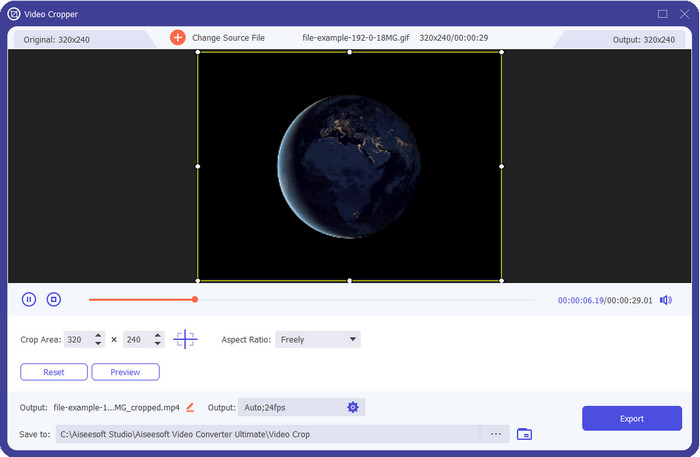
Ни один из представленных здесь инструментов не может дать вашим GIF того, что может FVC Video Converter Ultimate. Возможно, вы задаётесь вопросом, что делает этот инструмент особенным? Этот универсальный софт предоставляет полноценную и недорогую возможность изменения размера GIF, которой вы с удовольствием будете пользоваться. Инструмент отлично подходит для получения профессионального результата, сравнимого с тем, что даёт Photoshop, но работает гораздо быстрее и для новичков, и для профи. Более того, этот инструмент не только изменяет размер GIF, но и позволяет конвертировать их в MP4, MOV, AVI, MKV и более чем 200 других форматов, чтобы сделать их совместимыми с разными устройствами. Если вам нужно создать GIF и установить его в качестве обоев, вам повезло, что у вас есть этот универсальный инструмент: в нём есть GIF‑мейкер, который вам поможет. Если хотите узнать, как создать GIF и сделать его обоями, нажмите на эту ссылку. В любом случае этот инструмент рекомендуется всем пользователям, которые хотят спокойно научиться изменять размер GIF без чтения руководства по его использованию.
Бесплатная загрузкаДля Windows 7 или более поздних версийБезопасная загрузка
Бесплатная загрузкаДля MacOS 10.7 или более поздних версийБезопасная загрузка
Плюсы
- Измените размер GIF в соответствии с желаемым размером, свободно перетаскивая точки.
- У него есть предварительный просмотр, который вы можете посмотреть, чтобы убедиться, что это именно тот размер, который вам нужен для ваших GIF-файлов.
- Он имеет встроенный сверхбыстрый рендеринг для молниеносного процесса экспорта.
- Доступно в любой настольной операционной системе, такой как Windows и Mac.
Минусы
- Нужно купить.
2. Адоб Фотошоп
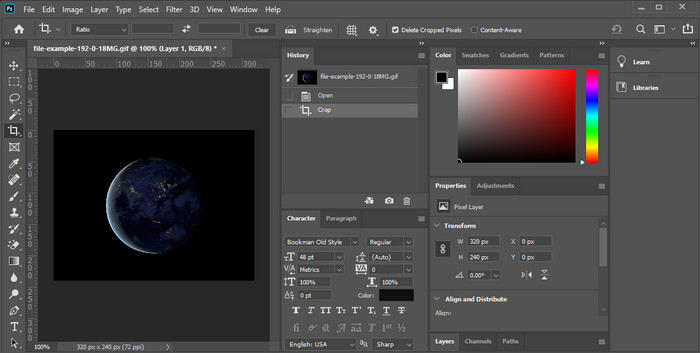
Что, если вам нужен профессиональный инструмент для изменения размера? Тогда Adobe Photoshop — подходящий выбор. Это устанавливаемая программа, которая помогает легко изменить размер любого GIF всего за пару минут. Говоря подробнее, этот инструмент выбирают все профессиональные пользователи, которые хотят редактировать свои изображения, в том числе GIF, чтобы они выглядели лучше и привлекательнее. Хотя инструмент и профессиональный, пользоваться им сложно для тех, кто не очень разбирается в технологиях. Кроме того, если вы хотите просто изменить размер GIF, это дорогое решение для такой задачи. Но если вы хотите использовать PhotoShop для изменения размера GIF и добавить к ним некоторые детали, этот инструмент вам поможет; однако на его освоение уйдёт больше времени, чем на другие инструменты.
Плюсы
- Это лучший выбор для профессионального редактирования изображений.
- Профессиональный инструмент для профессионального использования.
- Расширенные возможности редактирования GIF.
Минусы
- Дорого.
- Трудно использовать, если вы новичок в области редактирования.
3. GIFGIF
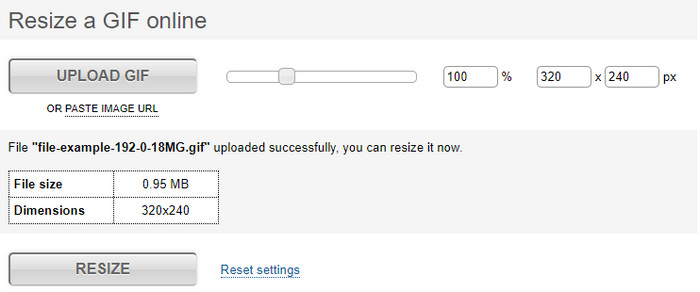
GIFGIFs располагает одной из самых обширных библиотек GIF‑изображений, которые вы можете сохранять к себе как готовые GIF, а также предлагает простой редактор для изменения размера больших GIF. Этот сервис давно помогает пользователям при необходимости подгонять свои GIF с помощью онлайн‑инструментов. Несмотря на то, что этот веб‑ресайзер бесплатный и онлайн, на его интерфейсе нет навязчивой рекламы, что очень хорошо. Но главная проблема его ресайзера в том, что вам нужно задать точный размер или пропорции изображения, которое вы хотите получить. Это доставляет больше хлопот, чем реклама, потому что приходится пробовать снова и снова, чтобы добиться нужного результата. Однако если вы понимаете, какой аспект‑рацио вам требуется, это подходящий вариант для изменения размера ваших GIF.
Плюсы
- Встроенная библиотека для GIF.
- В нем нет рекламы в Интернете, которая может раздражать или беспокоить вас при изменении размера GIF.
- Легко и бесплатно использовать.
Минусы
- Интернет необходим, чтобы закончить задачу изменения размера GIF.
- Трудно понять, нужен ли именно этот размер.
4.RedKetchup.io
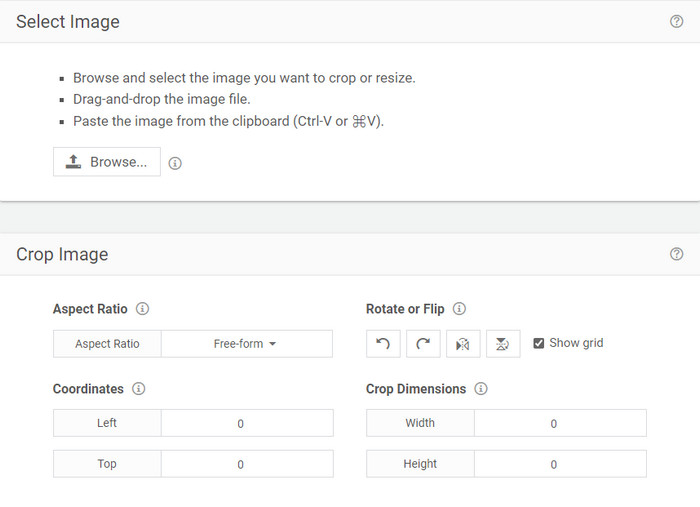
RedKetchup.io предлагает простой и наглядный способ изменить размер анимированных GIF в пределах указанных вами параметров. Этот веб‑инструмент позволяет интернет‑пользователям улучшать свои GIF за счёт функций редактирования, которые он предоставляет. Кроме того, здесь вы можете выполнить более детальную подгонку размеров, чем в Ezgif. Хотя этот инструмент гораздо проще в использовании, чем первый, его интерфейсу не хватает цветового оформления, чтобы выглядеть по‑настоящему профессионально. Единственный цвет, который вы увидите, зайдя на сайт, — это красный цвет его названия. Кроме того, доступ к инструменту бесплатный, но на интерфейсе присутствует реклама, которая может немного утомлять.
Плюсы
- Доступно для доступа любому, у кого есть подключение к Интернету.
- Очень подробный размер GIF.
- Бесплатно еще, это просто в использовании.
Минусы
- В интерфейсе есть надоедливая реклама.
- Интернет-зависимый.
5. Эзгиф
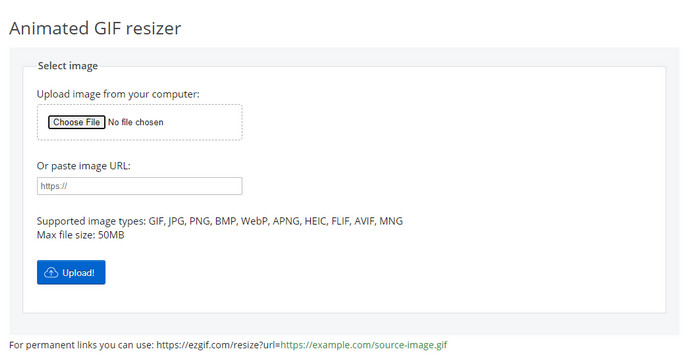
Этот сервис известен как один из лучших GIF‑мейкеров и, при необходимости, также может изменять размер GIF онлайн. Ezgif предлагает интуитивно понятный интерфейс, позволяющий улучшить ваш GIF без особых усилий. Более того, если вы не особо разбираетесь в технологиях, этот инструмент отлично подойдёт именно для такой категории пользователей. Однако при отсутствии подключения к интернету этот сервис не подойдёт для изменения размера GIF, так как, как и другие веб‑инструменты ниже, он полностью зависит от сети. Кроме того, реклама на интерфейсе может отвлекать во время изменения размера GIF. Если вы пользуетесь этим редактором, обязательно знайте точные значения ширины и высоты, которые хотите задать, потому что нет предварительного просмотра, чтобы проверить, соответствует ли изменённый GIF вашим ожиданиям, и вы не можете просто перетащить ползунки пропорций, чтобы настроить их по своему желанию.
Плюсы
- Лучший создатель GIF онлайн.
- Он имеет простые функции редактирования GIF, которые вам понадобятся.
- Доступ к нему бесплатно.
Минусы
- У него нет предварительного просмотра, чтобы проверить, правильный ли размер GIF.
- В интерфейсе есть реклама, которая может вас раздражать.
Часть 2. Сравнительная таблица 5 средств изменения размера GIF
| особенности | Video Converter Ultimate [Рекомендуется] | Фотошоп | Гифки | RedKetchup.io | Ezgif |
| Функции редактирования |  | | | | |
| Без рекламы | | |  | | |
| Дружественный интерфейс | | | | | |
| Интернет-зависимый | | | | | |
| Недорого или бесплатно | | | | | |
| Панель предварительного просмотра | | | | | |
Часть 3. Часто задаваемые вопросы о GIF Resizer
После изменения размера меняется ли качество GIF?
С точки зрения качества GIF не должен резко становиться размытым, но качество изменится после изменения размера GIF, но оно не должно быть далеко от исходного GIF. Итак, если вы столкнулись с этой проблемой, это означает, что качество изменилось во время экспорта, а не при изменении размера GIF.
Размер файла GIF становится маленьким?
После сравнения двух GIF-файлов, исходного и измененного, мы увидели значительное изменение размера файла. Несмотря на то, что это небольшое изменение, мы можем сказать, что его размер стал меньше исходного.
Могу ли я вернуть исходный GIF после изменения размера?
После изменения размера GIF вы можете вернуть его в исходное состояние, если вы еще не экспортировали его. Однако, если вы экспортируете GIF и не удовлетворены результатом, вы не сможете вернуть его к исходному размеру GIF. Чтобы избежать этой проблемы, вы должны использовать средство изменения размера GIF, которое имеет предварительный просмотр для проверки вывода перед его экспортом.
Будет ли он двигаться после преобразования JPG в GIF?
Нет, не получится, потому что JPEG — это статичные изображения, а не движущиеся, как анимированные GIF. Но вы можете превратить несколько JPEG в один GIF, если сделаете из них фото‑GIF. Хотите узнать, как это сделать? В таком случае эта статья отлично поможет вам превратить вашу подборку JPEG в GIF.
Заключение
Теперь, когда мы знаем, какими ресайзерами GIF вы можете воспользоваться, пришло время выбирать. Все онлайн‑ и офлайн‑инструменты были протестированы по отдельности, чтобы предоставить точную информацию об их возможностях. Но мы выяснили, что Video Converter Ultimate даёт лучший результат при изменении размера GIF. Хотя этот инструмент является платным, мы с уверенностью можем сказать, что ваши деньги не будут потрачены зря после покупки этого универсального решения. Поэтому, если вы всё ещё сомневаетесь в том, о чём мы говорим, вам стоит попробовать и скачать этот инструмент, нажав кнопку загрузки.
Бесплатная загрузкаДля Windows 7 или более поздних версийБезопасная загрузка
Бесплатная загрузкаДля MacOS 10.7 или более поздних версийБезопасная загрузка
-
 Как сделать GIF на iPhone из нескольких фотографий, которые вы сделали и сохранили
 Вы хотите знать, как делать GIF-файлы на iPhone из ваших фотографий? В этом посте рассказывается о 3 программах, которые вы можете использовать для создания GIF-файлов на своем iPhone.
-
 Топ-3 конвертера, которые нельзя пропустить, чтобы конвертировать PNG в анимированный GIF
 Вы хотите оживить свой PNG? Затем попробуйте преобразовать анимированный формат PNG в GIF с помощью доступных полезных инструментов и инструкций, как это сделать.
-
 4 лучших способа превратить анимированный GIF в FLV на ПК / Mac / в Интернете / Android / iOS
 Хотите преобразовать ваш GIF в FLV и поделиться ими в Интернете? Если это так, давайте посмотрим на лучшие конвертеры GIF в FLV, которые вы можете использовать на ПК, Mac, в Интернете, Android и iOS.
