


 Видео конвертер Ultimate
 Устройство записи экрана
 Видео ремонт
 Безопасная загрузка
Как бесплатно присоединиться к файлам MOV (QuickTime)
Собрав множество видеоматериалов MOV, вы можете расположить материалы и объединить их в один полный файл. Однако для начинающих или любительских видеопроизводителей использование технического инструмента, такого как Adobe Premiere Pro, может быть слишком сложным. Возможно, вы потратите дни или даже месяцы, чтобы изучить, как работать с программой.
На самом деле, если вам нужно только склеить видеоклипы, вы можете воспользоваться простым и эффективным инструментом для объединения видео, который за несколько минут позволит вам объединить два или более файлов MOV в один.
Следуя приведённым ниже шагам, вы без труда сможете объединить файлы MOV как на Mac, так и на Windows. Пожалуйста, читайте дальше и попробуйте эти способы сами.

Часть 1. Как объединить видео MOV в QuickTime
MOV, также известный как QuickTime File Format (QTFF), — это контейнер цифрового видео с кодеком MPEG-4. Он был представлен Apple в 1998 году для поддержки проигрывателя QuickTime. Поэтому, если у вас есть Mac, вы можете без особого труда использовать QuickTime Player, чтобы объединить файлы MOV.
Удивительно, но QuickTime - это не только медиаплеер, но и видеоредактор, который позволяет вам объединять отдельные видео, редактировать видеоклипы и даже записывать аудио или видео на вашем Mac. Кроме того, он прост в использовании и сохраняет исходное качество видео.
Ниже приведены инструкции по объединению видеоклипов в QuickTime.
Шаг 1. Найдите видео, которые вы хотите объединить, и откройте одно из них в QuickTime Player. (Чтобы упростить задачу, вы можете сначала переместить их в одну папку или на рабочий стол.)
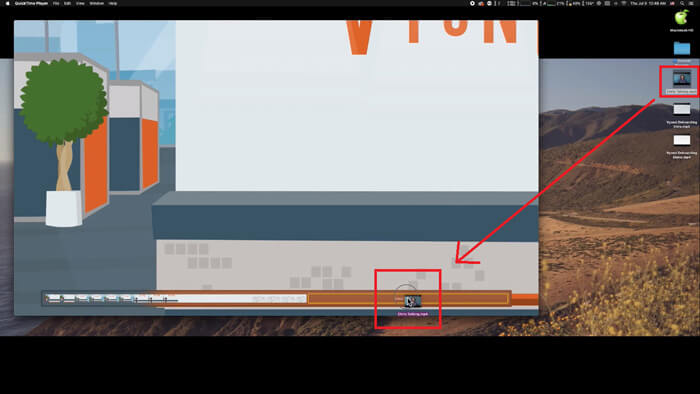
Шаг 2. После открытия файла на экране появится окно плеера. Теперь перетащите другой видеоклип в окно QuickTime Player. Вы можете удерживать и перетаскивать клип, меняя его расположение. Когда вы отпустите мышь, рядом с вашими клипами появится кнопка Готово. Нажмите её.
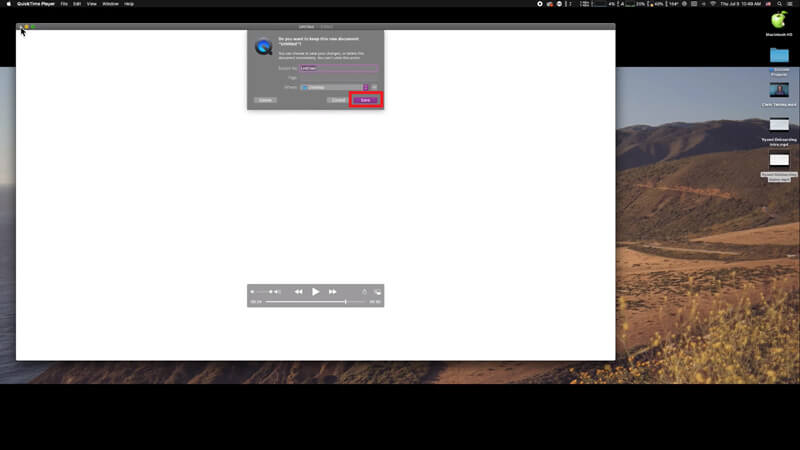
Шаг 3. Закройте QuickTime, и сразу появится окно с напоминанием о сохранении объединённого видео. Просто введите новое имя, выберите папку для сохранения и нажмите кнопку Сохранить.
Часть 2. Как объединить файлы MOV онлайн и бесплатно
Однако QuickTime не может помочь вам объединять различные видеофайлы разных форматов, такие как MP4, MOV, AVI, WMV, FLV и т. д., в один файл MOV. В этом случае вам понадобится более профессиональный видеоредактор/мерджер, который поддерживает несколько форматов видео.
Для этого воспользуйтесь FVC Free Online Video Merger — лучшим бесплатным онлайн-инструментом для склеивания видео. С его помощью вы можете загружать неограниченное количество роликов. Помимо MOV, вы можете экспортировать и другие популярные форматы, что очень удобно для последующей публикации видео на стриминговых платформах, таких как YouTube.
Вместо того, чтобы устанавливать серьезную и дорогостоящую программу на свой компьютер, вы можете объединить любые видео для создания одного потрясающего видео онлайн с помощью этого простого в использовании средства объединения видео, которое также позволяет создавать видео без водяных знаков. Независимо от того, какую систему вы используете, Windows, Mac или Linux, она может работать хорошо. Все, что вам нужно, это браузер и стабильная сеть.
Следующие шаги помогут вам использовать этот инструмент для объединения видео.
Шаг 1. Перейдите по ссылке выше, чтобы открыть сайт FVC Free Online Video Merger в вашем браузере.
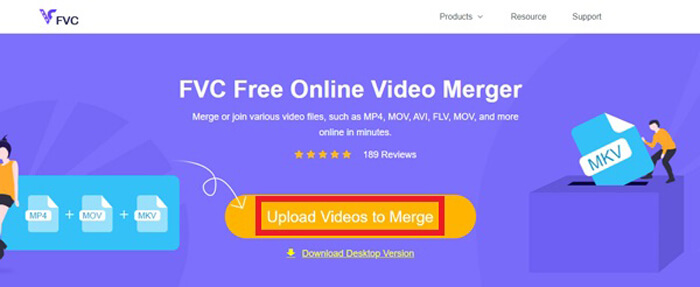
Шаг 2. Сначала нажмите кнопку Upload Videos to Merge («Загрузить видео для объединения») в баннере. Затем следуйте подсказкам на экране, чтобы скачать и установить лаунчер на свой компьютер.
Шаг 3. Как только установка завершится, автоматически появится окно. Теперь вы можете выбрать и добавить в программу все файлы MOV, которые хотите объединить.
Шаг 4. После загрузки проверьте, правильно ли расположены клипы. Затем измените Resolution (разрешение) по необходимости и установите Format (формат) в MOV или любой другой нужный вам формат.
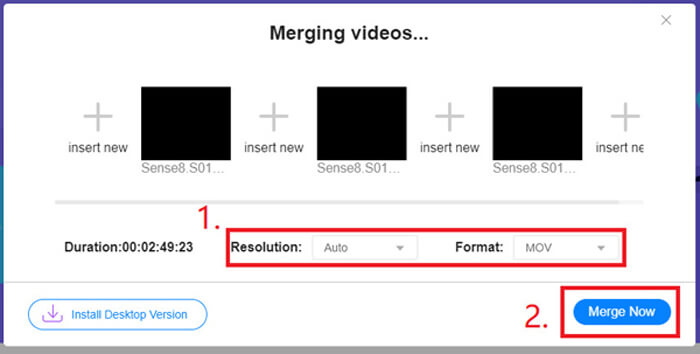
Шаг 5. Нажмите Merge Now («Объединить сейчас»), чтобы начать процесс склеивания.
Часть 3. Как объединить файлы MOV в Windows 10
Если у вас нет Mac, но есть ПК с Windows 10, вы можете попробовать следующие шаги, чтобы присоединиться к файлам MOV.
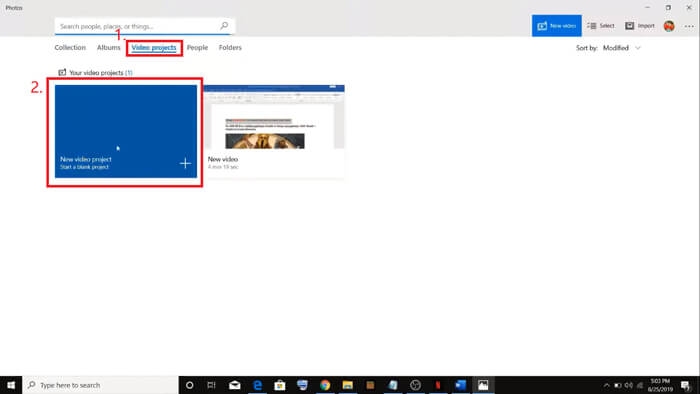
Шаг 1. Откройте на ПК приложение Фотографии (Photos). Найдите его через строку Поиска. Затем в верхней части окна перейдите на вкладку Видеопроекты (Video projects) и нажмите Создать видеопроект (New video project). Задайте имя видеопроекту.
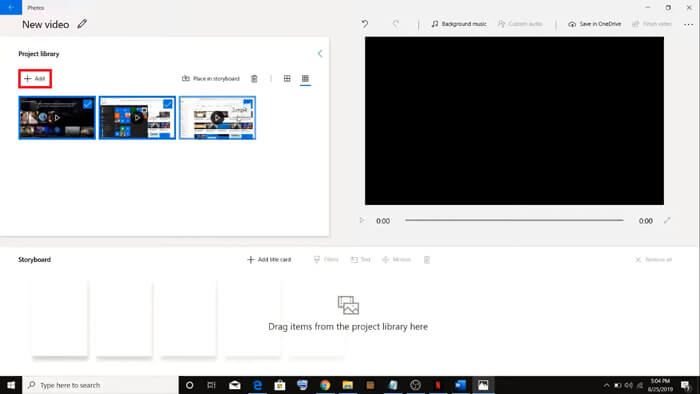
Шаг 2. Нажмите кнопку Добавить (Add) в левом верхнем углу и выберите все видео, которые вы хотите объединить, с вашего ПК.
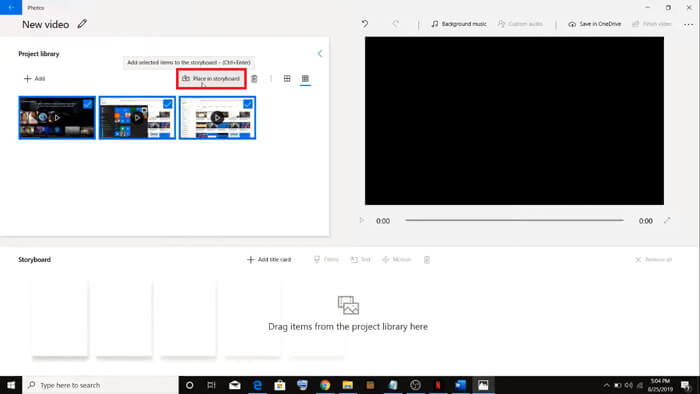
Шаг 3. Затем нажмите кнопку Поместить в раскадровку (Place in storyboard), чтобы объединить все ваши файлы MOV.
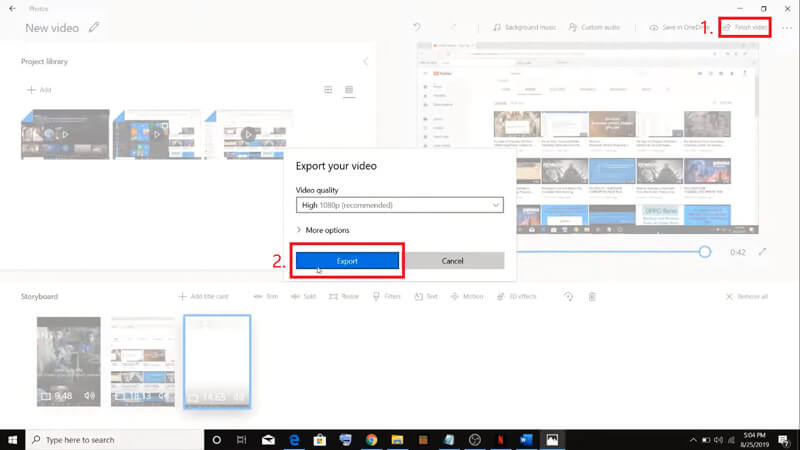
Шаг 4. После того как вы отредактируете порядок клипов, нажмите Готово / Завершить видео (Finish video) в правом верхнем углу. Затем экспортируйте объединённое видео на свой компьютер.
Часть 4. Часто задаваемые вопросы о слиянии MOV
1. Могу ли я использовать QuickTime Player в Windows?
Хотя Apple больше не поддерживает QuickTime для Windows, в Интернете всё ещё можно найти установочный пакет QuickTime. Однако имейте в виду, что использовать его вы сможете только для воспроизведения видео. По сути, это обычный плеер, который мало чем поможет.
Если вы пользователь Windows и хотите объединить файлы MOV, просто воспользуйтесь мощным онлайн‑сервисом FVC Free Online Video Merger.
2. Что лучше для YouTube, MOV или MP4?
После того как вы создадите отличный ролик, объединив все свои материалы, возможно, вы захотите загрузить его на YouTube, Facebook, Instagram или другие платформы. В таком случае формат MP4 будет лучшим выбором, так как он даёт меньший размер файла и его проще отправлять через Интернет.
Возможно, вы хотите узнать больше о различиях между MOV и MP4.
3. Может ли QuickTime Player экспортировать видео в формате MP4?
И да, и нет. Сам по себе QuickTime не позволяет экспортировать файлы MP4. Но если вы оплатили обновление до QuickTime Pro, вы сможете объединять файлы MOV и автоматически получать сконвертированный файл MP4. Если вы не хотите тратить деньги, но при этом хотите конвертировать MOV в MP4 на Mac, попробуйте бесплатный онлайн‑конвертер FVC Free Online Video Converter, совместимый и с Mac, и с Windows.
Заключение
Итак, это те способы, которыми вы можете воспользоваться, когда вам нужно объединить несколько файлов MOV в один. Если вы работаете на Mac, вы можете сразу использовать встроенную программу QuickTime Player, чтобы получить объединённый файл MOV. Пользователи Windows 10 могут попробовать приложение 'Фотографии'. На других версиях Windows вы можете выбрать FVC Free Online Video Merger и насладиться удобным процессом объединения видео — без ограничений, без рекламы и без вирусов.
Если вам понравился этот пост и вы считаете его практичным, вы можете поделиться им с друзьями. И не стесняйтесь оставлять нам свой комментарий. Теперь ваша очередь попробовать методы и объединить ваши файлы.
-
 Как конвертировать QuickTime в MP4 на Windows / Mac / Online / iOS / Android
 Прочтите и получите 4 способа бесплатно конвертировать видео из QuickTime в MP4 на своем телефоне или компьютере. Вы можете легко изменить формат файла с MOV на MP4 на Windows / Mac / iPhone / Android / онлайн.
-
 Лучшие способы 4 бесплатно конвертировать MP4 в MOV
 Как конвертировать MP4 в MOV на Mac? Есть ли бесплатный способ конвертировать MP4 в MOV без потери качества? В этом посте рассказывается о 4 простых способах конвертации видео из MP4 в MOV на Mac, ПК с Windows и в Интернете.
-
 Как конвертировать M2TS в MOV на Windows / Mac (онлайн / офлайн)
 Вам нужно преобразовать M2TS в MOV для воспроизведения видеофайлов на нескольких проигрывателях и платформах? Эта статья поможет вам найти лучший онлайн / офлайн метод преобразования M2TS в MOV на Windows / Mac.
