


 Видео конвертер Ultimate
 Устройство записи экрана
 Видео ремонт
Как быстро добавить изображения в видео менее чем за минуту
Есть много причин, по которым вам нужно добавлять изображения в видео. Например, некоторые редакторы обнаружили, что добавление изображений к своим видео создает новое взаимодействие для других пользователей. Таким образом, вы можете использовать это, чтобы представить свой бренд или сделать отличную визуальную презентацию и помочь вашему видео донести правильное сообщение до пользователей. Но знаете ли вы, что многие инструменты выполняют одну и ту же работу? Мы знаем, что трудно выбрать, какой инструмент подойдет вам лучше всего. Итак, сегодня мы уже отсеяли три инструмента, которые, как мы обнаружили, хорошо работают. Прочитав эту статью, вы научитесь добавлять изображения в свои видео.

Часть 1. Пошаговое руководство по добавлению изображения в видео с помощью Video Converter Ultimate
Хотите добавить картинку в видео с помощью универсального инструмента? В таком случае используйте Video Converter Ultimate. С помощью этого мощного средства вы легко наложите изображение на видео, даже если вы не профессионал в области монтажа. Помимо функции наложения изображения на видео, вы можете так же просто использовать эту программу для добавления фоновой музыки, субтитров и многого другого. Она известна как универсальное решение для большинства задач, связанных с видео. Хотите узнать, какие преимущества даёт её использование? Если да, ознакомьтесь с подробной информацией ниже.

FVC Видеоконвертер Ultimate
5 689 200+ загрузок- Обеспечивает выдающуюся производительность при преобразовании и редактировании.
- Отредактируйте и сделайте фантастическое видео всего за несколько кликов.
- Он поддерживает более 200 форматов, таких как MP4, MOV, FLV, WMV, AVI, MTV и т. д.
- Доступно для загрузки на всех кроссплатформенных платформах, таких как Windows и Mac.
Бесплатная загрузкаДля Windows 7 или более поздних версийБезопасная загрузка
Бесплатная загрузкаДля MacOS 10.7 или более поздних версийБезопасная загрузка
Разве не удивительно, что можно делать с помощью этого инструмента? Да, мы знаем, что этот инструмент впечатляет во многих отношениях. Если этот инструмент привлек ваше внимание и вы хотите узнать, как добавить изображение в видео с помощью этого инструмента, вы можете прочитать руководство ниже.
Шаг 1. Нажмите кнопку загрузки ниже, чтобы напрямую скачать программу на ваш диск, выполните установку и запустите её. Прежде всего мы рекомендуем немного познакомиться с интерфейсом программы, чтобы вам было легче ориентироваться в последующих шагах.
Бесплатная загрузкаДля Windows 7 или более поздних версийБезопасная загрузка
Бесплатная загрузкаДля MacOS 10.7 или более поздних версийБезопасная загрузка
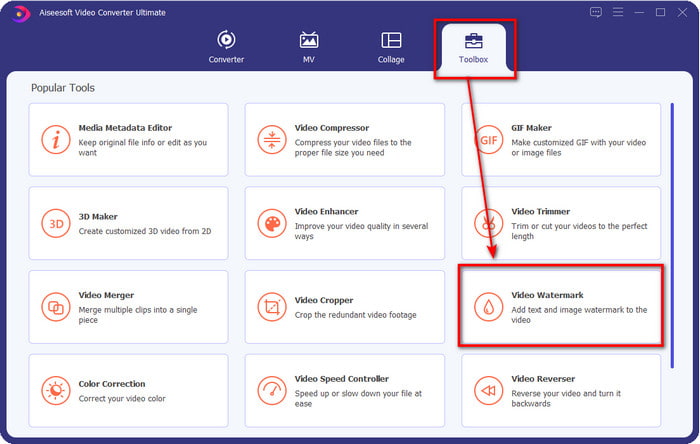
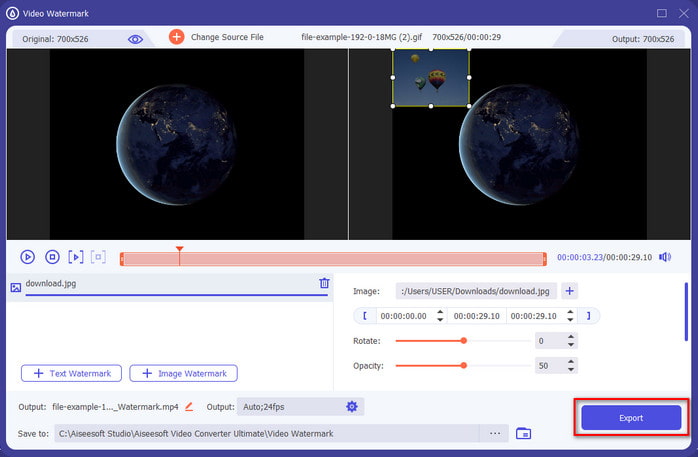
Шаг 2. Когда программа запущена на вашем компьютере, нажмите Toolbox, а затем в этом разделе найдите Video Watermark и откройте его.
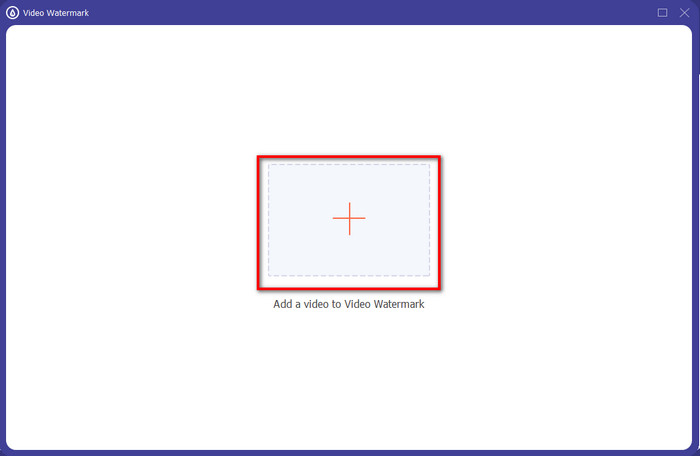
Шаг 3. После того как вы нажмёте кнопку с символом «+», на экране появится окно проводника; найдите нужный файл и нажмите Open, если это тот видеофайл, который вам нужен.
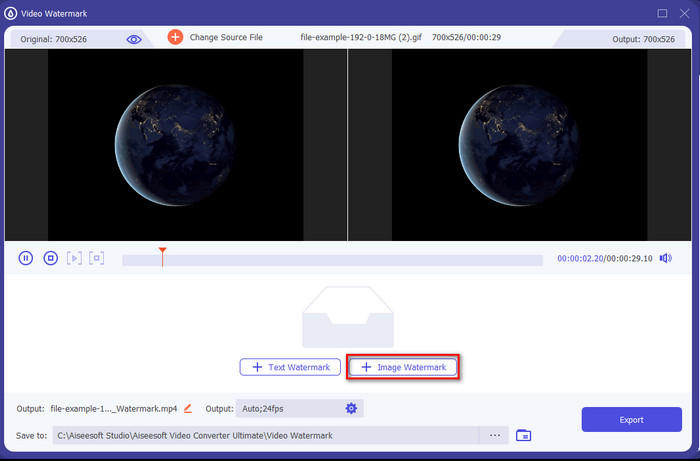
Шаг 4. Появится новое окно, нажмите Image Watermark, затем снова откроется папка, но на этот раз вы выберете изображение, которое хотите добавить в видео, и нажмёте Open.
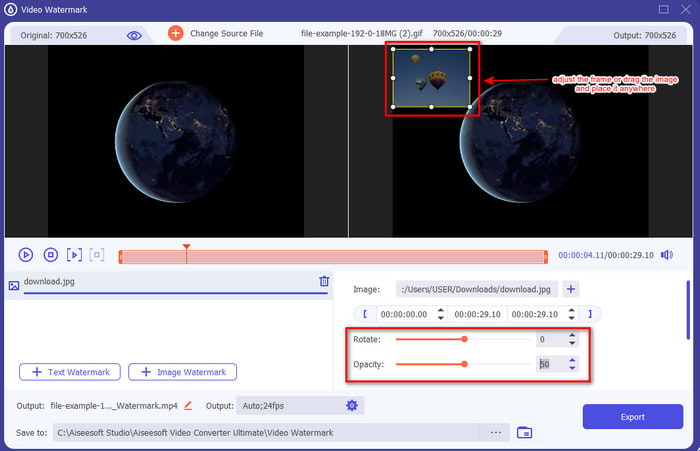
Шаг 5. Отрегулируйте размер добавленного на видео изображения и его положение, перетаскивая рамку вокруг фото. Вы можете разместить его в любом месте, удерживая и перетаскивая картинку. Более того, вы можете настроить видимость изображения, изменяя параметр Opacity. Также вы можете повернуть изображение, перетаскивая ползунок Rotate.
Шаг 6. Когда вы закончите редактировать картинку, нажмите Export.
Связанный материал:
Часть 2. Как бесплатно накладывать изображения на видео в Интернете
Online Video Cutter – добавление изображения к видео
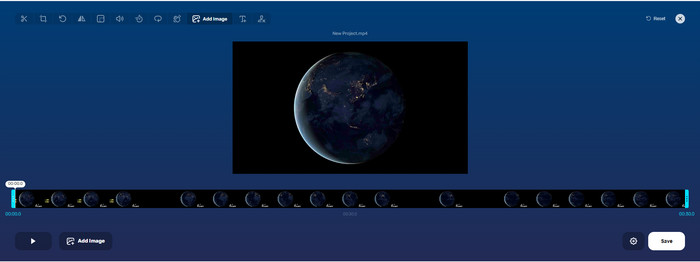
Если вы хотите наложить изображение онлайн, можете использовать Online Video Cutter – Add Image to a Video. Этот онлайн‑сервис предоставляет простой, но эффективный способ добавления фотографий к любому видео. Хотя инструмент удобен в использовании, загрузка видео может быть несколько хлопотной, так как всё зависит от скорости интернет‑соединения. Кроме того, здесь нельзя добавить две картинки одновременно, так как это не поддерживается. Но если вы всё же хотите воспользоваться этим сервисом, выполните следующие шаги.
Шаг 1. Откройте браузер, введите название веб‑сервиса в строке поиска и откройте его.
Шаг 2. Нажмите Open File, чтобы загрузить видео, затем нажмите Add Image, чтобы загрузить выбранное изображение.
Шаг 3. Перетащите изображение, чтобы изменить его положение, нажмите Save для кодирования и сохраните результат на компьютер.
Плюсы
- Бесплатное использование, и вам не нужно будет его загружать.
- Он поддерживает основные функции редактирования для пользователей.
- У него нет водяного знака на конечном выходе.
Минусы
- Он не может добавить до 2 или более изображений на видео.
- Загрузка изображения и видео требует времени для загрузки.
гибче
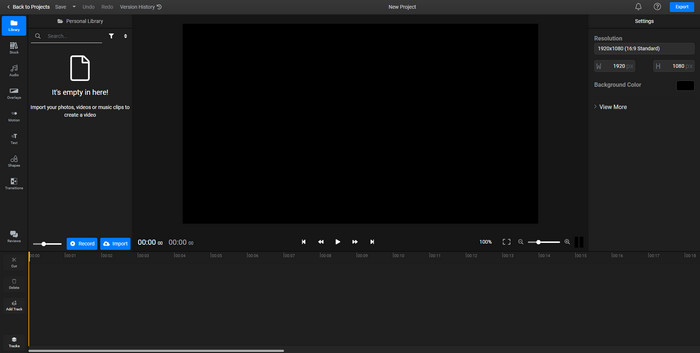
Вы можете пользоваться Flixier, чтобы бесплатно добавить картинку в видео онлайн. Также вы можете редактировать шаблон вашего видео с помощью этого онлайн‑сервиса, включая добавление изображений. Инструмент предлагает широкий набор встроенных функций редактирования, с помощью которых вы можете улучшить внешний вид ролика. Однако, несмотря на наличие таких возможностей, при экспорте итогового видео на нём будет водяной знак, так как сервис бесплатный. Вы можете приобрести премиум‑версию, чтобы удалить этот водяной знак.
Шаг 1. Откройте поисковую систему, введите название инструмента и нажмите Choose File.
Шаг 2. Нажмите Import, чтобы загрузить видео и изображения, перетащите видео и картинку на временную шкалу (Timeline), убедитесь, что дорожка с изображением находится выше дорожки с видео. Измените положение картинки, перетаскивая её внутри окна видео.
Шаг 3. Нажмите Export, затем Export and Download, чтобы сохранить результат на жёсткий диск компьютера.
Плюсы
- Бесплатно и доступно в Интернете.
- Он предоставляет больше возможностей редактирования, чем первый онлайн-инструмент.
- Он поддерживает добавление нескольких изображений к вашему видео.
Минусы
- Окончательный вывод имеет водяной знак в конце, потому что он бесплатный.
- Необходимо приобрести VIP-версию, чтобы удалить водяной знак на видеовыходе.
Часть 3. Часто задаваемые вопросы о добавлении изображений в видео
Влияет ли добавление изображений в видео на качество?
Качество видео не повлияет на добавляемое вами изображение. Чтобы упростить, добавление изображений не имеет значительного качества видео, даже если вы добавляете много фотографий. Однако, если вы экспортируете видео в редакторе, который вы использовали, и устанавливаете низкое качество, ожидайте вывод видео ниже.
Почему изображения, которые я добавляю в видео, становятся размытыми?
Основной причиной стало то, что изображение уже изначально размыто. Чтобы избежать этой проблемы, вы должны сначала проверить изображение и убедиться, что оно не размыто, прежде чем использовать его в своем видео.
Можно ли добавить переход к изображению на видео?
В некоторых редакторах возможно добавление перехода к вашему изображению. Хотя существует множество различных анимированных переходов, чаще всего доступны вырезание, затухание, стирание и растворение. Несмотря на то, что они наиболее распространены, они все же идеально подходят для добавления перехода к изображению, чтобы сделать видео более профессиональным и захватывающим.
Заключение
После прочтения этой статьи вам станет проще понять, как добавлять фото в видео, если вы изучите весь материал и познакомитесь с различными онлайн‑ и офлайн‑инструментами. Несмотря на то, что мы представили разные наборы программ, мы всё же рекомендуем пользователям использовать универсальный инструмент для выполнения этой задачи. Video Converter Ultimate предоставляет понятный интерфейс, который помогает выполнять работу максимально эффективно. Всё ещё сомневаетесь, подойдёт ли он вам? Что ж, единственный способ убедиться — скачать программу и попробовать её в деле.
-
 5 полезных конвертеров OGV в WMV для преобразования ваших файлов OGV
 Существует 5 различных конвертеров OGV в WMV, которые вы можете использовать для преобразования файлов OGV. В этой статье содержится убедительный факт о 5 доступных конвертерах ogv.
-
 Пошаговое руководство для 2 лучших программ для конвертации AMV в WMV [2022]
 Вы хотите конвертировать AMV в WMV? Если это так, вы должны прочитать эту статью, чтобы иметь представление о том, что такое AMV и как преобразовать файл в формат WMV.
-
 Самые полезные инструменты для преобразования SWF в WMV (онлайн и офлайн)
 Вы изо всех сил пытаетесь найти проигрыватель для своих SWF-файлов? Вам не нужно беспокоиться, потому что вы можете просто преобразовать его в формат WMV для лучшего просмотра видео. Прочтите эту статью, чтобы узнать больше об этом процессе преобразования.
