


 Видео конвертер Ultimate
 Устройство записи экрана
 Видео ремонт
Простые способы быстро добавить изображение на видео в iMovie
Добавление изображений в видео стало одним из лучших способов еще лучше донести посыл до аудитории. Большинство видеоредакторов позволяют быстро накладывать изображение на видео, и если вы пользователь техники Apple, возможно, вы уже сталкивались с iMovie. Он известен как один из лучших редакторов, которые вы можете использовать на своем устройстве Apple. Однако многим обычным пользователям Apple бывает сложно работать в iMovie, потому что у них нет опыта его использования. Поэтому, если вы такой же пользователь Apple, которому трудно с ним разобраться и который хочет добавить изображение в видео, прочитайте эту статью — узнать, как добавить изображения на видео в iMovie, очень просто, если внимательно изучить приведенные ниже инструкции.

Часть 1. Как наложить изображение на видео в iMovie [Mac]
Если у вас есть iMovie на Mac, вы можете использовать его и добавить изображение в видео. Итак, теперь, если вы хотите узнать, как поставить фото на видео iMovie, вам помогут приведенные ниже шаги.
Шаг 1. Найдите iMovie в Finder и нажмите на него, чтобы открыть.
Шаг 2. В левом верхнем углу окна iMovie нажмите кнопку Import, чтобы легко импортировать видео и изображение. Перетащите и поместите добавленные медиафайлы на Timeline.
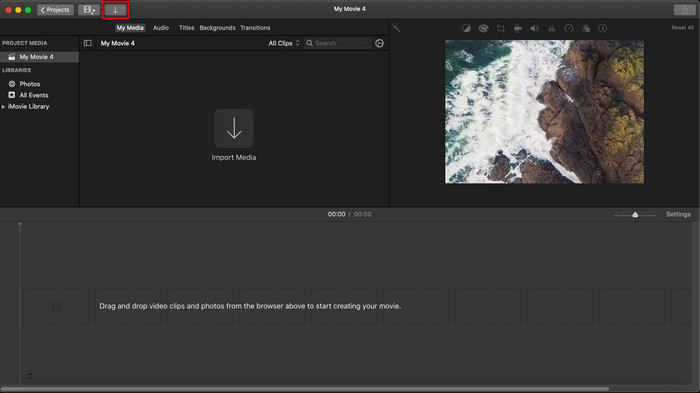
Шаг 3. Отрегулируйте добавленное изображение и длительность его показа. После этого нажмите Export, чтобы скачать файл на свой компьютер.
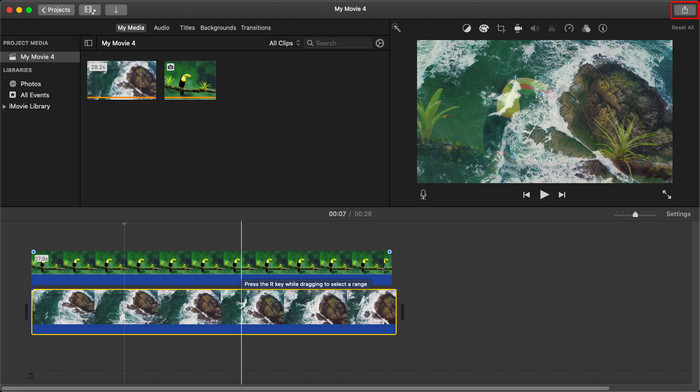
Представленные здесь шаги основаны на практическом опыте использования iMovie. Шаги могут отличаться, если в инструменте есть обновление или в ближайшее время произойдут некоторые изменения.
Часть 2. Как вставить фотографии в видео с помощью iMovie [iOS]
Что делать, если вы используете устройство iOS и хотите использовать iMovie в качестве редактора для добавления изображения в видео? Является ли это возможным? Ну да, это так. Мы можем научить вас, как поместить изображение в видео iMovie на iPhone, прочитав подробности ниже с шагами, которые мы предоставили.
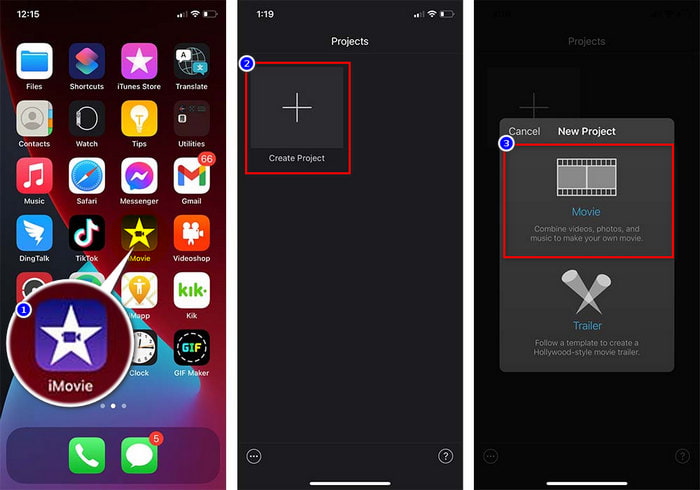
Шаг 1. Запустите приложение iMovie на своем устройстве iOS, нажмите Create Project, затем Movie. Добавьте видео из вашей медиатеки.
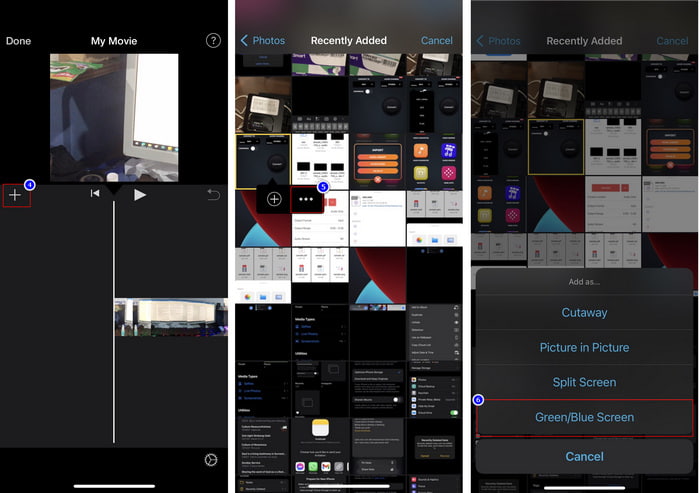
Шаг 2. Нажмите кнопку +, чтобы добавить на видео графический водяной знак в виде изображения. Найдите его в медиатеке, нажмите на него, затем на три точки и выберите Green/Blue Screen. Нажмите на изображение, чтобы фон автоматически был удален.
Шаг 3. Нажмите Done, затем Export и Save Videos.
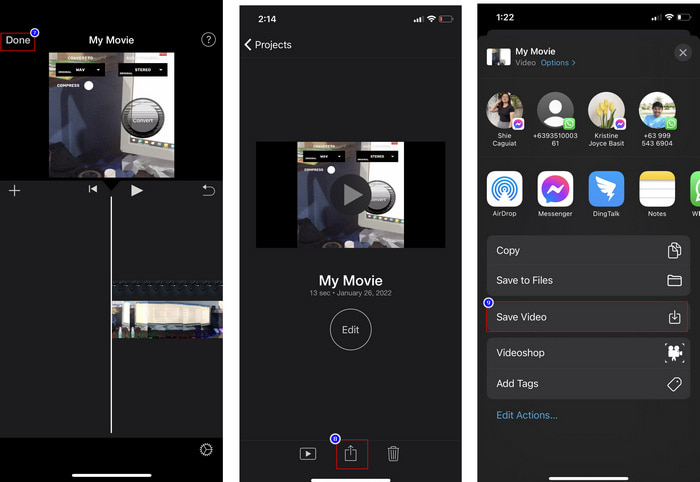
Все представленные здесь шаги основаны на практическом опыте использования iMovie на iOS. Но некоторые шаги могут измениться, если в ближайшее время произойдет обновление приложения-редактора.
Часть 3. Самое простое решение для вставки фото в видео с помощью лучшего программного обеспечения для создания водяных знаков для видео на Mac
Испытываете те же трудности при добавлении фотографий поверх видео в iMovie? Попробуйте использовать Video Converter Ultimate, потому что этот инструмент — лучшая альтернатива iMovie. Его общая производительность уже получила одобрение миллионов пользователей, которые успели им воспользоваться. Даже имея разные проблемы с видео, они все равно выбирают именно этот универсальный инструмент для их решения. Более того, с его помощью вы можете делать практически все, что связано с видео: обрезать, добавлять изображения, объединять, кадрировать и т. д. Какая бы ни была задача, это универсальное решение. Хотите решить проблему? Тогда следуйте шагам, которые мы описали ниже, чтобы вам было проще.
Функции:
◆ Окончательный инструмент поддерживает несколько форматов, поэтому загрузка вашего формата не составит труда.
◆ Он поддерживает простой для понимания интерфейс для быстрого добавления изображений к любому видео в течение нескольких секунд.
◆ Он поддерживает различные платформы, такие как Mac и Windows, что позволяет пользователям пользоваться всеми платформами.
Шаг 1. Скачайте программу, нажав кнопку загрузки ниже, затем установите ее и запустите после завершения установки.
Бесплатная загрузкаДля Windows 7 или более поздних версийБезопасная загрузка
Бесплатная загрузкаДля MacOS 10.7 или более поздних версийБезопасная загрузка
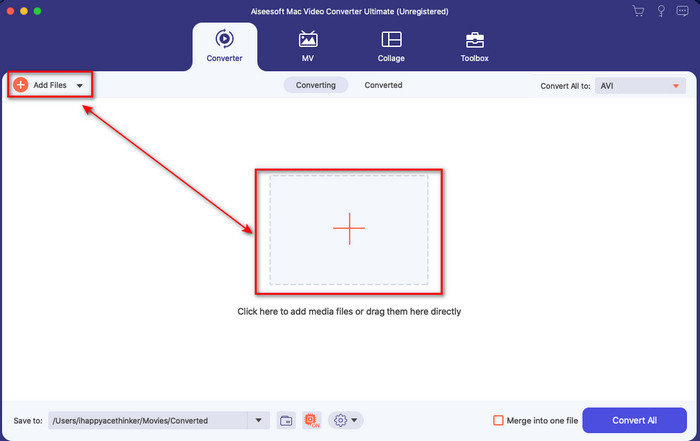
Шаг 2. После запуска нажмите кнопку +, чтобы импортировать видеофайл. Затем в открывшемся окне найдите нужное видео и нажмите Open.
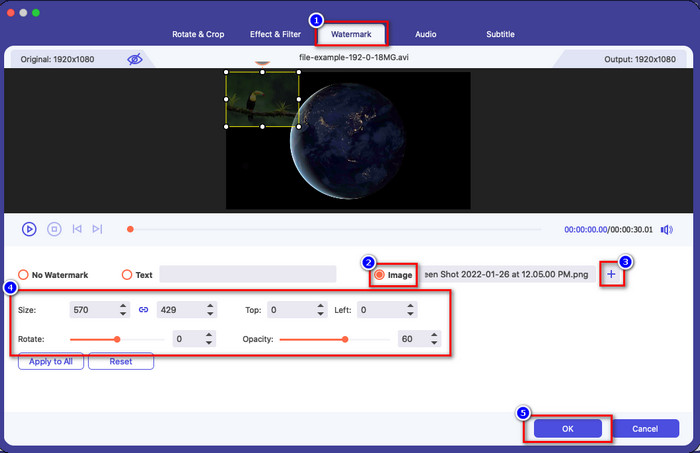
Шаг 3. Нажмите кнопку с волшебной палочкой, чтобы открыть окно редактирования конвертера. Перейдите во вкладку Watermark, нажмите на значок изображения, затем add, чтобы загрузить картинку. Вы также можете изменить opacity (прозрачность) изображения или rotate (повернуть) его в соответствии с вашими потребностями, а для применения изменений нажмите OK.
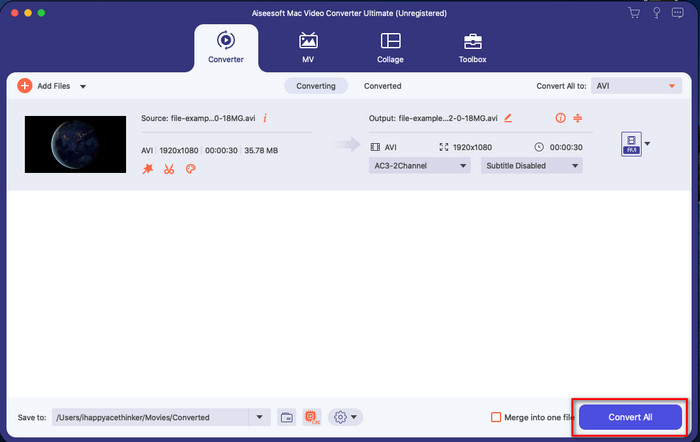
Шаг 4. Нажмите кнопку Convert All, чтобы экспортировать видеофайл. После завершения экспорта он будет сохранен в папку на вашем компьютере, и вы так же просто получите видео с изображением-водяным знаком. Итак, вы верите в возможности Video Converter Ultimate? Вы только что добавили водяной знак-изображение на видео так быстро и просто.
Связанный материал:
Часть 4. Часто задаваемые вопросы о добавлении фотографий на видео в iMovie
Существуют ли ограничения на количество изображений, добавляемых в видео iMovie?
До сих пор мы не испытывали никаких неудобств при добавлении нескольких изображений в видео при использовании iMovie. Однако процесс экспорта требует времени, если вы добавите слишком много изображений в видео, но, судя по опыту, он не выйдет из строя.
Какие форматы изображений я могу использовать в iMovie?
iMovie поддерживает множество форматов неподвижных изображений, таких как BMP, PNG, JPG или JPEG, HEIF, PSD, RAW TIFF и TGA, но если вам нужно анимированное изображение, вы можете использовать GIF. Хотя этих форматов много, он по-прежнему не поддерживает все форматы изображений, такие как EXIF, WebP и им подобные.
Почему я должен использовать iMovie?
Для пользователей Apple iMovie — один из лучших вариантов для создания короткометражных фильмов, рекламы, видеоблогов и многого другого; все это бесплатно. Редактор предоставляет полурасширенный интерфейс, чтобы помочь пользователям получить практический опыт того, как выглядит расширенный интерфейс или инструмент. Кроме того, программное обеспечение менее техническое, но специализированное. Редко можно увидеть редактор, который предоставляет менее технические инструкции по использованию, но он может помочь вам стать профессионалом и добавить некоторые специализированные методы, которые есть в продвинутых инструментах.
Заключение
Наконец, можно сказать, что у нас уже достаточно знаний, чтобы без труда добавлять фотографии поверх видео в iMovie. С лучшим инструментом для Apple вы можете выполнять здесь даже сложный монтаж. Однако не все нужные вам функции есть в iMovie, поэтому вы можете использовать Video Converter Ultimate, чтобы получить простой и удобный редактор на всех платформах. Возможно, вы задаетесь вопросом, зачем использовать именно этот универсальный инструмент? Подробных объяснений практически не требуется, если говорить о нем, поскольку выше мы уже привели достаточно доказательств. Так что же вам делать? Нажмите кнопку загрузки, чтобы самостоятельно опробовать этот инструмент и решить свою задачу.
-
 5 самых популярных приложений для записи звука на Android и iOS [обновление 2022 г.]
 Не знаете, какое приложение для записи звука вам следует использовать? Если это так, эта статья поможет вам выбрать, какое приложение поможет вам с вашей задачей записи звука.
-
 Голосовые заметки на iOS — плюсы, минусы, особенности и 4 лучшие замены
 Что такое голосовая заметка? Это лучший диктофон на iOS? Вы ищете ответ на этот вопрос? Таким образом, прочитайте полный объем этой статьи, чтобы узнать больше.
-
 7 новейших бесплатных конвертеров MOD для преобразования файла MOD в новый формат
 Какие MOD конвертеры вы можете использовать? Думаете над тем же вопросом? Итак, вот мы и предоставим вам семь инструментов, которые вы можете использовать для преобразования файлов MOD.
