


 Видео конвертер Ultimate
 Устройство записи экрана
 Видео ремонт
Краткое обсуждение того, как добавить изображение в видеопост Tiktok как профессионал
Tiktok уже получил более одного миллиарда загрузок по всему миру, и на сегодняшний день это число продолжает расти. Пользователи полюбили это приложение, потому что оно позволяет снимать ролики продолжительностью до 3 минут и меньше и смотреть видео людей со всего мира. По мере того как сервис стремится становиться лучше, появляется всё больше функций, которые позволяют сделать ваш ролик в Tiktok уникальным; одна из них — добавить изображение в видео. Однако для некоторых пользователей добавление изображений во время съемки в Tiktok может показаться немного сложным. К счастью, мы нашли способ научить вас, как добавить картинку в видео Tiktok, с помощью трёх методов, чтобы вы могли этому научиться.

Часть 1. Как разместить фото на видео TikTok с помощью двух встроенных функций TikTok
Прежде чем мы начнем, мы хотели бы сообщить вам, что два способа, которые мы добавили в этой статье, уже есть в Tiktok. Так что теперь, пожалуйста, выберите, какой способ вам подходит больше всего, и наслаждайтесь съемкой видео с его изображением.
1-й способ. Как использовать фото в качестве фона на видео Tiktok
Предположим, вы хотите использовать изображение, которое у вас есть, в качестве фона; ну, мы тебя прикрыли. Пожалуйста, прочитайте подробные шаги, которые мы предоставили ниже, и узнайте, как объединять видео и изображения в Tiktok.
Шаг 1. Загрузите приложение Tiktok из Play Store или App Store, затем откройте его.
Шаг 2. После этого нажмите кнопку + и перейдите к разделу Effects (Эффекты).
Шаг 3. Пролистайте меню, чтобы увидеть все варианты, найдите эффект Green Screen (Зелёный экран) и нажмите на него. Выберите нужный вариант в параметрах, затем выберите изображение, которое вы хотите использовать в качестве фона.
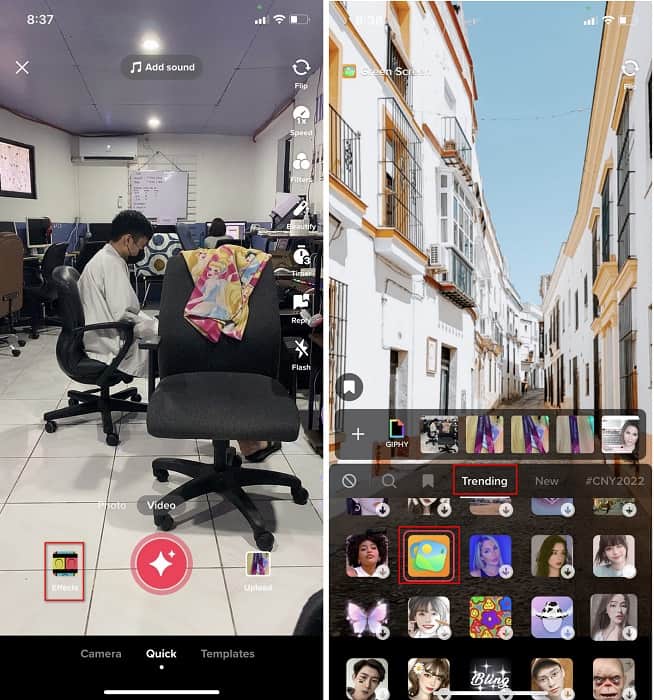
Шаг 4. Нажмите круглую кнопку REC, чтобы записать видео с выбранным фоновым изображением, повторно нажмите её, чтобы остановить запись, затем нажмите Next (Далее), а потом Drafts (Черновики), чтобы сохранить его в папку аккаунта.
2-й способ. Как добавить изображение в Tiktok во время съемки видео
Этот способ является модным, потому что большинство пользователей используют это добавленное изображение своего любимого исполнителя, друзей, семьи, гаджетов и т. д. Возможно, у вас уже есть идея, и теперь, чтобы научить вас добавлять фотографии в видео TikTok, выполните следующие действия.
Шаг 1. В Play Store или App Store скачайте Tiktok, после этого откройте его и следуйте дальнейшим шагам.
Шаг 2. Нажмите кнопку +, затем выберите Effects (Эффекты).
Шаг 3. Откройте раздел Trending (В тренде), найдите значок в виде image (изображения) и нажмите на него. Затем выберите нужное изображение и разместите его на экране там, где вы хотите.
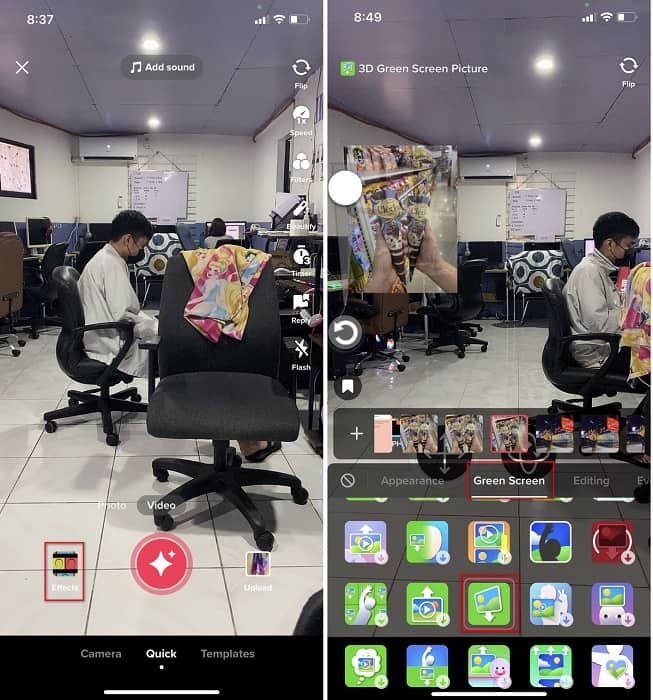
Шаг 4. Коснитесь красной кнопки, чтобы начать запись; когда закончите запись, нажмите ту же кнопку ещё раз, чтобы остановить её. Нажмите Next (Далее), затем Drafts (Черновики), чтобы пока не публиковать ролик в вашем аккаунте TikTok.
Часть 2. Как добавить изображение в видео TikTok с помощью Ultimate Way на Windows и Mac
Хотите узнать секрет и понять, как вставить картинку в видео TikTok? Не устраивает встроенный редактор, который предлагает Tiktok? В таком случае вам стоит воспользоваться программой Video Converter Ultimate. Если вам нравится монтировать видео, вы можете использовать этот инструмент, чтобы добавлять изображения, эффекты, фильтры и многое другое в свои ролики для Tiktok перед публикацией в приложении.
С помощью этого инструмента вы можете сделать впечатляющее видео, чтобы произвести впечатление на других пользователей конечным результатом. Однако вы не можете загрузить инструмент на свой телефон, поскольку он не поддерживается. Но вы можете сделать больше, если у вас есть рабочий стол и этот инструмент. Хотите добавить изображение в свои видео Tiktok? Следуйте приведенному ниже руководству, чтобы узнать, как добавить изображение в видео Tiktok.
Шаг 1. Теперь вы можете напрямую скачать Ultimate-версию на Windows и Mac, нажав кнопку загрузки ниже. Затем быстро установите программу и запустите её на вашем компьютере, открыв инструмент. Прежде чем переходить к следующим шагам, вам нужно сначала познакомиться с интерфейсом программы. Если вы уже разобрались с ним, переходите к следующему шагу.
Бесплатная загрузкаДля Windows 7 или более поздних версийБезопасная загрузка
Бесплатная загрузкаДля MacOS 10.7 или более поздних версийБезопасная загрузка
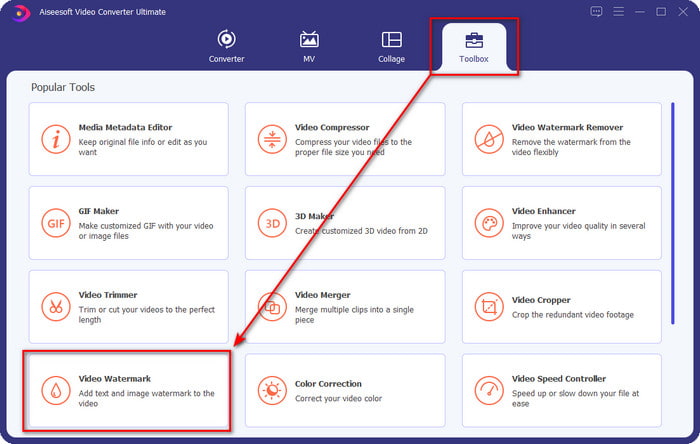
Шаг 2. Нажмите вкладку Toolbox (Набор инструментов) и найдите раздел Video Watermark (Видеоводяной знак).
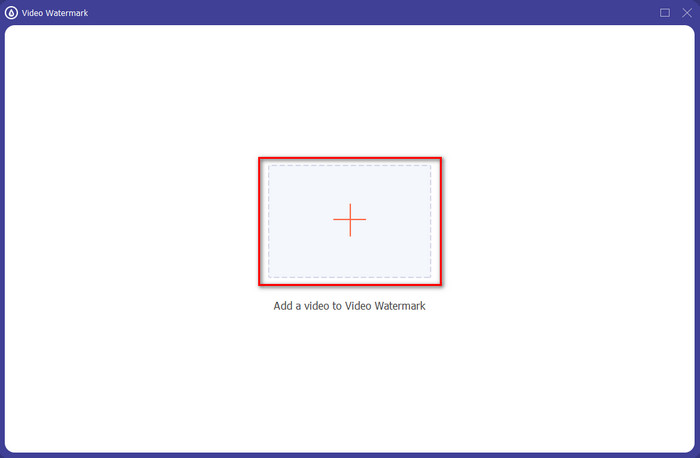
Шаг 3. Добавьте видеофайл, нажав на знак +, найдите файл в папке, которая откроется на экране, щёлкните по нему и нажмите Open (Открыть), чтобы загрузить файл.
Шаг 4. В новом окне нажмите Image Watermark (Водяной знак-изображение). На экране снова появится окно проводника; найдите изображение, которое вы хотите добавить, и нажмите Open (Открыть).
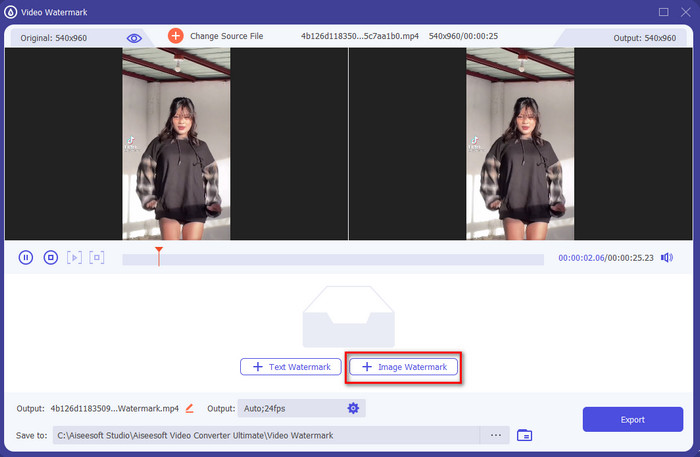
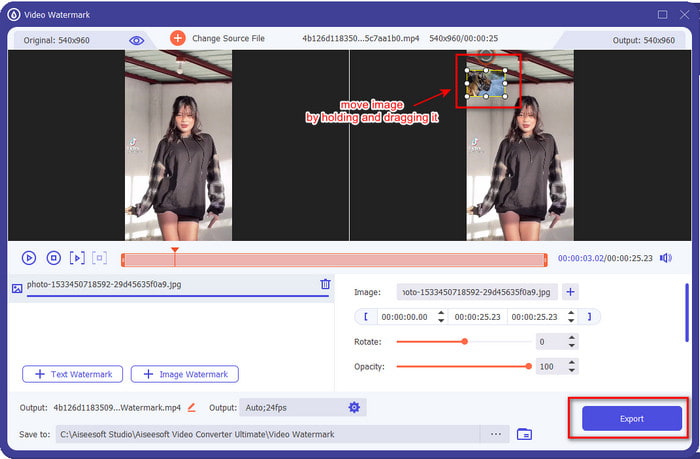
Шаг 5. Отрегулируйте размер изображения, перетаскивая frame ratio (рамку) вокруг изображения. Удерживайте и перемещайте изображение, чтобы разместить его в нужном месте. После этого нажмите кнопку Export (Экспорт), чтобы сохранить видео для TikTok с добавленной картинкой.
Часть 3. Часто задаваемые вопросы о том, как добавлять фотографии в видео TikTok
Как удалить водяной знак Tiktok?
Чтобы узнать, как удалить водяной знак Tiktok, вы можете нажать на эту статью и прочитать её, чтобы узнать способ, как это сделать. Подробности в данном материале предлагают эффективный метод удаления водяного знака TikTok с экспортированного видео; можете не переживать, всё просто и понятно.
Безопасно ли использовать TikTok?
Использовать TikTok безопасно. Тем не менее, некоторые видео призывают других пользователей выполнять смертельные трюки, которые небезопасны для любого возраста. Кроме того, в приложении нет сквозного шифрования, поэтому связь между получателем и отправителем не зашифрована или, проще говоря, защищена. В дополнение к этому некоторые доказательства говорят о том, что TikTok собирал биометрические данные пользователей; если быть точным, он крадет отпечатки голоса и лица. Поэтому не забывайте использовать приложение с умом и никогда не добавляйте слишком много важной информации о себе.
Почему Tiktok стал токсичным?
Культура, созданная пользователями Tiktok в этом поколении, стала токсичной, и некоторые пользователи считают приложение для обмена видео нездоровым, особенно для маленьких детей. Стало неизбежным видеть неприемлемый контент, такой как предрассудки о национальности человека, сексизм, стандарт красоты для всех и травля. Хотя это неизбежно, все еще есть контент, который доказывает, что не все пользователи TikTok токсичны. И мы по-прежнему верим, что есть шанс изменить эту токсичность и превратить ее в мирное и любящее сообщество.
Заключение
Теперь, когда мы знаем, как добавить картинку в видео Tiktok, пришло время делиться своими роликами в Tiktok с изображениями, чтобы дарить позитив или создавать уникальные видео для всех. Однако съёмка с картинкой может ограничивать ваши движения, потому что изображение закрывает часть экрана. Но не расстраивайтесь: вы можете сначала снять видео, перенести его на компьютер и использовать Video Converter Ultimate, чтобы добавить изображение позже. С его помощью вы сможете сделать гораздо больше со своими роликами для Tiktok и выделить их на фоне других видео. Так чего же вы ждёте? Скачайте программу на свой компьютер и начните создавать самые лучшие и впечатляющие видео для Tiktok!
-
 Лучший способ добавить водяной знак в видео в Photoshop на Windows и Mac
 Хотите знать, как добавить водяной знак на видео в Photoshop? В этом случае эта статья предоставит вам одну или две вещи, которые вам нужно знать.
-
 3 лучших решения о том, как легко удалить водяной знак из видео
 Хотите убрать надоедливый водяной знак на видео? В этом блоге вы можете узнать о различных идеях удаления водяных знаков на видео.
-
 4 лучших способа быстро добавить водяной знак на любое видео
 Давайте узнаем, как добавить водяной знак к любому видео на Windows, Mac, в Интернете, iOS и Android с подробными инструкциями, если вы читаете эту статью.
