


 Видео конвертер Ultimate
 Устройство записи экрана
 Видео ремонт
4 эффективных инструмента просмотра метаданных для просмотра метаданных из файлов
Метаданные являются частью видеофайла и содержат данные, которые вам необходимо знать о файле. Но возникает вопрос: как можно просмотреть метаданные файла? Итак, если вы хотите увидеть метаинформацию внутри своего видео, эта статья отлично вам подойдёт. Продолжайте чтение, потому что здесь мы рассмотрим лучший просмотрщик метаданных, с помощью которого вы сможете просматривать метаданные, а при необходимости — даже редактировать их.

Часть 1. 2 лучших средств просмотра метаданных для Windows и Mac 2022 года
Video Converter Ultimate [Лучший просмотрщик и редактор метаданных видео и аудио]
Video Converter Ultimate предлагает вам лучший просмотрщик метаданных видео для Mac и Windows. С помощью этого инструмента вы можете всего в несколько кликов легко добавлять и просматривать метаданные во всех видео- и аудиоформатах. Даже если у вас нет опыта работы с такими задачами, вы можете положиться на этот просмотрщик. В отличие от других инструментов, которые позволяют только просматривать метаданные, это программное обеспечение предлагает широкие возможности и помогает выполнять другие задачи, например редактировать метаданные. Хотите узнать, какие именно? Тогда ознакомьтесь с ключевыми функциями, которые вы получите, установив это ПО.

FVC Видеоконвертер Ultimate
5 689 200+ загрузок- Это лучший инструмент для просмотра и редактирования метаданных каждого видео или видео.
- Поддерживает различные форматы мультимедиа, включая MP4, AVI, MOV, MKV, FLV и другие.
- Сюда можно вставлять большие видео- и аудиофайлы, чтобы проверить их метаданные.
- Для начала, это лучший просмотрщик метаданных с удобным интерфейсом.
- Доступно на всех типах настольных платформ, таких как Windows и Mac.
Бесплатная загрузкаДля Windows 7 или более поздних версийБезопасная загрузка
Бесплатная загрузкаДля MacOS 10.7 или более поздних версийБезопасная загрузка
Итак, теперь, если вы хотите научиться просматривать метаданные, вы должны сначала загрузить инструмент, нажав соответствующую кнопку загрузки, представленную ниже, затем установить его, а затем открыть.
Бесплатная загрузкаДля Windows 7 или более поздних версийБезопасная загрузка
Бесплатная загрузкаДля MacOS 10.7 или более поздних версийБезопасная загрузка
Как просмотреть метаданные в Video Converter Ultimate
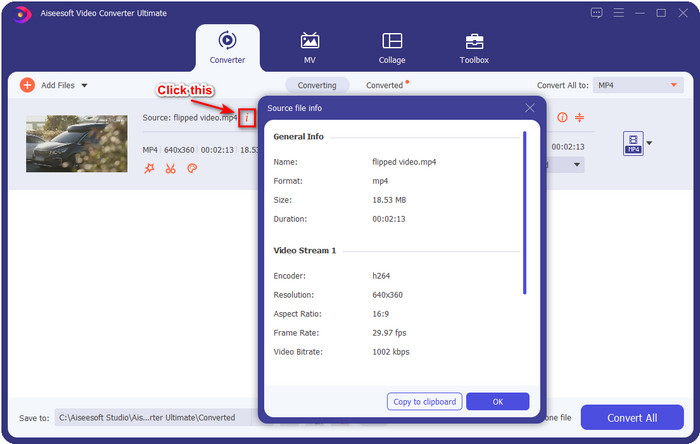
Шаг 1. Нажмите кнопку +; на экране откроется папка, где вы можете найти видео- или аудиофайл, метаданные которого хотите проверить. После того как вы выберете файл, нажмите Open и переходите к следующему шагу.

Шаг 2. Когда файл будет в очереди, нажмите на значок i — вуаля, теперь вы видите метаданные своего видеофайла, сохранённого на компьютере.
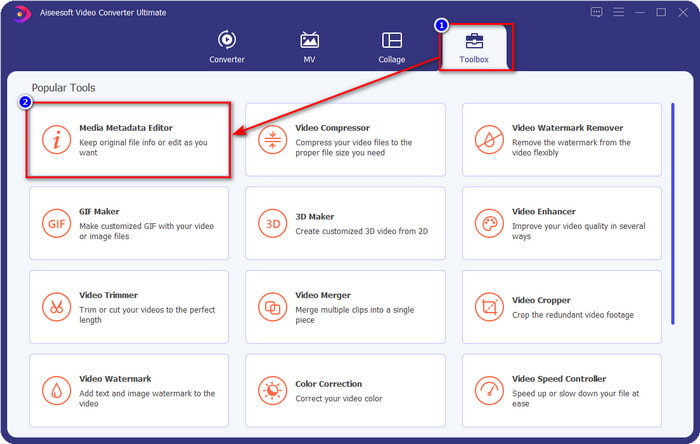
Как добавить или отредактировать метаданные видео- или аудиофайла с помощью лучшего редактора метаданных
Шаг 1. После запуска программы перейдите в раздел Toolbox, и там вы увидите функцию Media Metadata Editor, затем нажмите на неё.
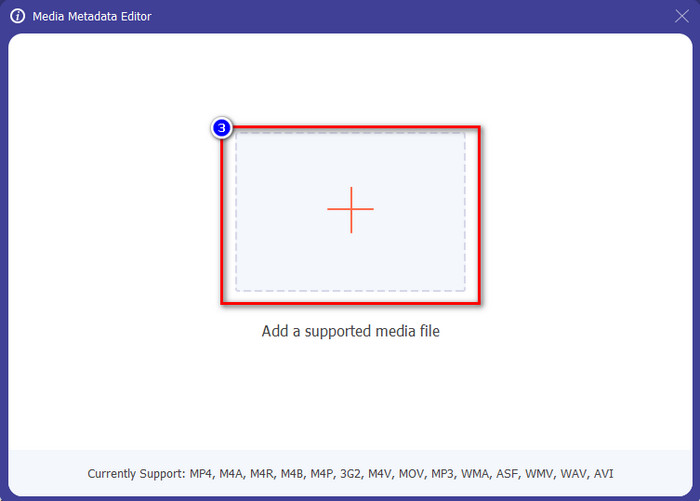
Шаг 2. Появится новое окно, нажмите кнопку +, найдите видео- или аудиофайл в папках компьютера и нажмите Open.
Шаг 3. Добавьте или отредактируйте данные о файле в соответствии с вашими потребностями, затем нажмите Save, чтобы применить внесённые изменения.

Photoshop [Лучший профессиональный просмотрщик метаданных]
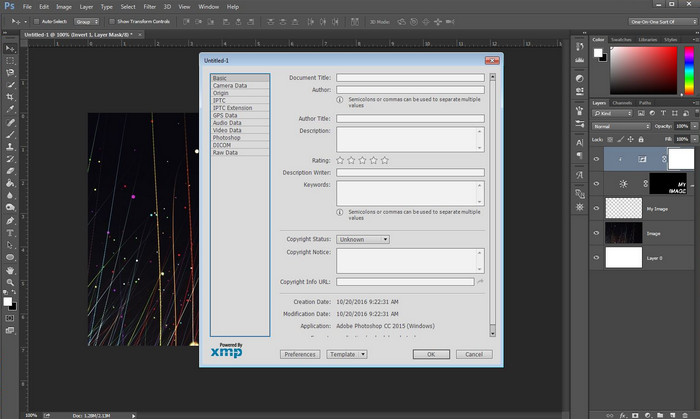
Photoshop известен как один из лучших фоторедакторов профессионального уровня. Этот инструмент предлагает пользователям продвинутые возможности редактирования, которые помогут сделать ваши фотографии значительно лучше. Хотя возможности редактирования здесь очень широкие, для простого просмотра метаданных файла этот инструмент для некоторых пользователей слишком дорог. Возможно, вы спрашиваете, почему мы добавили этот редактор в список: он популярен, и многие уже им пользуются, так почему бы и нет? Хотя в нём можно добавлять метаданные к каждому PSD‑файлу, поддерживаемые метаданные довольно ограничены, в основном это базовая информация. Поэтому, если вы хотите просматривать метаданные в Photoshop, вам нужно приобрести эту программу.
Плюсы
- Это лучший редактор, который вы можете найти в Интернете.
- Он поддерживает широкий спектр форматов файлов изображений, которые вы можете вставлять, а затем проверять их метаданные.
- Выбор редактора за то, что он является первоклассным программным редактором для настольных компьютеров.
Минусы
- Если вы покупаете инструмент, рассчитывайте, что он будет дорогим.
- Ему нужен высококачественный рабочий стол, чтобы иметь лучший опыт его использования.
- Не лучший выбор для начинающих.
Связанный материал:
Как добавить водяной знак в Photoshop
Часть 2. 2 бесплатных средства просмотра метаданных, доступных в Интернете
Редактор метаданных изображений Джеффри
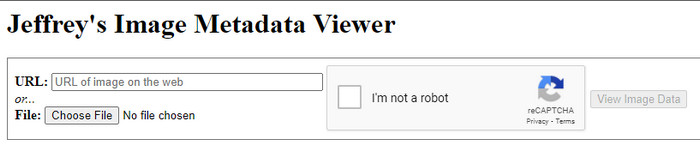
Если вам нужен простой и бесплатный просмотрщик метаданных в интернете, попробуйте Jeffrey's Image Metadata Editor. Этот веб‑инструмент позволяет бесплатно просматривать метаданные любых ваших медиафайлов. Однако интерфейс у него не такой впечатляющий, как у других, но он всё равно выполняет свою задачу как редактор и просмотрщик метаданных. Кроме того, если вы хотите попробовать и получить доступ к этому инструменту, будьте осторожны, потому что сайт не защищён в некоторых браузерах, что означает, что вход на сайт может привести к взлому или потере некоторых данных. Помните, что нужно соблюдать осторожность, если вы заходите на сайт, чтобы просмотреть или отредактировать свои метаданные. Пока что не было сообщений о пользователях, которые пострадали от взлома при работе с этим сайтом.
Плюсы
- Бесплатный доступ во всех веб-браузерах.
- Он поддерживает разные форматы; вы можете загружать и просматривать метаданные.
- Вы можете вставить URL-адрес вместо файла, чтобы сэкономить место.
Минусы
- Капча немного раздражает, если вы хотите просмотреть метаданные.
- Сайт не защищен.
Метаданные2го
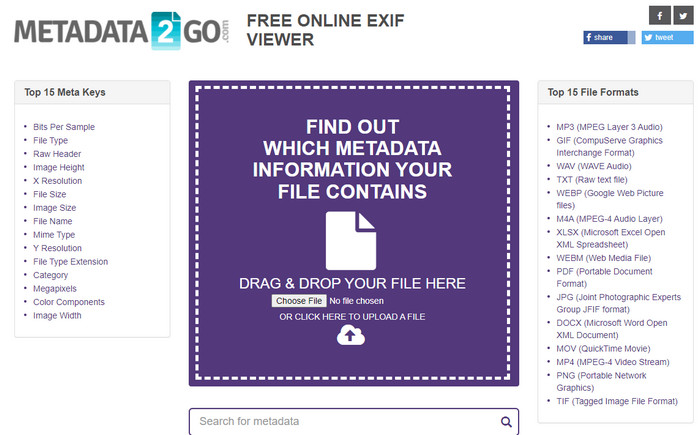
Metadat2go поддерживает широкий спектр форматов изображений для вставки и последующего просмотра метаданных. Хотя графический интерфейс здесь более «тяжёлый», чем у первого веб‑инструмента, который мы представили, им по‑прежнему легко пользоваться каждому, кто хочет к нему обратиться. Несмотря на то что этот инструмент безопаснее в использовании, чем первый, у него есть ряд функциональных ограничений, и чаще всего функция перетаскивания файлов работает не лучшим образом. Но если вы хотите узнать, как открыть и прочитать метаданные видео, этого инструмента вам будет достаточно.
Плюсы
- Это бесплатно и безопасно для доступа в различных поисковых системах.
- С задачей справляется плавно.
- Он поддерживает множество форматов изображений.
Минусы
- В некоторых случаях параметры не работают, например перетаскивание.
- Он поддерживает и другие форматы, но избранных немного.
Часть 3. Сравнительная таблица 4 средств просмотра метаданных [онлайн и офлайн]
| особенности | FVC Видеоконвертер Ultimate | Фотошоп | Редактор метаданных изображений Джеффри | Метаданные2го |
| Простой просмотр и редактирование метаданных |  | | | |
| Безопасно использовать | | |  | |
| Бюджетный | | | | |
| Дружественный интерфейс | | | | |
| Доступны расширенные функции | | | | |
| Программный | Настольная программа | Настольная программа | Веб-программа | Веб-программа |
Часть 4. Часто задаваемые вопросы о средстве просмотра метаданных
Что внутри метаданных?
Внутри метаданных вы увидите различный набор информации о файле, например, имя автора, жанр (если это музыка), название файла, размер файла и многое другое.
Зачем мне нужно видеть метаданные?
Что ж, метаданные помогут вам узнать краткую информацию о файле, которую вы не видите на файле. Просматривая метаданные, вы будете иметь представление о данных в определенном файле, будь то изображение, видео, аудио, PDF или другое.
Могу ли я использовать метаданные для защиты файла?
Да, вы можете добавить метаданные, чтобы защитить свой файл от людей, которые хотят украсть его у вас. Таким образом, вы можете получить учетные данные, которые вы заставили работать, если кто-то попытается украсть их у вас. Однако есть несколько способов удалить метаданные файла; хотя кто-то может удалить данные, лучше добавить метаданные в файл для дополнительной и простой защиты.
Заключение
Теперь, когда мы представили доступные просмотрщики метаданных, пришло время выбрать один из них и использовать его, чтобы увидеть, что находится внутри вашего файла. Более того, первые два инструмента, которые мы рассмотрели, несомненно, лучшие для просмотра метаданных, но мы видим, что Photoshop слишком дорог по сравнению с Ultimate‑инструментом. Поэтому, если вы хотите недорогой и безопасный способ просматривать или редактировать метаданные, вам стоит использовать FVC Video Converter Ultimate, потому что это идеальный инструмент для такой задачи. Всё ещё сомневаетесь в нашем обзоре этого инструмента? Тогда скачайте его на свой компьютер и попробуйте сами!
-
 3 лучших решения о том, как легко удалить водяной знак из видео
 Хотите убрать надоедливый водяной знак на видео? В этом блоге вы можете узнать о различных идеях удаления водяных знаков на видео.
-
 4 лучших способа быстро добавить водяной знак на любое видео
 Давайте узнаем, как добавить водяной знак к любому видео на Windows, Mac, в Интернете, iOS и Android с подробными инструкциями, если вы читаете эту статью.
-
 4 эффективных способа удалить водяные знаки Tiktok из видео Tiktok
 Вам нужно удалить водяной знак Tiktok из экспортированных видео Tiktok? Вы можете сделать это здесь с помощью инструментов, которые мы представляем; вы можете легко это сделать.
